 Emily CarterAuto Clicker
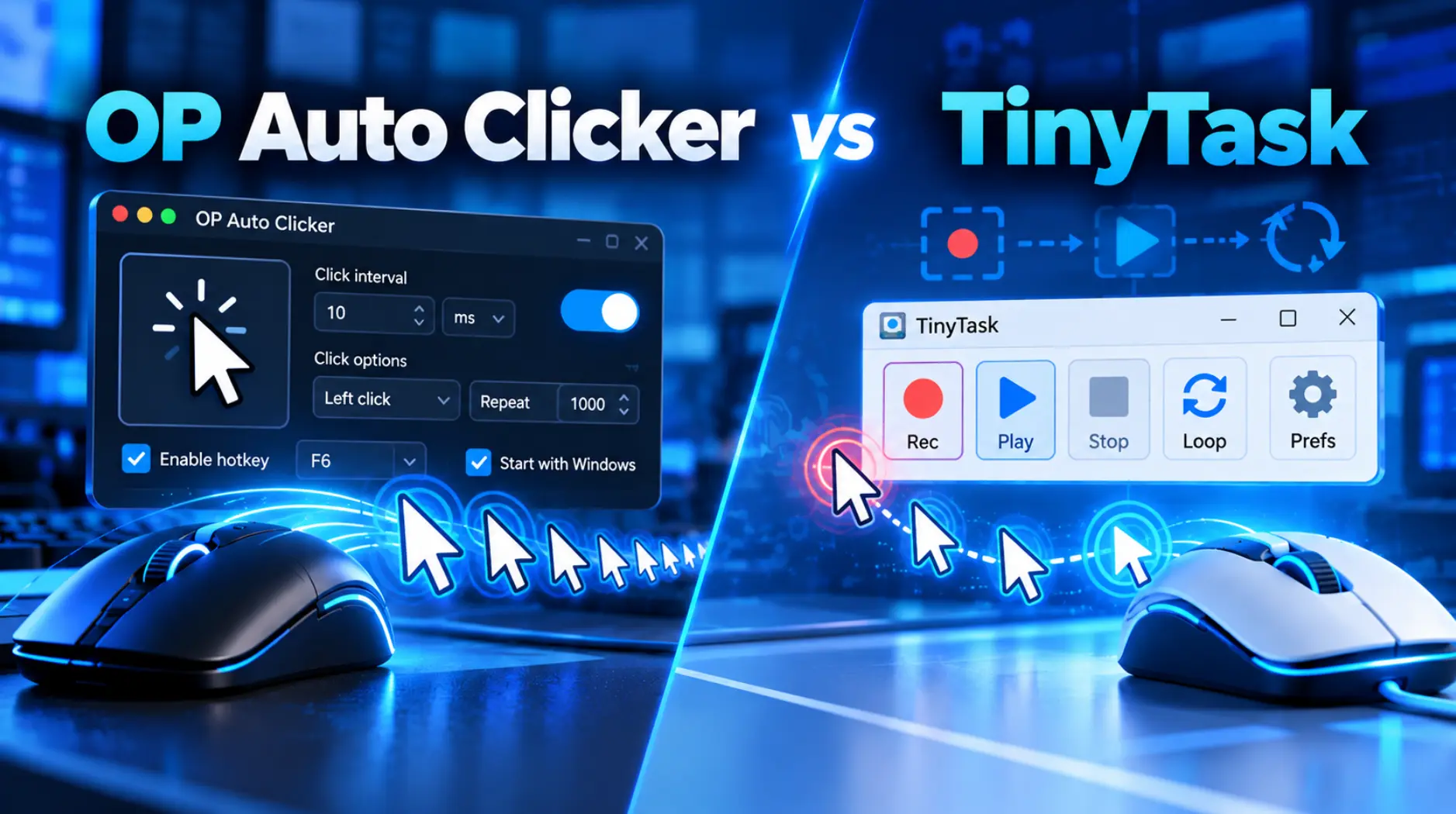
OP Auto ClickerとTinyTaskは、異なるWindows自動化タスクに適しています。カーソル位置または固定位置で1つのマウス操作を繰り返すなら、OP Auto Clickerを選びます。マウス移動、クリック、キー入力の一連の操作を記録して再生する必要があるなら、TinyTaskを選びます。今は単純なクリックが必要でも、後で記録、スケジュール設定、条件付きスクリプトが必要になる可能性がある場合は、Fionn Auto ClickerがWindows向けの関連する代替ツールです。
クイック比較
実用上の違いは操作範囲です。OP Auto Clickerは選択したクリック設定を繰り返し、TinyTaskは記録した一連の操作を再生します。
連続クリック向けのOP Auto Clicker
OP Auto Clickerは、1種類のクリックパターンを繰り返す場合に直接適しています。文書化されている操作項目には、間隔、マウスボタン、シングル・ダブル・トリプルクリックの種類、繰り返し回数、カーソル追従または固定のクリック位置があります。最後に指定した固定位置を含め、設定を保存できます。

繰り返しクリックだけが目的なら、次の手順を使用します。
- クリック間の間隔を設定します。
- マウスボタンとクリックの種類を選択します。
- 繰り返しモードとクリック回数を設定します。
- クリック位置を選択します。
- 開始ボタンまたは既定のF6ホットキーで開始します。
長時間または無制限の実行を選ぶ前に、少ない有限回数で開始し、意図した対象が反応することを確認してください。文書化された手順は、OP Auto Clickerの公式開始ガイドで確認できます。
記録マクロ再生向けのTinyTask
TinyTaskはクリック繰り返し専用ではなく、マクロレコーダーです。マウス移動、クリック、キー入力を記録し、記録した座標とタイミングで再生します。レイアウトや状態が変化するインターフェースよりも、安定した一連の操作に適しています。
再利用可能な記録を作成するには、次の手順を行います。
- TinyTaskは絶対画面座標を使用するため、記録前に対象ウィンドウを最大化します。
- TinyTaskを起動し、記録またはCtrl+Shift+Alt+Rで記録を開始します。
- 通常の速度で操作を実行してから、記録を停止します。
- 記録を.recファイルとして保存します。
- 利用または共有する前に.recファイルを再読み込みし、取得した一連の操作を確認します。
再生では、1回だけ実行する場合はループ回数を1に、固定回数繰り返す場合は正の数に、連続ループの場合は0に設定します。連続ループはCtrl+Shift+Alt+Pまたは停止で止めます。Break、ScrollLock、Pauseも緊急停止キーとして文書化されています。TinyTaskのよくある質問、機能ページ、サポート案内を参照してください。
機能比較
TinyTaskには組み込みのスケジューラーがありません。コンパイル済みEXEは、ループまたは速度制御なしで記録時の速度で1回実行されます。ダウンロードしたTinyTaskファイルは、公式ダウンロードページで公開されている値とSHA-256ハッシュを比較してください。
推奨代替ツール:設定可能なクリックにはFionn Auto Clickerを使用
クリックの種類、間隔、繰り返し回数、ホットキーを設定できるWindowsクリックツールを求め、さらに記録、スクリプト、スケジュールタスクへの道も残したい場合にこの選択肢を選びます。自動化が許可された管理可能な対象にのみ使用してください。
最初に、意図した対象を物理的に1回クリックし、反応することを確認します。
何かを自動化する前に、正確なクリック位置または対象キーを特定します。
通常の自動クリックのみを行う場合は、Fionn Auto Clickerを開き、マウスクリック > 通常クリックを選択します。マウスボタン、クリック方法、クリック位置を選びます。クリック間隔と繰り返しオプションを設定してから、自動クリックを開始(F6)を選択します。
選択した対象で、少ない有限回数の自動テストを実行します。
表示された結果を、物理的なクリックに対する反応と比較します。

- クリック手順を確認した後、クリックを停止を選択するか、F6を押します。ポインターを動かしたり設定を変更したりする前に、自動クリックが停止したことを確認します。

長所と考慮点
OP Auto Clicker
TinyTask
Fionn Auto Clicker
どのツールを選ぶべきか
カーソル追従または固定位置で1つのクリックを繰り返すなら、OP Auto Clickerを選びます。安定したキー入力とマウス操作の連続作業を再現する必要があり、対象ウィンドウの位置を維持できるならTinyTaskを選びます。今は単純なクリックが必要で、後に記録、編集、スケジュール設定、認識ベースの条件が必要になる可能性があるなら、Fionn Auto Clickerを選びます。
結論
OP Auto Clicker vs TinyTaskでは、どちらか一方が常に優れているわけではありません。OP Auto Clickerは設定した繰り返しクリック向けのより限定的な選択肢であり、TinyTaskは取得したマウス操作とキー入力の連続作業を再生する場合により適しています。完了したい最終操作に基づいて選び、その後は小さく確認可能な実行から始めて拡大してください。
よくある質問
OP Auto Clickerはマクロレコーダーですか?
文書化された機能は、動的なカーソル位置または指定位置でのマウスクリックの繰り返しに重点を置いています。マウス移動、クリック、キー入力を一連の操作として記録する用途には、TinyTaskのほうが直接適しています。
TinyTaskのマクロが違う場所をクリックするのはなぜですか?
TinyTaskは絶対画面座標を記録します。記録前に対象ウィンドウを最大化し、再生時も同じ位置に保ってください。レイアウトが変わった場合は、マクロを再記録してください。
TinyTaskはマクロを複数回繰り返せますか?
はい。カスタムの繰り返し回数と連続ループをサポートしています。連続再生を終了するには、Ctrl+Shift+Alt+Pまたは停止を使用します。
TinyTaskのダウンロードを検証できますか?
はい。TinyTaskのダウンロードページでは、EXEおよびZIPダウンロード用のSHA-256ハッシュが公開されています。使用前に、ダウンロードしたファイルのハッシュを公開元の値と比較してください。
変化するインターフェースにはどのツールが適していますか?
TinyTaskの再生は座標に依存し、ピクセル検出や条件ロジックを提供しません。次の操作をインターフェースの状態で決める必要がある場合は、Fionn Auto Clickerのように条件付き認識をサポートするツールがより適しています。


