 Emily CarterAuto Clicker
基本的な繰り返しクリックでは、OP Auto ClickerとGS Auto Clickerのどちらにも、クリックの種類、繰り返し動作、ホットキーによる開始を設定する機能が記載されています。実用上の違いは対応範囲です。OP Auto Clickerは現在位置または固定位置を1か所クリックする用途に適しており、GS Auto Clickerには複数の画面上の地点を記録して再生する手順が記載されています。こうしたパターンを超えるWindows自動化が必要な場合は、 Fionn Auto Clicker が、通常クリック、操作の記録、スケジュール機能を備えた関連する第3の選択肢です。

比較早見表
| ツール | 最適な用途 | 記載されているクリック設定 | 記載されている複数地点ワークフロー | 料金情報 |
|---|---|---|---|---|
| OP Auto Clicker | カーソル位置または固定位置での単一操作の繰り返し | 左、右、中央ボタン、シングル、ダブル、トリプルクリック、回数指定または無制限の繰り返し | 提供された公式情報では扱われていません | 公式サイトによると無料、オープンソース、ポータブル、広告なし |
| GS Auto Clicker | 単一地点のクリック、または記録した複数地点の操作列 | マウスボタン、シングルまたはダブルクリック、間隔、繰り返し回数 | 対応。複数クリックを記録して再生 | GoldenSoftによると無料、広告なし |
| Fionn Auto Clicker | 簡単なクリックに加え、より広いローカル自動化が必要になる可能性のあるWindowsユーザー | クリックの種類、間隔、繰り返し、ホットキー | マウスとキーボードの操作を記録、再生、編集、エクスポート | 無料試用は3回。メンバーシップで無制限クリック、記録、カスタムスクリプト、スケジュールタスクを利用可能 |
OP Auto Clickerの概要
OP Auto Clickerは、現在のカーソル位置またはあらかじめ設定した位置でクリックできます。公式サイトには、無制限設定を含むクリック回数の設定、カスタマイズ可能なホットキー、保存される設定も記載されています。そのため、1つのデスクトップワークフロー内で同じボタンを繰り返し操作するなど、安定した単一ターゲットに適しています。

Windows向けの開始ガイドでは、間隔、ボタン、クリックの種類、繰り返しモード、クリック回数、位置を設定し、ボタンまたは既定のF6ホットキーで開始するよう案内しています。提供元による詳しい設定手順は、 OP Auto Clickerの開始ガイド を参照してください。
GS Auto Clickerの概要
GS Auto Clickerは、選択したホットキー、ボタン選択、シングルまたはダブルクリック、時間間隔、連続または回数指定のクリックに対応しています。特に異なる点として、複数地点の自動化機能が記載されています。クリック位置を記録し、その操作列を再生できます。
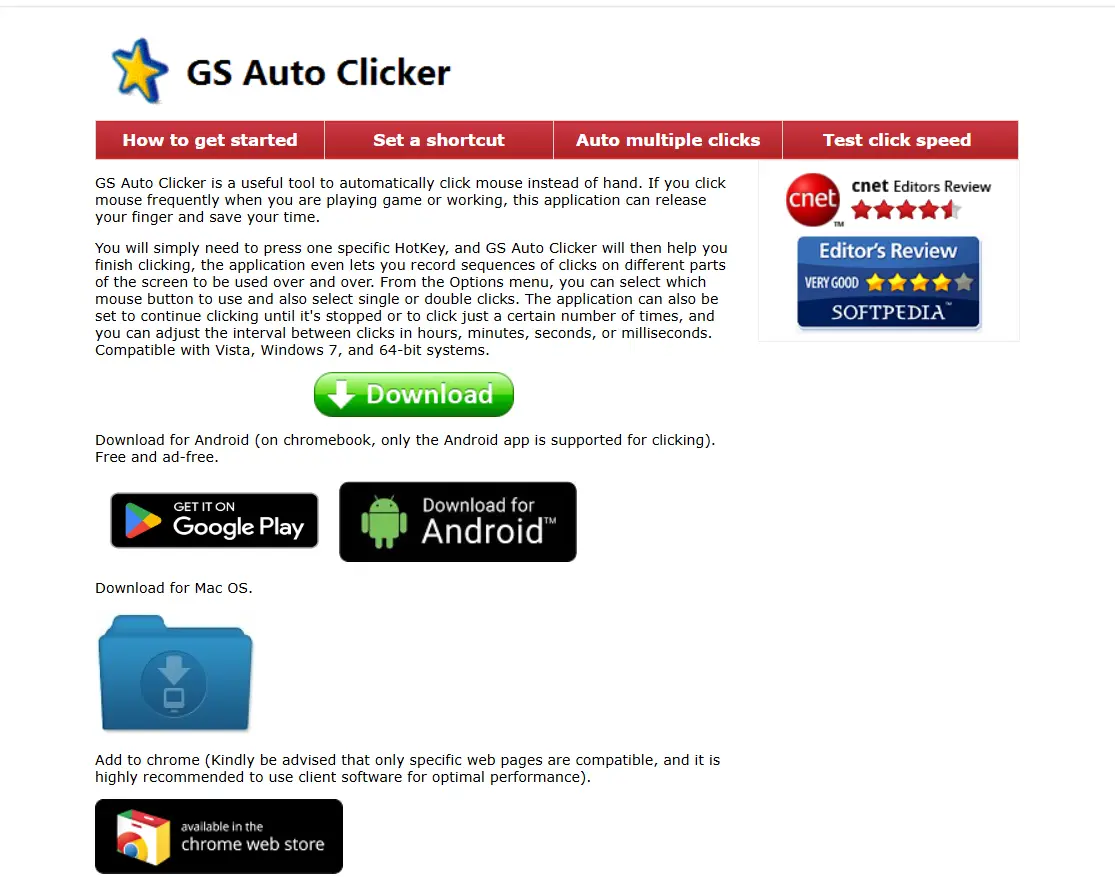
単純な繰り返しでは、GoldenSoftはクリック設定と繰り返し設定のオプションメニューを使用し、その後に既定のF8ホットキーを使う方法を案内しています。複数の画面位置を使う場合は、別のガイドで複数クリックの記録と再生を有効にし、地点を選び、F8でルーチンを開始する手順を説明しています。公開されている互換性情報にはVista、Windows 7、64ビットシステムが挙げられていますが、以降のすべてのWindowsバージョンをサポートすることまでは示されていません。
機能ごとの比較
単一位置でのクリック
どちらのツールも基本機能を備えています。OP Auto Clickerは、現在のカーソル位置と事前設定位置のモードを明示しています。GS Auto Clickerには、ボタン、クリック種類、間隔、繰り返しの設定が記載されています。ポインター位置でクリックするか、保存した1つの位置でクリックするかが主な判断基準なら、OPを選ぶとよいでしょう。
クリックの種類と繰り返し制御
OPには、左、右、中央ボタンでのシングル、ダブル、トリプルクリックが記載されています。GSには、マウスボタンの選択とシングルまたはダブルクリックが記載されています。どちらも有限回数と連続の繰り返しを説明していますが、公開されている選択肢は同一ではないため、必要なクリックの種類に基づいて選択してください。
1つのルーチンで複数の位置を扱う
複数の座標にわたる操作列を繰り返す作業では、GS Auto Clickerのほうが明確に適しています。GoldenSoftは、複数のクリック地点を専用ワークフローで記録、再生できると案内しています。提供されたOP Auto Clickerの情報で確認できるのは現在位置と事前設定した単一位置のモードであり、同等の複数地点記録手順ではありません。
ホットキーと設定の保持
OP Auto Clickerには、カスタマイズ可能なホットキーと、最後に使用した固定位置を含む設定の保持が記載されています。GS Auto Clickerには、クリック開始用の特定のホットキーが記載されており、ガイドでは既定値としてF8が示されています。固定位置を使う設定を繰り返し利用したい場合、OPのほうが公開情報での説明が明確です。
長所と注意点
OP Auto Clicker
- 長所: 現在のカーソル位置と事前設定位置のモード、3種類のクリック回数、保存される設定、設定可能なホットキー。
- 注意点: 利用可能な公式情報には、複数地点を記録するワークフローは記載されていません。
GS Auto Clicker
- 長所: 複数のクリック地点を操作列として記録できる機能が記載されていること、ボタン、クリック種類、間隔、繰り返しを分かりやすく設定できること。
- 注意点: 公開されている互換性情報は古いWindowsバージョンと64ビットシステムに限られています。
どちらを選ぶべきか
- OP Auto Clicker は、繰り返す対象が1つで、現在位置と固定位置を選びたい場合、または保存される固定位置設定を重視する場合に選んでください。
- GS Auto Clicker は、複数の位置を決まった操作列で繰り返す必要があり、案内されている複数クリックの記録方法を使いたい場合に選んでください。
- Fionn Auto Clicker は、単純なクリックループが、キーボードとマウスの記録、編集可能な自動化、スケジュール実行、Windows上の画像、色、テキスト条件へと発展する可能性がある場合に選んでください。
比較対象のどちらも、公開情報を超えてすべてのアプリケーションやWindowsバージョンで動作すると想定すべきではありません。まずは非破壊的な対象でテストし、対象アプリケーションの規約に従ってください。
Fionn Auto Clicker で制御された通常クリックのテストを行う
Fionn Auto Clickerは、今すぐWindowsで設定可能な通常クリックを使いたく、後からより高度な自動化機能を利用する選択肢も必要な場合におすすめの代替手段です。この手順は通常のマウスクリックのみを対象としており、操作は記録しません。
まず、意図した対象を手動でクリックし、期待する画面上の反応が得られることを確認してください。
自動化する前に、使用する正確な画面位置または対象キーを特定してください。
- Fionn Auto Clickerを開き、マウスクリック > 通常クリックを選択します。マウスボタン、クリック方法、クリック位置を選びます。クリック間隔と繰り返しオプションを設定してから、オートクリックを開始(F6)をクリックします。

- クリックルーチンが動作していることを確認したら、クリックを停止をクリックするか、F6を押して通常クリックを停止します。ポインターを動かしたり設定を変更したりする前に、自動クリックが停止していることを確認してください。

選択した対象に対して、少ない有限回数の自動テストから開始してください。
その短い自動テストの画面上の結果を、物理的なクリックによる結果と比較してください。
まとめ
OP Auto Clickerは、現在のカーソル位置または固定位置での繰り返しクリックに関する記載が明確で、より適した選択肢です。GS Auto Clickerは、複数の画面位置からなる操作列の再生に関する記載がより充実しています。通常クリックを今すぐ必要とし、将来はキーボードとマウスの操作記録、スケジュール、条件付き自動化も必要になり得るWindowsワークフローでは、 Fionn Auto Clicker が実用的な代替手段です。高度な機能に依存する前に、試用とメンバーシップの制限を確認してください。
よくある質問
固定された1つのボタンには、OP Auto ClickerとGS Auto Clickerのどちらが適していますか?
OP Auto Clickerが適しています。公式情報には事前設定位置モードと、最後に使用した固定位置を含む保存設定が具体的に記載されているためです。GS Auto Clickerでも繰り返しクリックは可能ですが、特長は複数地点の記録です。
GS Auto Clickerは複数の場所でクリックを自動化できますか?
はい。GoldenSoftには、クリックする地点を記録し、その後ホットキーで複数クリックのルーチンを開始する、複数クリックの記録と再生オプションが記載されています。
より多くのクリック種類が記載されているのはどちらのツールですか?
OP Auto Clickerには、左、右、中央ボタンでのシングル、ダブル、トリプルクリックが記載されています。GS Auto Clickerには、マウスボタンの選択とシングルまたはダブルクリックが記載されています。
OP Auto ClickerとGS Auto Clickerは有料ですか?
OP Auto ClickerのWebサイトでは無料かつオープンソースと説明され、GoldenSoftではGS Auto Clickerを無料かつ広告なしと説明しています。利用可否や条件は変更されることがあるため、ダウンロード前に各公式サイトを確認してください。
Fionn Auto Clickerで追加される機能は何ですか?
Windows 10および11で、Fionn Auto Clickerは通常クリックの設定に加え、マウスとキーボードの操作の記録、再生、編集、エクスポートをサポートします。高度なメンバーシップ機能には、無制限クリック、記録、カスタムスクリプト、スケジュールタスクが含まれます。


