 Emily CarterAuto Clicker
Pour les clics répétés simples, OP Auto Clicker et GS Auto Clicker proposent tous deux des contrôles documentés du type de clic, du comportement de répétition et du démarrage par raccourci clavier. La différence pratique tient à leur périmètre : OP Auto Clicker convient bien à une position unique, actuelle ou fixe, tandis que GS Auto Clicker ajoute un processus documenté pour enregistrer et rejouer plusieurs points à l’écran. Si vous avez besoin d’une automatisation Windows allant au-delà de ces usages, Fionn Auto Clicker constitue une troisième option pertinente avec des clics normaux, l’enregistrement d’actions et des fonctions de planification.

Tableau comparatif rapide
| Outil | Idéal pour | Contrôles de clic documentés | Processus multipoint documenté | Informations sur le prix |
|---|---|---|---|---|
| OP Auto Clicker | Répéter une action à la position du curseur ou à une position fixe | Boutons gauche, droit ou central ; clics simples, doubles ou triples ; répétitions finies ou infinies | Non couvert par les éléments officiels fournis | Gratuit, open source, portable et sans publicité selon son site |
| GS Auto Clicker | Clic sur un point unique ou séquence de points enregistrée | Bouton de souris, clic simple ou double, intervalle et nombre de répétitions | Oui ; enregistrement et relecture de plusieurs clics | Gratuit et sans publicité selon GoldenSoft |
| Fionn Auto Clicker | Utilisateurs Windows pouvant nécessiter des clics simples et une automatisation locale plus étendue | Type de clic, intervalle, répétitions et raccourcis clavier | Enregistre, rejoue, modifie et exporte les actions de souris et de clavier | Trois essais gratuits ; l’abonnement débloque les clics illimités, l’enregistrement, les scripts personnalisés et les tâches planifiées |
Présentation d’OP Auto Clicker
OP Auto Clicker permet de cliquer à la position actuelle du curseur ou à une position prédéfinie. Son site officiel documente également des nombres de clics configurables, y compris un réglage illimité, ainsi que des raccourcis clavier personnalisables et des paramètres enregistrés. Il convient donc bien à une cible unique et stable, telle qu’un bouton répété dans un flux de travail de bureau.

Son guide de démarrage Windows indique de régler l’intervalle, le bouton, le type de clic, le mode de répétition, le nombre de clics et la position, puis de démarrer avec le bouton ou le raccourci F6 par défaut. Consultez le guide de démarrage d’OP Auto Clicker pour suivre la séquence complète de configuration du fournisseur.
Présentation de GS Auto Clicker
GS Auto Clicker propose un raccourci clavier choisi, la sélection du bouton, les clics simples ou doubles, des intervalles de temps et des clics continus ou limités. Sa fonctionnalité documentée distinctive est l’automatisation multipoint : il peut enregistrer des emplacements de clic et rejouer cette séquence.
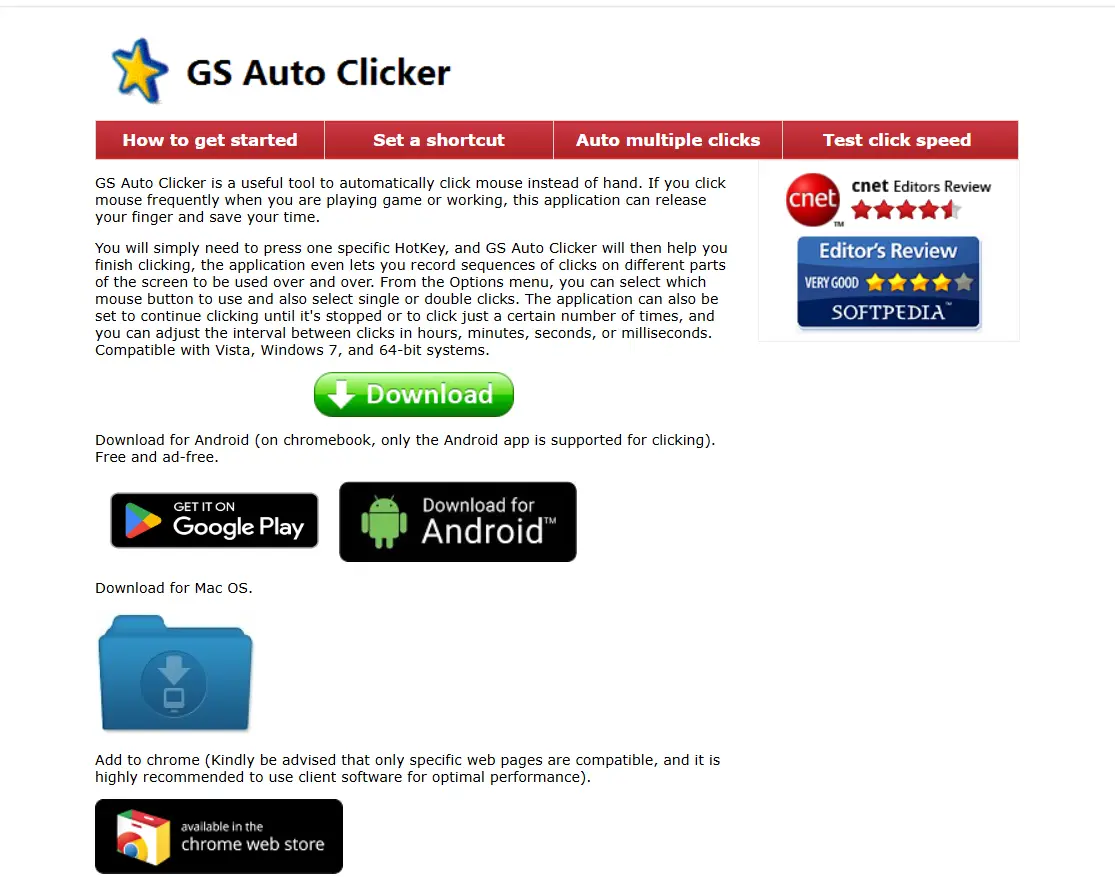
Pour une boucle simple, GoldenSoft documente ses menus Options pour les paramètres de clic et de répétition, puis le raccourci F8 par défaut. Pour plusieurs emplacements à l’écran, son guide distinct décrit l’activation de l’option « Enregistrer et rejouer plusieurs clics », le choix des points et le démarrage de la routine avec F8. La déclaration de compatibilité publiée mentionne Vista, Windows 7 et les systèmes 64 bits ; elle n’établit pas la prise en charge de toutes les versions Windows plus récentes.
Comparaison fonctionnalité par fonctionnalité
Clic à une seule position
Les deux outils couvrent les fonctions essentielles. OP Auto Clicker propose explicitement des modes de curseur dynamique et de position prédéfinie. GS Auto Clicker documente le bouton, le type de clic, l’intervalle et les contrôles de répétition. Choisissez OP lorsque la décision principale consiste simplement à cliquer à l’emplacement du pointeur ou à une position enregistrée.
Types de clic et contrôle des répétitions
OP documente les boutons gauche, droit et central avec des clics simples, doubles et triples. GS documente la sélection du bouton de souris avec des clics simples ou doubles. Les deux documentent des répétitions finies et continues, mais leurs options publiées ne sont pas identiques ; choisissez donc selon le type de clic exact dont vous avez besoin.
Plusieurs emplacements dans une même routine
GS Auto Clicker est le choix le plus clair lorsque la tâche consiste en une séquence répétée sur plusieurs coordonnées. GoldenSoft propose un processus dédié d’enregistrement et de relecture de plusieurs clics. Les éléments fournis concernant OP Auto Clicker confirment les modes à position unique actuelle et prédéfinie, mais pas une procédure comparable d’enregistrement multipoint.
Raccourcis clavier et persistance de la configuration
OP Auto Clicker documente des raccourcis clavier personnalisables et la conservation des paramètres, y compris la dernière position fixe. GS Auto Clicker documente un raccourci précis pour démarrer les clics, F8 étant présenté comme valeur par défaut dans ses guides. Si conserver une configuration récurrente à position fixe est important, OP formule l’affirmation publiée la plus explicite.
Avantages et limites
OP Auto Clicker
- Avantages : modes à la position actuelle du curseur et à position prédéfinie ; trois nombres de clics documentés ; paramètres enregistrés ; raccourcis clavier configurables.
- À prendre en compte : les éléments officiels disponibles ne documentent pas de processus d’enregistrement multipoint.
GS Auto Clicker
- Avantages : enregistrement documenté de séquences pour plusieurs points de clic ; paramètres simples pour le bouton, le type de clic, l’intervalle et les répétitions.
- À prendre en compte : sa déclaration de compatibilité publiée se limite aux anciennes versions de Windows et aux systèmes 64 bits.
Lequel choisir ?
- Choisissez OP Auto Clicker si vous avez besoin d’une cible répétée unique, souhaitez choisir entre position actuelle et position fixe, ou appréciez les paramètres enregistrés de position fixe.
- Choisissez GS Auto Clicker si la tâche exige plusieurs positions dans une séquence répétée et que vous souhaitez son processus documenté d’enregistrement de plusieurs clics.
- Choisissez Fionn Auto Clicker si une simple boucle de clics peut évoluer vers l’enregistrement clavier-souris, une automatisation modifiable, des exécutions planifiées ou des conditions d’image, de couleur et de texte sous Windows.
Aucun des deux outils comparés ne doit être supposé fonctionner avec toutes les applications ou toutes les versions de Windows au-delà de sa documentation publiée. Testez d’abord sur une cible non destructive et respectez les règles de l’application cible.
Utiliser Fionn Auto Clicker pour un test contrôlé de clic normal
Fionn Auto Clicker est l’alternative recommandée si vous souhaitez dès maintenant des clics normaux configurables sous Windows, avec la possibilité d’utiliser ultérieurement des fonctions d’automatisation plus avancées. Cette procédure concerne uniquement les clics normaux de la souris ; elle n’enregistre pas les actions.
Commencez par cliquer manuellement sur la cible prévue et vérifiez qu’elle produit la réponse visible attendue.
Identifiez la position exacte à l’écran ou la touche cible à utiliser avant d’automatiser quoi que ce soit.
- Ouvrez Fionn Auto Clicker et sélectionnez Clic de souris > Clic normal. Choisissez le bouton de souris, la méthode de clic et la position de clic. Réglez l’intervalle de clic et les options de répétition, puis cliquez sur Démarrer le clic automatique (F6).

- Après avoir confirmé que la routine de clic fonctionne, arrêtez le clic normal en cliquant sur Arrêter les clics ou en appuyant sur F6. Vérifiez que les clics automatiques se sont arrêtés avant de déplacer le pointeur ou de modifier les paramètres.

Commencez par un court test automatisé avec un petit nombre fini de clics sur la cible sélectionnée.
Comparez le résultat visible de ce court test automatisé avec celui de votre clic physique.
Conclusion
OP Auto Clicker est le choix le plus simple pour des clics répétés documentés à la position actuelle du curseur ou à une position fixe. GS Auto Clicker est le choix le mieux documenté pour rejouer une séquence de plusieurs positions à l’écran. Pour les flux de travail Windows qui nécessitent aujourd’hui des clics normaux et pourraient ensuite nécessiter des actions clavier-souris enregistrées, une planification ou une automatisation conditionnelle, Fionn Auto Clicker est une alternative pratique. Examinez ses limites d’essai et d’abonnement avant de vous appuyer sur des fonctions avancées.
FAQ
OP Auto Clicker ou GS Auto Clicker est-il préférable pour un bouton fixe ?
OP Auto Clicker convient bien, car sa documentation officielle décrit spécifiquement un mode à position prédéfinie et des paramètres enregistrés incluant la dernière position fixe. GS Auto Clicker peut également exécuter des clics répétés, mais son élément distinctif est l’enregistrement multipoint.
GS Auto Clicker peut-il automatiser des clics à plusieurs emplacements ?
Oui. GoldenSoft documente une option « Enregistrer et rejouer plusieurs clics » qui enregistre les points à cliquer, puis démarre la routine de plusieurs clics avec son raccourci clavier.
Quel outil propose le plus de types de clic documentés ?
OP Auto Clicker documente les clics simples, doubles et triples avec les boutons gauche, droit et central. GS Auto Clicker documente la sélection du bouton de souris et les clics simples ou doubles.
OP Auto Clicker et GS Auto Clicker sont-ils payants ?
Le site d’OP Auto Clicker décrit le logiciel comme gratuit et open source, tandis que GoldenSoft décrit GS Auto Clicker comme gratuit et sans publicité. Consultez chaque site officiel avant le téléchargement, car la disponibilité et les conditions peuvent changer.
Qu’ajoute Fionn Auto Clicker ?
Sous Windows 10 et 11, Fionn Auto Clicker prend en charge la configuration de clics normaux ainsi que l’enregistrement, la relecture, la modification et l’exportation d’actions de souris et de clavier. Ses fonctions avancées incluses dans l’abonnement comprennent les clics illimités, l’enregistrement, les scripts personnalisés et les tâches planifiées.


