 Emily CarterAuto Clicker
Temel tekrarlanan tıklama işlemleri için hem OP Auto Clicker hem de GS Auto Clicker; tıklama türü, tekrarlama davranışı ve kısayol tuşuyla başlatma konusunda belgelenmiş denetimler sunar. Pratik fark kapsamdır: OP Auto Clicker, tek bir geçerli veya sabit konum için güçlü bir seçenektir; GS Auto Clicker ise birden çok ekran noktasını kaydetmek ve yeniden oynatmak için belgelenmiş bir iş akışı ekler. Bu kalıpların ötesinde Windows otomasyonuna ihtiyacınız varsa, Fionn Auto Clicker ; normal tıklama, eylem kaydı ve zamanlama özellikleri sunan ilgili üçüncü bir seçenektir.

Hızlı Karşılaştırma Tablosu
| Araç | En uygun kullanım | Belgelenmiş tıklama denetimleri | Belgelenmiş çok noktalı iş akışı | Maliyet bilgisi |
|---|---|---|---|---|
| OP Auto Clicker | Tek imleç veya sabit konum eylemini tekrarlama | Sol, sağ veya orta düğmeler; tek, çift veya üçlü tıklama; sınırlı ya da sınırsız tekrar | Sağlanan resmî kanıtlarda ele alınmıyor | Sitesine göre ücretsiz, açık kaynaklı, taşınabilir ve reklamsız |
| GS Auto Clicker | Tek noktaya tıklama veya kaydedilmiş nokta dizisi | Fare düğmesi, tek veya çift tıklama, aralık ve tekrar sayısı | Evet; birden çok tıklamayı kaydeder ve yeniden oynatır | GoldenSoft'a göre ücretsiz ve reklamsız |
| Fionn Auto Clicker | Basit tıklamalara ek olarak daha geniş yerel otomasyona ihtiyaç duyabilecek Windows kullanıcıları | Tıklama türü, aralık, tekrarlar ve kısayol tuşları | Fare ve klavye eylemlerini kaydeder, yeniden oynatır, düzenler ve dışa aktarır | Üç ücretsiz deneme; üyelik sınırsız tıklama, kayıt, özel betikler ve zamanlanmış görevlerin kilidini açar |
OP Auto Clicker Genel Bakış
OP Auto Clicker, geçerli imleç konumunda veya önceden ayarlanmış bir konumda tıklamayı destekler. Resmî sitesi ayrıca sınırsız ayar da dâhil olmak üzere yapılandırılabilir tıklama sayılarını, özelleştirilebilir kısayol tuşlarını ve kaydedilmiş ayarları belgelendirir. Bu özellikler, tek bir masaüstü iş akışında tekrarlanan düğme gibi sabit bir tek hedef için onu uygun kılar.

Windows başlangıç kılavuzu, kullanıcıları aralığı, düğmeyi, tıklama türünü, tekrar modunu, tıklama sayısını ve konumu ayarlamaya; ardından düğme veya varsayılan F6 kısayol tuşuyla başlatmaya yönlendirir. Sağlayıcının tam kurulum sırası için OP Auto Clicker başlangıç kılavuzuna bakın.
GS Auto Clicker Genel Bakış
GS Auto Clicker; seçilmiş bir kısayol tuşunu, düğme seçimini, tek veya çift tıklamayı, zaman aralıklarını ve sürekli ya da sınırlı tıklamayı destekler. Belgelenmiş ayırt edici özelliği çok noktalı otomasyondur: tıklama konumlarını kaydedebilir ve bu diziyi yeniden oynatabilir.
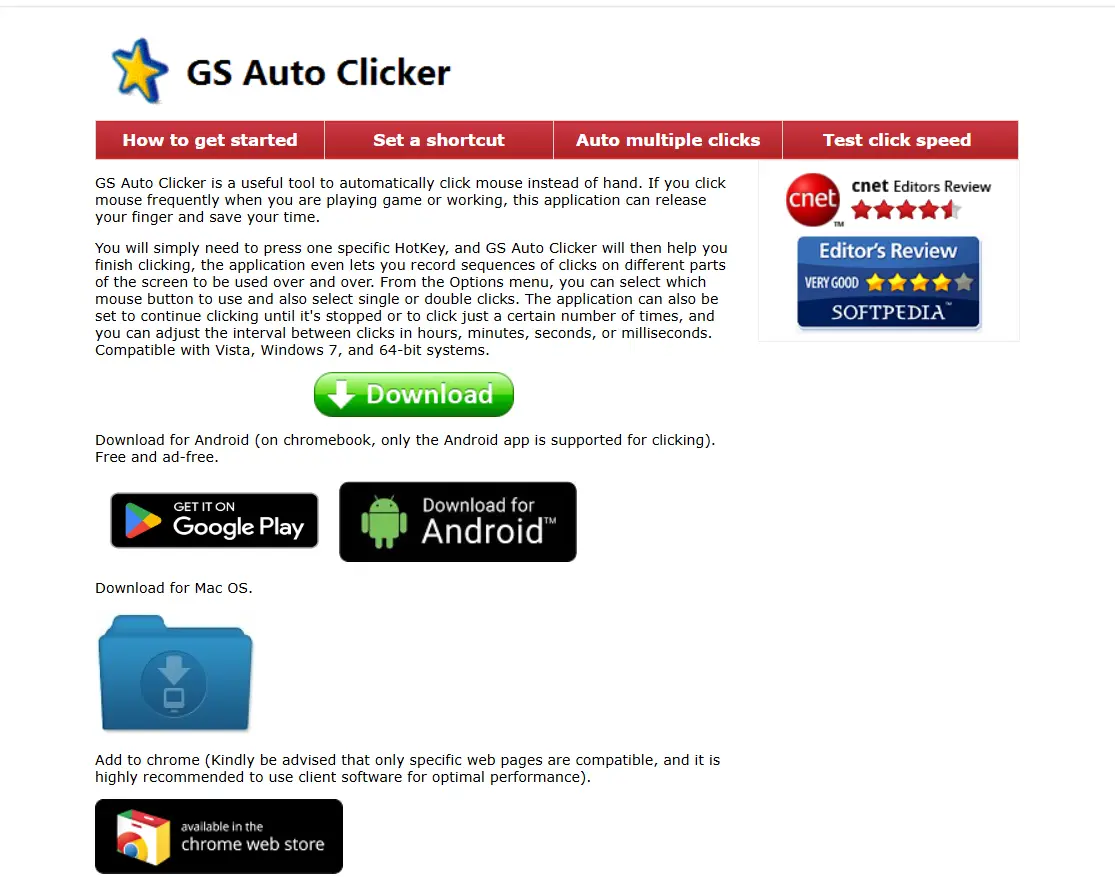
Basit bir döngü için GoldenSoft, tıklama ayarları ve tekrar ayarları için Seçenekler menülerini, ardından varsayılan F8 kısayol tuşunu belgelendirir. Birden çok ekran konumu için ayrı kılavuzu, Birden çok tıklamayı kaydet ve yeniden oynat seçeneğini etkinleştirmeyi, noktaları seçmeyi ve rutini F8 ile başlatmayı açıklar. Yayınlanan uyumluluk açıklaması Vista, Windows 7 ve 64 bit sistemlerden söz eder; daha yeni tüm Windows sürümlerinin desteklendiğini kanıtlamaz.
Özellik Bazında Karşılaştırma
Tek konumda tıklama
Her iki araç da temel işlevleri kapsar. OP Auto Clicker, dinamik imleç ve önceden ayarlanmış konum modlarını açıkça sunar. GS Auto Clicker; düğme, tıklama türü, aralık ve tekrar denetimlerini belgelendirir. Temel karar, işaretçinin bulunduğu yere mi yoksa kaydedilmiş tek bir konuma mı tıklanacağıysa OP'yi seçin.
Tıklama türleri ve tekrar denetimi
OP; sol, sağ ve orta düğmelerle tek, çift ve üçlü tıklamaları belgelendirir. GS; fare düğmesi seçimiyle tek veya çift tıklamaları belgelendirir. Her ikisi de sınırlı ve sürekli tekrarı belgelendirir; ancak yayınlanmış seçenekleri aynı değildir, bu nedenle tam olarak ihtiyacınız olan tıklama türüne göre seçim yapın.
Tek rutinde birkaç konum
İş, birden çok koordinat arasında tekrarlanan bir diziyse GS Auto Clicker daha net bir seçenektir. GoldenSoft, çoklu tıklama kaydı ve yeniden oynatma için özel bir iş akışı sunar. Sağlanan OP Auto Clicker kanıtı, benzer bir çok noktalı kayıt yordamını değil, geçerli ve önceden ayarlanmış tek konum modlarını doğrular.
Kısayol tuşları ve kurulum kalıcılığı
OP Auto Clicker; son sabit konum dâhil olmak üzere özelleştirilebilir kısayol tuşlarını ve korunan ayarları belgelendirir. GS Auto Clicker, tıklamayı başlatmak için belirli bir kısayol tuşunu belgelendirir; kılavuzlarında varsayılan olarak F8 gösterilir. Tekrarlanan bir sabit konum kurulumunu korumak önemliyse, OP'nin yayınlanmış iddiası daha açıktır.
Artılar ve Eksiler
OP Auto Clicker
- Artıları: Geçerli imleç ve önceden ayarlanmış konum modları; üç belgelenmiş tıklama sayısı; kaydedilmiş ayarlar; yapılandırılabilir kısayol tuşları.
- Dikkate alın: Mevcut resmî kanıtlar çok noktalı kayıt iş akışını belgelendirmiyor.
GS Auto Clicker
- Artıları: Birden çok tıklama noktası için belgelenmiş dizi kaydı; doğrudan düğme, tıklama türü, aralık ve tekrar ayarları.
- Dikkate alın: Yayınlanan uyumluluk açıklaması eski Windows sürümleri ve 64 bit sistemlerle sınırlıdır.
Hangisini Seçmelisiniz?
- OP Auto Clicker'ı tek bir tekrarlanan hedefe ihtiyaç duyduğunuzda, geçerli konum ve sabit konum arasında seçim yapmak istediğinizde veya kaydedilmiş sabit konum ayarlarına değer verdiğinizde seçin.
- GS Auto Clicker'ı görev tekrarlanan bir dizide birkaç konum gerektirdiğinde ve belgelenmiş çoklu tıklama kayıt yolunu istediğinizde seçin.
- Fionn Auto Clicker'ı basit bir tıklama döngüsü klavye ve fare kaydına, düzenlenebilir otomasyona, zamanlanmış çalıştırmalara veya Windows'ta görüntü, renk ve metin koşullarına dönüşebilecekse seçin.
Karşılaştırılan araçların hiçbiri, yayınlanmış belgelerinin ötesinde her uygulama veya Windows sürümüyle çalışacakmış gibi varsayılmamalıdır. Önce zarar vermeyen bir hedefte test edin ve hedef uygulamanın kurallarına uyun.
Fionn Auto Clicker'ı Denetimli Normal Tıklama Testi İçin Kullanın
Fionn Auto Clicker, şu anda Windows'ta yapılandırılabilir normal tıklama isteyip daha sonra daha gelişmiş otomasyon özelliklerini kullanma seçeneğine ihtiyaç duyanlar için önerilen alternatiftir. Bu yordam yalnızca normal fare tıklaması içindir; eylemleri kaydetmez.
Önce amaçlanan hedefe elle tıklayın ve beklenen görünür yanıtı verdiğini doğrulayın.
Herhangi bir şeyi otomatikleştirmeden önce kullanılacak tam ekran konumunu veya hedef tuşu belirleyin.
- Fionn Auto Clicker'ı açın ve Fare Tıklama > Normal Tıklama seçeneğini seçin. Fare düğmesini, tıklama yöntemini ve tıklama konumunu belirleyin. Tıklama aralığını ve tekrar seçeneklerini ayarlayın, ardından Otomatik Tıklamayı Başlat'a (F6) tıklayın.

- Tıklama rutininin çalıştığını doğruladıktan sonra Tıklamayı Durdur'a tıklayarak veya F6'ya basarak Normal Tıklama'yı durdurun. İşaretçiyi hareket ettirmeden veya ayarları değiştirmeden önce otomatik tıklamanın durduğunu kontrol edin.

Seçilen hedefte küçük ve sınırlı bir otomatik testle başlayın.
Bu kısa otomatik testin görünür sonucunu fiziksel tıklamanızın sonucuyla karşılaştırın.
Sonuç
OP Auto Clicker, belgelenmiş geçerli imleç veya sabit konumda tekrarlanan tıklamalar için daha temiz bir seçimdir. GS Auto Clicker, birkaç ekran konumundan oluşan bir diziyi yeniden oynatmak için daha iyi belgelenmiş seçenektir. Bugün normal tıklamaya, ileride ise kaydedilmiş klavye ve fare eylemlerine, zamanlamaya veya koşullu otomasyona ihtiyaç duyan Windows iş akışları için, Fionn Auto Clicker pratik bir alternatiftir. Gelişmiş özelliklere güvenmeden önce deneme ve üyelik sınırlarını inceleyin.
SSS
Tek bir sabit düğme için OP Auto Clicker mı GS Auto Clicker mı daha iyi?
OP Auto Clicker güçlü bir seçenektir; çünkü resmî belgeleri özellikle önceden ayarlanmış konum modunu ve son sabit konumu içeren kaydedilmiş ayarları açıklar. GS Auto Clicker da tekrarlanan tıklamalar çalıştırabilir, ancak ayırt edici özelliği çok noktalı kayıttır.
GS Auto Clicker birden çok konumdaki tıklamaları otomatikleştirebilir mi?
Evet. GoldenSoft, tıklanacak noktaları kaydeden ve ardından çoklu tıklama rutinini kısayol tuşuyla başlatan Birden çok tıklamayı kaydet ve yeniden oynat seçeneğini belgelendirir.
Hangi araç daha fazla belgelenmiş tıklama türüne sahip?
OP Auto Clicker, sol, sağ ve orta düğmelerle tek, çift ve üçlü tıklamaları belgelendirir. GS Auto Clicker ise fare düğmesi seçimini ve tek veya çift tıklamaları belgelendirir.
OP Auto Clicker ve GS Auto Clicker ücretli mi?
OP Auto Clicker web sitesi yazılımı ücretsiz ve açık kaynaklı olarak tanımlar; GoldenSoft ise GS Auto Clicker'ı ücretsiz ve reklamsız olarak tanımlar. Kullanılabilirlik ve koşullar değişebileceği için indirmeden önce her resmî siteyi kontrol edin.
Fionn Auto Clicker ne ekler?
Windows 10 ve 11'de Fionn Auto Clicker, normal tıklama yapılandırmasının yanı sıra fare ve klavye eylemlerini kaydetmeyi, yeniden oynatmayı, düzenlemeyi ve dışa aktarmayı destekler. Gelişmiş üyelik özellikleri; sınırsız tıklama, kayıt, özel betikler ve zamanlanmış görevleri içerir.


