 Emily CarterAuto Clicker
기본적인 반복 클릭에서는 OP Auto Clicker와 GS Auto Clicker 모두 클릭 유형, 반복 동작, 단축키 기반 시작을 위한 문서화된 제어 기능을 제공합니다. 실질적인 차이는 범위에 있습니다. OP Auto Clicker는 현재 위치 또는 하나의 고정 위치에 적합하며, GS Auto Clicker는 여러 화면 지점을 기록하고 재생하는 문서화된 워크플로를 추가로 제공합니다. 이러한 방식 이상의 Windows 자동화가 필요하다면, Fionn Auto Clicker 는 일반 클릭, 작업 기록 및 예약 기능을 제공하는 관련 있는 세 번째 선택지입니다.

빠른 비교 표
| 도구 | 적합한 용도 | 문서화된 클릭 제어 | 문서화된 다중 지점 워크플로 | 비용 정보 |
|---|---|---|---|---|
| OP Auto Clicker | 하나의 커서 위치 또는 고정 위치에서 동작 반복 | 왼쪽, 오른쪽 또는 가운데 버튼, 한 번·두 번·세 번 클릭, 유한 또는 무한 반복 | 제공된 공식 근거에서 다루지 않음 | 공식 사이트에 따르면 무료, 오픈 소스, 포터블 및 광고 없음 |
| GS Auto Clicker | 단일 지점 클릭 또는 기록한 지점 시퀀스 | 마우스 버튼, 한 번 또는 두 번 클릭, 간격 및 반복 횟수 | 예, 여러 클릭을 기록하고 재생 | GoldenSoft에 따르면 무료이며 광고 없음 |
| Fionn Auto Clicker | 간단한 클릭과 더 폭넓은 로컬 자동화가 모두 필요할 수 있는 Windows 사용자 | 클릭 유형, 간격, 반복 및 단축키 | 마우스 및 키보드 동작을 기록, 재생, 편집 및 내보내기 | 무료 체험 3회 제공, 멤버십으로 무제한 클릭, 기록, 사용자 지정 스크립트 및 예약 작업 잠금 해제 |
OP Auto Clicker 개요
OP Auto Clicker는 현재 커서 위치 또는 사전 설정한 위치에서 클릭을 지원합니다. 공식 사이트에서는 무제한 설정을 포함한 구성 가능한 클릭 횟수, 사용자 지정 단축키 및 저장된 설정도 안내합니다. 따라서 하나의 데스크톱 워크플로에서 반복되는 버튼처럼 안정적인 단일 대상에 적합합니다.

Windows 시작 가이드에서는 간격, 버튼, 클릭 유형, 반복 모드, 클릭 횟수 및 위치를 설정한 다음 버튼 또는 기본 F6 단축키로 시작하도록 안내합니다. 공급업체의 전체 설정 순서는 OP Auto Clicker 시작 가이드 를 참조하세요.
GS Auto Clicker 개요
GS Auto Clicker는 선택한 단축키, 버튼 선택, 한 번 또는 두 번 클릭, 시간 간격 및 연속 또는 유한 클릭을 지원합니다. 구별되는 문서화 기능은 다중 지점 자동화입니다. 클릭 위치를 기록하고 해당 시퀀스를 재생할 수 있습니다.
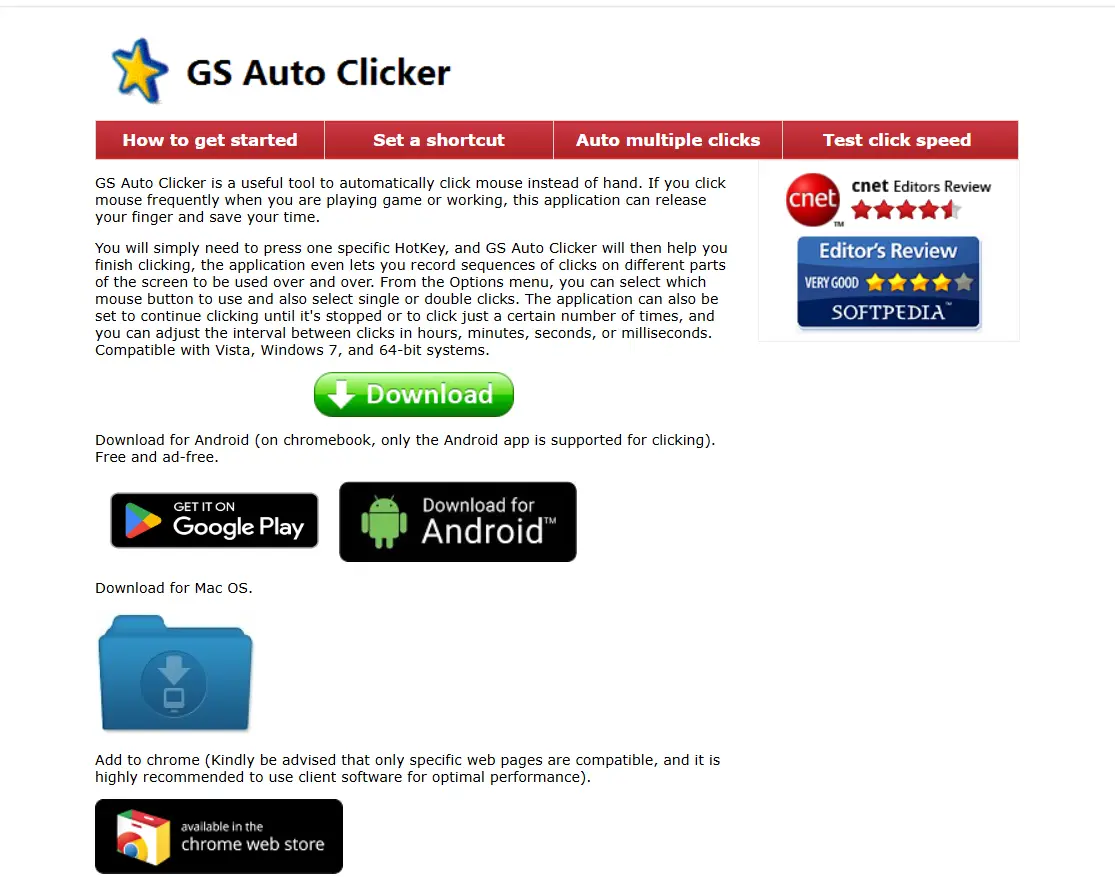
간단한 반복 작업의 경우 GoldenSoft는 클릭 설정 및 반복 설정을 위한 옵션 메뉴와 그 뒤의 기본 F8 단축키를 안내합니다. 여러 화면 위치의 경우 별도 가이드에서 여러 클릭 기록 및 재생을 활성화하고 지점을 선택한 뒤 F8로 작업을 시작하는 방법을 설명합니다. 공개된 호환성 설명에는 Vista, Windows 7 및 64비트 시스템이 언급되며, 모든 최신 Windows 버전 지원을 입증하지는 않습니다.
기능별 비교
단일 위치 클릭
두 도구 모두 기본 기능을 지원합니다. OP Auto Clicker는 동적 커서 및 사전 설정 위치 모드를 명시적으로 제공합니다. GS Auto Clicker는 버튼, 클릭 유형, 간격 및 반복 제어를 문서화합니다. 포인터 위치에서 클릭할지 하나의 저장된 위치에서 클릭할지가 주요 판단 기준이라면 OP를 선택하세요.
클릭 유형 및 반복 제어
OP는 왼쪽, 오른쪽 및 가운데 버튼으로 한 번, 두 번 및 세 번 클릭을 지원한다고 안내합니다. GS는 마우스 버튼 선택과 한 번 또는 두 번 클릭을 안내합니다. 두 도구 모두 유한 및 연속 반복을 문서화하지만, 공개된 옵션은 동일하지 않으므로 필요한 정확한 클릭 유형을 기준으로 선택하세요.
하나의 작업에서 여러 위치 사용
여러 좌표에 걸친 반복 시퀀스가 필요한 작업이라면 GS Auto Clicker가 더 명확하게 적합합니다. GoldenSoft는 전용 다중 클릭 기록 및 재생 워크플로를 제공합니다. 제공된 OP Auto Clicker 근거는 현재 및 사전 설정 단일 위치 모드를 확인할 뿐, 이에 상응하는 다중 지점 기록 절차는 확인하지 않습니다.
단축키 및 설정 유지
OP Auto Clicker는 마지막 고정 위치를 포함해 사용자 지정 단축키와 유지되는 설정을 문서화합니다. GS Auto Clicker는 클릭 시작을 위한 특정 단축키를 문서화하며, 가이드에는 F8이 기본값으로 표시됩니다. 반복적으로 사용하는 고정 위치 설정을 보존하는 일이 중요하다면 OP가 더 명시적인 공개 주장을 제공합니다.
장단점
OP Auto Clicker
- 장점: 현재 커서 및 사전 설정 위치 모드, 문서화된 세 가지 클릭 횟수, 저장된 설정, 구성 가능한 단축키.
- 고려 사항: 사용 가능한 공식 근거에는 다중 지점 기록 워크플로가 문서화되어 있지 않습니다.
GS Auto Clicker
- 장점: 여러 클릭 지점을 위한 문서화된 시퀀스 기록, 간단한 버튼·클릭 유형·간격·반복 설정.
- 고려 사항: 공개된 호환성 설명은 이전 Windows 버전 및 64비트 시스템으로 제한됩니다.
어떤 도구를 선택해야 할까?
- 하나의 반복 대상이 필요하고, 현재 위치와 고정 위치 중 선택하고 싶거나, 저장된 고정 위치 설정을 중요하게 생각한다면 OP Auto Clicker 를 선택하세요.
- 작업에 여러 위치를 반복 시퀀스로 사용해야 하고 문서화된 다중 클릭 기록 방식을 원한다면 GS Auto Clicker 를 선택하세요.
- 간단한 클릭 반복이 키보드 및 마우스 기록, 편집 가능한 자동화, 예약 실행 또는 Windows의 이미지·색상·텍스트 조건으로 확장될 수 있다면 Fionn Auto Clicker 를 선택하세요.
두 비교 도구 모두 공개 문서에 명시된 범위를 넘어 모든 애플리케이션이나 Windows 버전에서 작동한다고 가정해서는 안 됩니다. 먼저 비파괴적인 대상에서 테스트하고 대상 애플리케이션의 규칙을 따르세요.
제어된 일반 클릭 테스트에 Fionn Auto Clicker 사용하기
Windows에서 지금 구성 가능한 일반 클릭이 필요하면서 나중에 더 고급 자동화 기능을 사용할 선택지도 원하는 경우 Fionn Auto Clicker가 권장되는 대안입니다. 이 절차는 일반 마우스 클릭만을 위한 것이며 동작을 기록하지 않습니다.
먼저 의도한 대상을 직접 클릭하고 예상한 화면 반응이 나타나는지 확인하세요.
자동화하기 전에 사용할 정확한 화면 위치 또는 대상 키를 식별하세요.
- Fionn Auto Clicker를 열고 마우스 클릭 > 일반 클릭을 선택하세요. 마우스 버튼, 클릭 방식 및 클릭 위치를 선택합니다. 클릭 간격과 반복 옵션을 설정한 다음 자동 클릭 시작(F6)을 클릭하세요.

- 클릭 작업이 정상적으로 작동함을 확인한 후 클릭 중지를 클릭하거나 F6을 눌러 일반 클릭을 중지하세요. 포인터를 움직이거나 설정을 변경하기 전에 자동 클릭이 멈췄는지 확인하세요.

선택한 대상에서 작고 유한한 자동 테스트부터 시작하세요.
짧은 자동 테스트의 화면 결과를 실제 클릭의 결과와 비교하세요.
결론
OP Auto Clicker는 문서화된 현재 커서 위치 또는 고정 위치 반복 클릭에 더 간결한 선택지입니다. GS Auto Clicker는 여러 화면 위치의 시퀀스를 재생하는 용도에서 더 잘 문서화된 선택지입니다. 지금은 일반 클릭이 필요하지만 이후 기록된 키보드 및 마우스 동작, 예약 또는 조건부 자동화가 필요할 수 있는 Windows 워크플로에는 Fionn Auto Clicker 가 실용적인 대안입니다. 고급 기능에 의존하기 전에 체험 및 멤버십 제한을 검토하세요.
자주 묻는 질문
고정된 하나의 버튼에는 OP Auto Clicker와 GS Auto Clicker 중 어느 쪽이 더 좋나요?
OP Auto Clicker는 공식 문서에서 사전 설정 위치 모드와 마지막 고정 위치를 포함하는 저장된 설정을 구체적으로 설명하므로 적합합니다. GS Auto Clicker도 반복 클릭을 실행할 수 있지만, 차별점은 다중 지점 기록입니다.
GS Auto Clicker는 여러 위치에서의 클릭을 자동화할 수 있나요?
예. GoldenSoft는 클릭할 지점을 기록한 다음 단축키로 다중 클릭 작업을 시작하는 여러 클릭 기록 및 재생 옵션을 문서화합니다.
문서화된 클릭 유형이 더 많은 도구는 무엇인가요?
OP Auto Clicker는 왼쪽, 오른쪽 및 가운데 버튼으로 한 번, 두 번 및 세 번 클릭을 문서화합니다. GS Auto Clicker는 마우스 버튼 선택과 한 번 또는 두 번 클릭을 문서화합니다.
OP Auto Clicker와 GS Auto Clicker는 유료인가요?
OP Auto Clicker 웹사이트는 소프트웨어를 무료 및 오픈 소스로 설명하며, GoldenSoft는 GS Auto Clicker를 무료이며 광고가 없다고 설명합니다. 제공 여부와 약관은 바뀔 수 있으므로 다운로드 전에 각 공식 사이트를 확인하세요.
Fionn Auto Clicker는 무엇을 추가로 제공하나요?
Windows 10 및 11에서 Fionn Auto Clicker는 일반 클릭 구성뿐 아니라 마우스 및 키보드 동작의 기록, 재생, 편집 및 내보내기를 지원합니다. 고급 멤버십 기능에는 무제한 클릭, 기록, 사용자 지정 스크립트 및 예약 작업이 포함됩니다.


