 Emily CarterAuto Clicker
Варианты right click auto clicker для Windows
Right click auto clicker должен позволять выбрать правую кнопку мыши, установить безопасный интервал и надежно остановить выполнение. Для пользователя Windows, которому позднее могут потребоваться записанные действия клавиатуры и мыши, Fionn Auto Clicker — первый инструмент, который стоит рассмотреть: он поддерживает выбор кнопки, настраиваемые интервалы и повторы, а также записанную или скриптовую автоматизацию. Выберите более простую альтернативу, если важнее бесплатная лицензия, портативное использование, нацеливание по изображению или зоны остановки.
Лучшие варианты
Начните с Fionn Auto Clicker, если повторение правого клика может перерасти в многошаговую процедуру на рабочем столе: его документированные запись, воспроизведение, клики по области и глобальные горячие клавиши дают такую возможность. Выберите официальный сайт AutoClick для бесплатной утилиты Windows 10/11 64-bit с сохраненными шаблонами координат. Windows Autoclicker подходит для автоматизации по изображению или из командной строки с документированными безопасными остановками. Используйте autoclickr , когда главным требованием является его платный конструктор макросов, либо BlurAutoClicker как бесплатный вариант GPL-3.0 с последовательностями и зонами остановки.
Краткая таблица сравнения
Fionn Auto Clicker : обзор
Выберите Fionn Auto Clicker, если простая процедура правого клика может стать записанной или скриптовой задачей. Он поддерживает левые, средние и правые клики в текущей позиции указателя или по фиксированным координатам, а также случайные или последовательные клики в заданной области и запись с воспроизведением действий клавиатуры и мыши.
Лучше всего подходит пользователям Windows, которым нужны простые клики сейчас и путь к повторно используемой многошаговой автоматизации позднее.
Как использовать
- Только для обычного автоматического клика откройте Fionn Auto Clicker и выберите «Клики мышью» > «Обычный клик». Выберите правую кнопку мыши, затем метод клика и позицию клика. Задайте интервал и параметры повторения, затем выберите «Запустить автоматический клик» (F6).

- Убедившись, что процедура работает, выберите «Остановить клики» или нажмите F6. Прежде чем перемещать указатель или менять настройки, убедитесь, что автоматические клики остановлены.

AutoClick: обзор
AutoClick — практичный выбор для простых записанных шаблонов координат в поддерживаемых 64-разрядных системах Windows. В документации указаны выбор правого и двойного клика, настройки каждой позиции, сохраненные шаблоны и глобальные горячие клавиши. Посетите официальную страницу AutoClick , чтобы выбрать установщик или портативный вариант.
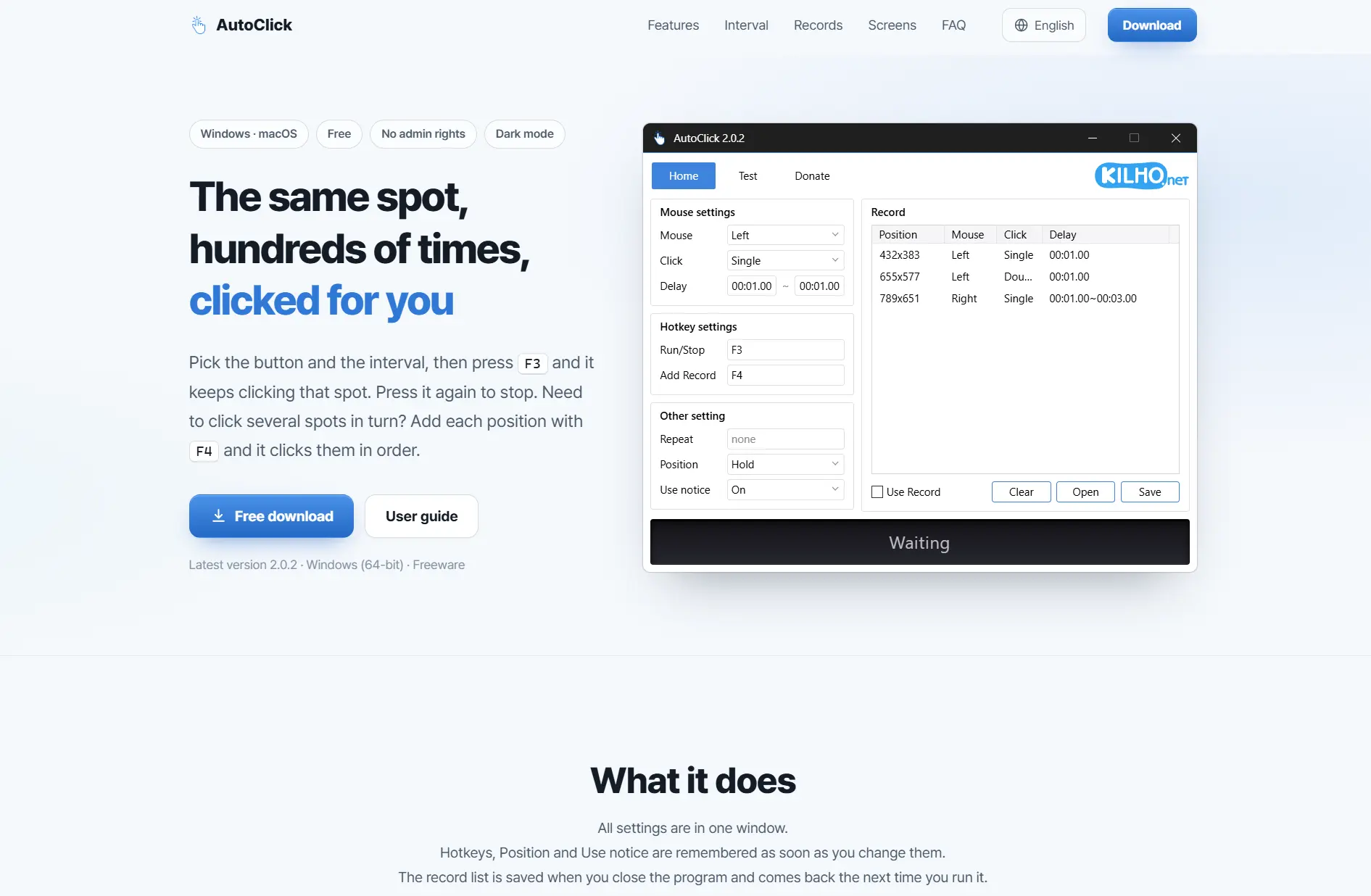
Подходит пользователям, которым нужна портативная установка и простая последовательность сохраненных позиций клика вместо расширенного редактирования макросов.
autoclickr: обзор
Рассмотрите autoclickr как объединение повторителя кликов, средства записи ввода и конструктора макросов. Его официальные материалы документируют одиночные и двойные левые, средние и правые клики, зацикливаемые записи и вручную созданные макросы; см. официальный сайт autoclickr .

Подходит пользователям настольной Windows, которым важен конструктор макросов наряду с повторением кликов и приемлема модель подписки.
Windows Autoclicker: обзор
Windows Autoclicker лучше подходит, когда клик должен реагировать на изображение на экране или запускаться из командной строки. В его документированный охват входят процедуры кликов, цели по изображению, действия клавиш, профили и расписания; подробности приведены на официальной странице Windows Autoclicker .

Лучше всего подходит для процессов Windows 10/11, которым нужны нацеливание по изображению, средства безопасности или запуск из командной строки.
BlurAutoClicker: обзор
BlurAutoClicker — хороший бесплатный вариант для последовательностей правых кликов по нескольким точкам и настраиваемого поведения остановки. На его официальном сайте BlurAutoClicker документированы левый, правый и средний ввод, двойной клик, действия клавиатуры, пресеты и локальная статистика.
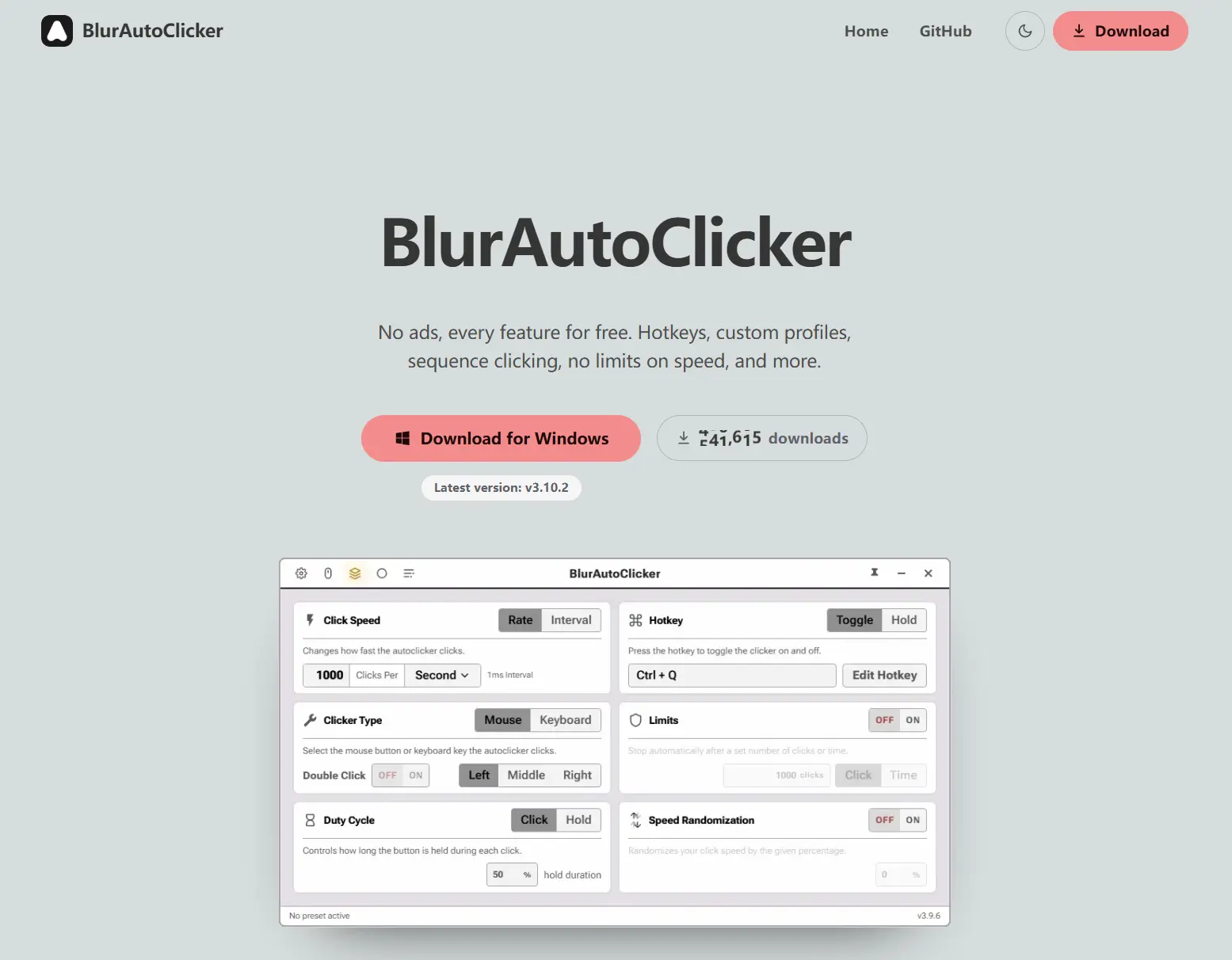
Подходит пользователям, которым нужен бесплатный инструмент Windows с последовательностями точек, гибкими горячими клавишами и явным управлением зонами остановки.
Как выполнялось сравнение
Для каждого инструмента использованы одни и те же шесть критериев: доступность и установка в Windows, управление правым/двойным кликом, последовательности или воспроизведение, время и горячие клавиши, более широкая автоматизация и безопасность, затем цена или ограничения лицензии. Это отделяет простую задачу правого клика от работы, которой нужны сохраненные позиции, записанный ввод, нацеливание по изображению или защита от ошибок остановки. Сведения о функциях и лицензиях взяты из предоставленной официальной документации продуктов.
Как выбрать
Нужна только сохраненная последовательность координат в 64-разрядной Windows 10/11? Выберите AutoClick. Нужны бесплатные последовательные клики только для Windows с зонами остановки? Выберите BlurAutoClicker. Нужны нацеливание по изображению, запуск из командной строки или управление вокруг окон с повышенными правами? Выберите Windows Autoclicker, учитывая изоляцию ввода Windows. Выберите autoclickr, если конструктор макросов оправдывает ежегодную плату. Если процедура правого клика может расшириться до записи, редактируемого воспроизведения, скриптов или планирования, выберите Fionn Auto Clicker и сначала проверьте ограничения подписки.
Итоговый вывод
Сначала рассмотрите Fionn Auto Clicker для автоматизации правого клика в Windows, которая может стать записанным или скриптовым процессом, если вам подходят три бесплатных пробных запуска и доступ к расширенным функциям по подписке. AutoClick — более очевидная бесплатная альтернатива для документированных сохраненных шаблонов в Windows 10/11 64-bit. Выберите Windows Autoclicker для управления по изображению или из командной строки, BlurAutoClicker для возможностей последовательностей и зон остановки GPL-3.0, а autoclickr — только если его конструктор макросов стоит $5 в год после семидневной пробной версии.
Часто задаваемые вопросы
Может ли right click auto clicker также выполнять двойной клик?
Все пять инструментов документируют выбор правого клика. AutoClick, autoclickr, Windows Autoclicker и BlurAutoClicker прямо документируют одиночные и двойные клики. Fionn Auto Clicker позволяет выбрать кнопку мыши и метод клика в настройках обычного клика.
Какой вариант бесплатный?
AutoClick документирован как бесплатное ПО. BlurAutoClicker бесплатен по GPL-3.0. Windows Autoclicker бесплатен для некоммерческого использования по CC BY-NC 4.0. Fionn Auto Clicker предоставляет три бесплатных пробных запуска, а autoclickr предлагает семидневную пробную версию с последующей годовой подпиской за $5.
Почему автоматические клики могут не работать в окне администратора?
Windows Autoclicker документирует, что обычное приложение не может отправлять ввод в окно с повышенными правами; для такой цели оно должно быть запущено с повышением прав. Это ограничение относится к его документированному поведению, и его следует проверить, прежде чем полагаться на автоматический ввод в окнах администратора.
Можно ли быстро остановить Fionn Auto Clicker?
Для процедуры обычного клика используйте «Остановить клики» или нажмите F6. Прежде чем перемещать указатель или менять настройки, убедитесь, что клики остановлены.


