 Emily CarterAuto Clicker
Windows için Sağ Tıklama Otomatik Tıklayıcı Seçenekleri
Bir right click auto clicker, sağ fare düğmesini seçmenize, güvenli bir aralık belirlemenize ve rutini güvenilir biçimde durdurmanıza olanak tanımalıdır. Daha sonra kaydedilmiş klavye ve fare eylemlerine ihtiyaç duyabilecek Windows kullanıcıları için Fionn Auto Clicker ilk değerlendirilecek araçtır: düğme seçimi, yapılandırılabilir aralıklar ve tekrarın yanı sıra kaydedilmiş veya betik tabanlı otomasyonu destekler. Ücretsiz lisans, taşınabilir kullanım, görüntü hedefleme veya durdurma bölgeleri daha önemliyse daha basit bir alternatifi seçin.
Öne Çıkan Seçimler
Sağ tıklama tekrarı çok adımlı bir masaüstü rutinine dönüşebilecekse Fionn Auto Clicker ile başlayın; belgelenmiş kaydetme, oynatma, alan tıklaması ve genel kısayol tuşları bu yolu sunar. Kaydedilmiş koordinat düzenlerine sahip, ücretsiz bir Windows 10/11 64 bit aracı için AutoClick'in resmi sitesini seçin. Windows Autoclicker, belgelenmiş güvenlik durdurmalarıyla görüntü hedefli veya komut satırı otomasyonu için uygundur. Ücretli makro oluşturucu temel gereksiniminizse autoclickr aracını, diziler ve durdurma bölgeleri içeren ücretsiz GPL-3.0 seçeneği için ise BlurAutoClicker aracını kullanın.
Hızlı Karşılaştırma Tablosu
Fionn Auto Clicker İncelemesi
Basit bir sağ tıklama rutini kaydedilmiş veya betik tabanlı bir göreve dönüşebilecekse Fionn Auto Clicker'ı seçin. Geçerli imleçte veya sabit koordinatlarda sol, orta ve sağ tıklamaları; belirtilen bir alanda rastgele ya da sıralı tıklamaları ve klavye/fare kaydetme ile oynatmayı destekler.
Şimdi basit tıklama isteyen ve daha sonra yeniden kullanılabilir çok adımlı otomasyona geçmek isteyen Windows kullanıcıları için en uygundur.
Nasıl kullanılır
- Yalnızca normal otomatik tıklama için Fionn Auto Clicker'ı açın ve Fare Tıklama > Normal Tıklama seçeneğini belirleyin. Sağ fare düğmesini, ardından tıklama yöntemini ve tıklama konumunu seçin. Aralık ve tekrar seçeneklerini ayarlayın, sonra Otomatik Tıklamayı Başlat'ı (F6) seçin.

- Rutinin çalıştığını onayladıktan sonra Tıklamayı Durdur'u seçin veya F6 tuşuna basın. İşaretçiyi hareket ettirmeden ya da ayarları değiştirmeden önce otomatik tıklamanın durduğunu doğrulayın.

AutoClick İncelemesi
AutoClick, desteklenen 64 bit Windows sistemlerinde basit kaydedilmiş koordinat düzenleri için pratik bir seçimdir. Sağ tıklama ve çift tıklama seçimini, konum başına ayarları, kaydedilmiş düzenleri ve genel kısayol tuşlarını belgeler. Yükleyici veya taşınabilir seçeneği için resmi AutoClick sayfasını ziyaret edin.
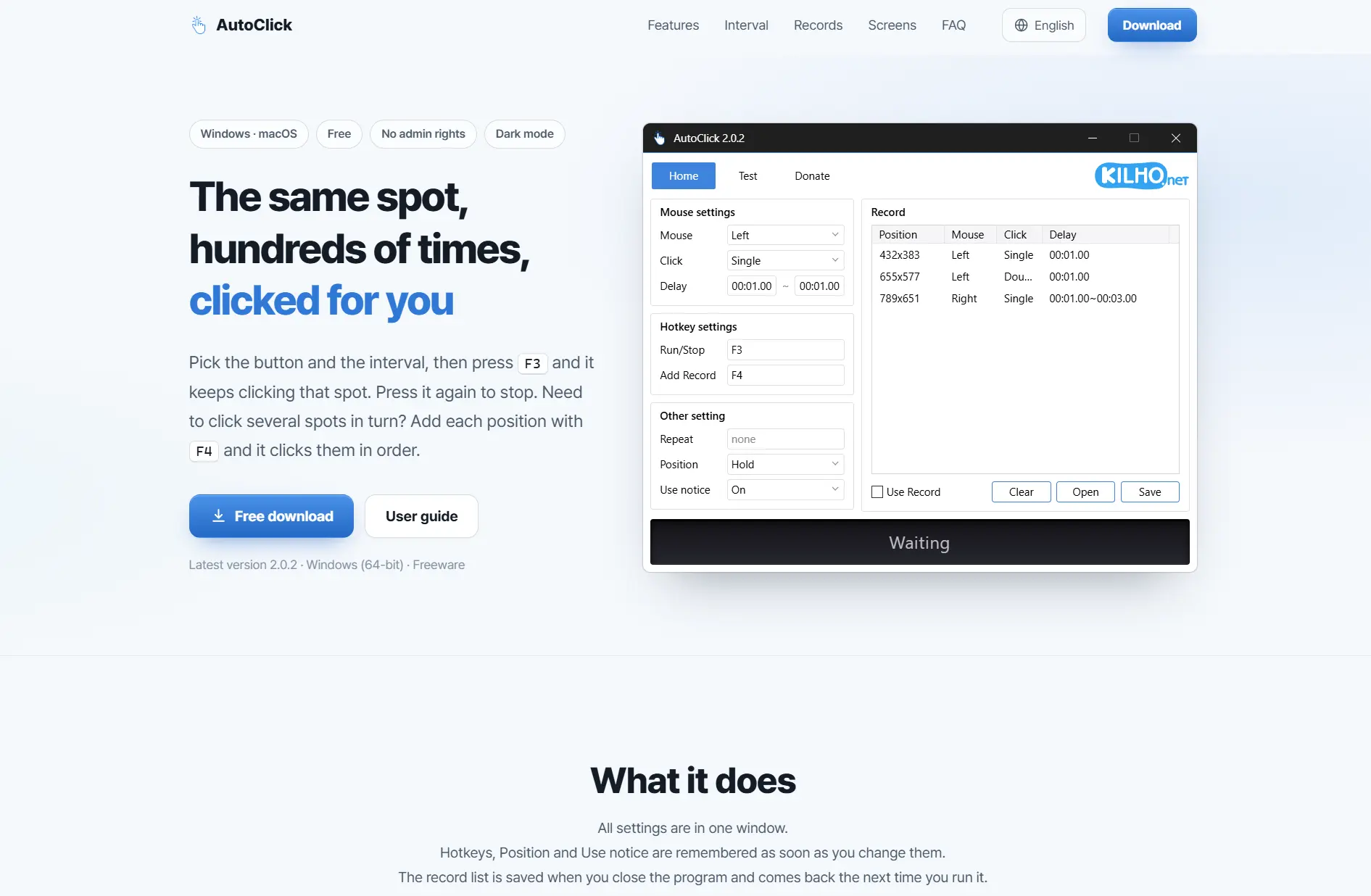
Daha geniş makro düzenleme yerine taşınabilir dağıtım ve basit bir kaydedilmiş tıklama konumları dizisine ihtiyaç duyan kullanıcılar için uygundur.
autoclickr İncelemesi
Birleşik tıklama tekrarlayıcı, giriş kaydedici ve makro oluşturucu için autoclickr'ı değerlendirin. Resmi materyalleri sağ, orta ve sol tek veya çift tıklamaları, döngüye alınabilir kayıtları ve elle oluşturulan makroları belgeler; resmi autoclickr sitesine bakın.

Tıklama tekrarı yanında makro oluşturucuya değer veren ve abonelik modelini kabul eden Windows masaüstü kullanıcıları için uygundur.
Windows Autoclicker İncelemesi
Bir tıklamanın ekrandaki bir görüntüye yanıt vermesi veya komut satırından çalışması gerektiğinde Windows Autoclicker daha güçlü bir seçenektir. Belgelenmiş kapsamı tıklama rutinlerini, görüntü hedeflerini, tuş eylemlerini, profilleri ve zamanlamaları içerir; ayrıntılar resmi Windows Autoclicker sayfasında yer alır.

Görüntü tabanlı hedefleme, güvenlik denetimleri veya komut satırı yürütmesi gerektiren Windows 10/11 iş akışları için en uygundur.
BlurAutoClicker İncelemesi
BlurAutoClicker, çok noktalı sağ tıklama dizileri ve yapılandırılabilir durdurma davranışı için iyi bir ücretsiz seçenektir. Sol, sağ ve orta girişi, çift tıklamayı, klavye eylemlerini, ön ayarları ve yerel istatistikleri resmi BlurAutoClicker sitesinde belgeler.
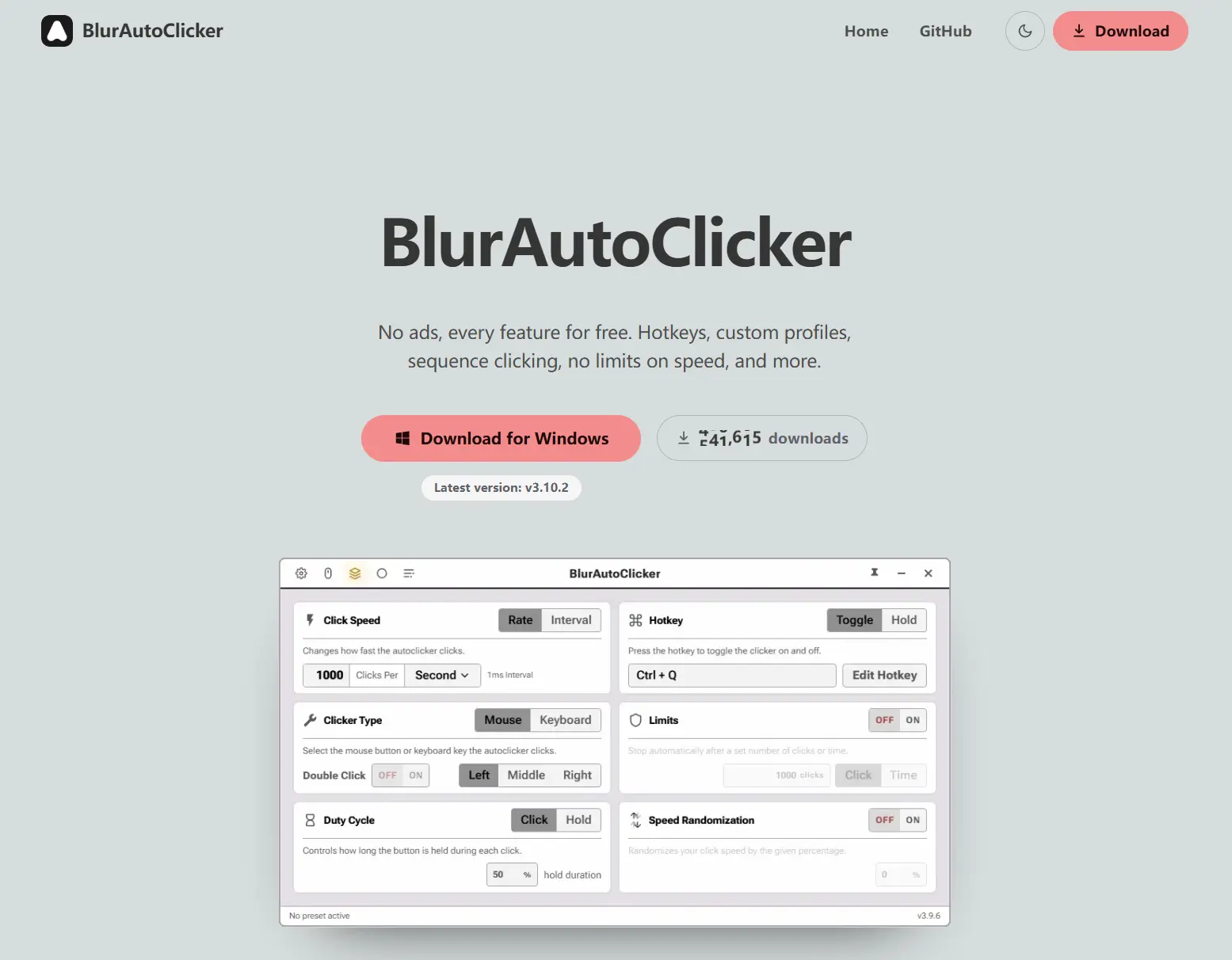
Nokta dizileri, kısayol tuşu esnekliği ve açık durdurma bölgesi denetimleri bulunan ücretsiz bir Windows aracı isteyen kullanıcılar için uygundur.
Nasıl Karşılaştırdık
Karşılaştırma, her araç için aynı altı karar noktasını kullanır: Windows kullanılabilirliği ve kurulum, sağ/çift tıklama denetimleri, diziler veya yeniden oynatma, zamanlama ve kısayol tuşları, daha geniş otomasyon ve güvenlik, ardından fiyat veya lisans sınırları. Bu yaklaşım, basit bir sağ tıklama görevini kaydedilmiş konumlar, kaydedilmiş giriş, görüntü hedefleme veya durdurma koruması gerektiren işlerden ayırır. Özellik ve lisans ayrıntıları resmi ürün belgelerinden alınmıştır.
Nasıl Seçilir
Yalnızca 64 bit Windows 10/11 üzerinde kaydedilmiş bir koordinat dizisine mi ihtiyacınız var? AutoClick'i seçin. Durdurma bölgeleriyle ücretsiz, yalnızca Windows için dizi tıklaması mı istiyorsunuz? BlurAutoClicker'ı seçin. Görüntü hedefleme, komut satırı çalıştırmaları veya yükseltilmiş pencereler çevresinde denetimler mi gerekiyor? Windows giriş yalıtımını hesaba katarak Windows Autoclicker'ı seçin. Yıllık ücreti bir makro oluşturucuyu haklı çıkarıyorsa autoclickr'ı seçin. Kaydetme, düzenlenebilir oynatma, betikler veya zamanlamaya genişleyebilecek bir sağ tıklama rutini için Fionn Auto Clicker'ı seçin ve önce üyelik sınırlarını kontrol edin.
Son Karar
Üç ücretsiz denemesi ve üyelikle sınırlı gelişmiş işlevleri ihtiyaçlarınıza uyuyorsa, kaydedilmiş veya betik tabanlı iş akışına dönüşebilecek Windows sağ tıklama otomasyonu için önce Fionn Auto Clicker aracını değerlendirin. AutoClick, belgelenmiş Windows 10/11 64 bit kaydedilmiş düzenleri için daha net ücretsiz alternatiftir. Görüntü veya komut satırı denetimi için Windows Autoclicker'ı, GPL-3.0 dizi ve durdurma bölgesi özellikleri için BlurAutoClicker'ı, yalnızca yedi günlük denemeden sonra yıllık 5 $ ücret karşılığında makro oluşturucu değerliyse autoclickr'ı seçin.
Sık Sorulan Sorular
Bir right click auto clicker çift tıklama da yapabilir mi?
Beş aracın tümü sağ tıklama seçimini belgeler. AutoClick, autoclickr, Windows Autoclicker ve BlurAutoClicker tek ve çift tıklamayı açıkça belgeler. Fionn Auto Clicker, Normal Tıklama ayarlarında fare düğmesini ve tıklama yöntemini seçmenize olanak tanır.
Hangi seçenek ücretsizdir?
AutoClick ücretsiz yazılım olarak belgelenmiştir. BlurAutoClicker GPL-3.0 kapsamında ücretsizdir. Windows Autoclicker, CC BY-NC 4.0 kapsamında ticari olmayan kullanım için ücretsizdir. Fionn Auto Clicker üç ücretsiz deneme sunarken autoclickr, yedi günlük denemenin ardından yıllık 5 $ abonelik gerektirir.
Otomatik tıklamalar neden yönetici penceresinde çalışmayabilir?
Windows Autoclicker, normal bir uygulamanın yükseltilmiş pencereye giriş gönderemeyeceğini; bu hedef için yükseltilmiş olarak çalışması gerektiğini belgeler. Bu sınırlama belgelenmiş davranışına özgüdür ve yönetici pencerelerinde otomatik girişe güvenmeden önce kontrol edilmelidir.
Fionn Auto Clicker'ı hızlıca durdurabilir miyim?
Normal Tıklama rutini için Tıklamayı Durdur'u kullanın veya F6 tuşuna basın. İşaretçiyi hareket ettirmeden ya da ayarları değiştirmeden önce tıklamanın durduğunu doğrulayın.


