 Emily CarterAuto Clicker
خيارات النقر التلقائي بالزر الأيمن في Windows
ينبغي أن تتيح لك أداة right click auto clicker اختيار زر الفأرة الأيمن وتعيين فاصل زمني آمن وإيقاف الروتين بصورة موثوقة. ولمستخدم Windows الذي قد يحتاج لاحقاً إلى تسجيل إجراءات لوحة المفاتيح والفأرة، تعد Fionn Auto Clicker أول أداة تستحق النظر؛ فهي تدعم اختيار الزر والفواصل الزمنية القابلة للضبط والتكرار، إضافة إلى الأتمتة المسجلة أو المكتوبة بالبرامج النصية. اختر بديلاً أبسط عندما تكون الرخصة المجانية أو الاستخدام المحمول أو استهداف الصور أو عناصر إيقاف المناطق أهم.
أفضل الاختيارات
ابدأ بـ Fionn Auto Clicker عندما قد يتطور تكرار النقر بالزر الأيمن إلى روتين متعدد الخطوات على سطح المكتب؛ إذ توفر ميزاته الموثقة للتسجيل والتشغيل والنقر ضمن منطقة واختصارات لوحة المفاتيح العامة هذا المسار. اختر الموقع الرسمي لـ AutoClick للحصول على أداة مجانية لنظام Windows 10/11 بإصدار 64 بت مع أنماط إحداثيات محفوظة. يناسب Windows Autoclicker الأتمتة القائمة على استهداف الصور أو سطر الأوامر مع وسائل إيقاف أمان موثقة. استخدم autoclickr عندما يكون منشئ وحدات الماكرو المدفوع هو الحاجة الأساسية، أو BlurAutoClicker للحصول على خيار مجاني بترخيص GPL-3.0 مع تسلسلات ومناطق إيقاف.
جدول المقارنة السريع
Fionn Auto Clicker مراجعة
اختر Fionn Auto Clicker عندما قد يتحول روتين النقر بالزر الأيمن الأساسي إلى مهمة مسجلة أو مكتوبة بالبرامج النصية. فهو يدعم النقر بالأزرار الأيسر والأوسط والأيمن عند موضع المؤشر الحالي أو إحداثيات ثابتة، إلى جانب النقرات العشوائية أو المتسلسلة في منطقة محددة وتسجيل لوحة المفاتيح والفأرة وتشغيلها.
هو الأنسب لمستخدمي Windows الذين يريدون نقراً بسيطاً الآن ومساراً نحو أتمتة متعددة الخطوات قابلة لإعادة الاستخدام لاحقاً.
طريقة الاستخدام
- للنقر التلقائي العادي فقط، افتح Fionn Auto Clicker واختر نقر الفأرة > النقر العادي. اختر زر الفأرة الأيمن، ثم اختر طريقة النقر وموضعه. اضبط خيارات الفاصل الزمني والتكرار، ثم اختر بدء النقر التلقائي (F6).

- بعد التأكد من أن الروتين يعمل، اختر إيقاف النقر أو اضغط F6. تأكد من توقف النقر التلقائي قبل تحريك المؤشر أو تغيير الإعدادات.

مراجعة AutoClick
يعد AutoClick خياراً عملياً لأنماط الإحداثيات المسجلة المباشرة على أنظمة Windows المدعومة بإصدار 64 بت. وهو يوثق اختيار النقر بالزر الأيمن والنقر المزدوج وإعدادات كل موضع والأنماط المحفوظة واختصارات لوحة المفاتيح العامة. زر صفحة AutoClick الرسمية للحصول على خيار المثبت أو الإصدار المحمول.
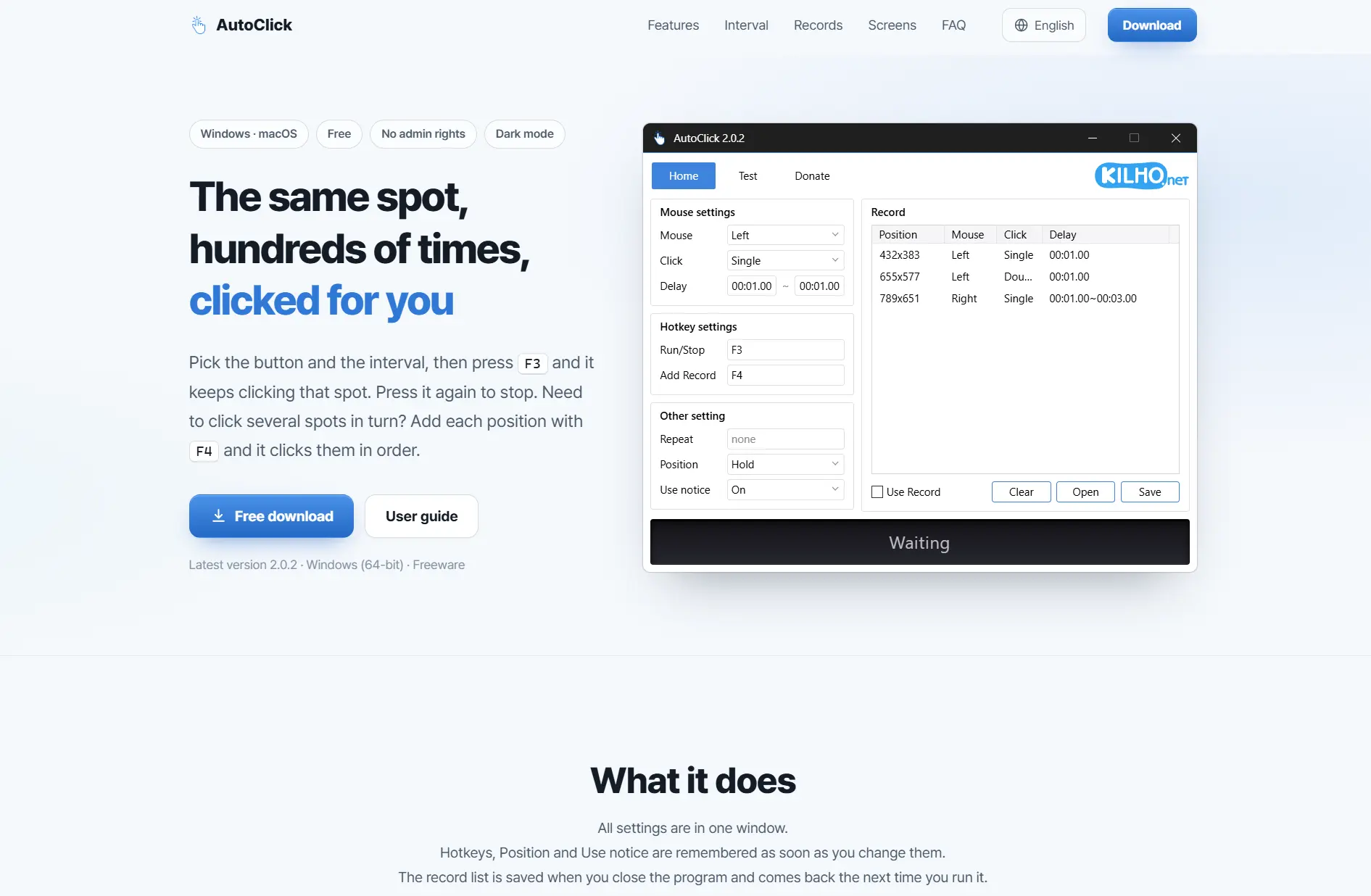
يناسب المستخدمين الذين يحتاجون إلى نشر محمول وتسلسل بسيط من مواضع النقر المحفوظة بدلاً من تحرير ماكرو أوسع.
مراجعة autoclickr
ضع autoclickr في الاعتبار لمن يريد مكرراً للنقرات ومسجلاً للإدخال ومنشئاً لوحدات الماكرو في أداة واحدة. توثق مواده الرسمية النقرات المفردة أو المزدوجة بالأزرار الأيمن والأوسط والأيسر والتسجيلات القابلة للتكرار ووحدات الماكرو المنشأة يدوياً؛ راجع موقع autoclickr الرسمي.

يناسب مستخدمي سطح مكتب Windows الذين يقدرون منشئ الماكرو إلى جانب تكرار النقرات ويتقبلون نموذج الاشتراك.
مراجعة Windows Autoclicker
يعد Windows Autoclicker الخيار الأقوى عندما يجب أن يستجيب النقر لصورة على الشاشة أو يعمل من سطر الأوامر. يشمل نطاقه الموثق روتينات النقر وأهداف الصور وإجراءات المفاتيح وملفات التعريف والجداول؛ تتوفر التفاصيل في صفحة Windows Autoclicker الرسمية.

هو الأنسب لسير عمل Windows 10/11 الذي يحتاج إلى استهداف بالصور أو وسائل أمان أو تنفيذ عبر سطر الأوامر.
مراجعة BlurAutoClicker
BlurAutoClicker خيار مجاني جيد لتسلسلات النقر بالزر الأيمن متعددة النقاط وسلوك الإيقاف القابل للضبط. يوثق الإدخال بالأزرار الأيسر والأيمن والأوسط والنقر المزدوج وإجراءات لوحة المفاتيح والإعدادات المسبقة والإحصاءات المحلية في موقع BlurAutoClicker الرسمي.
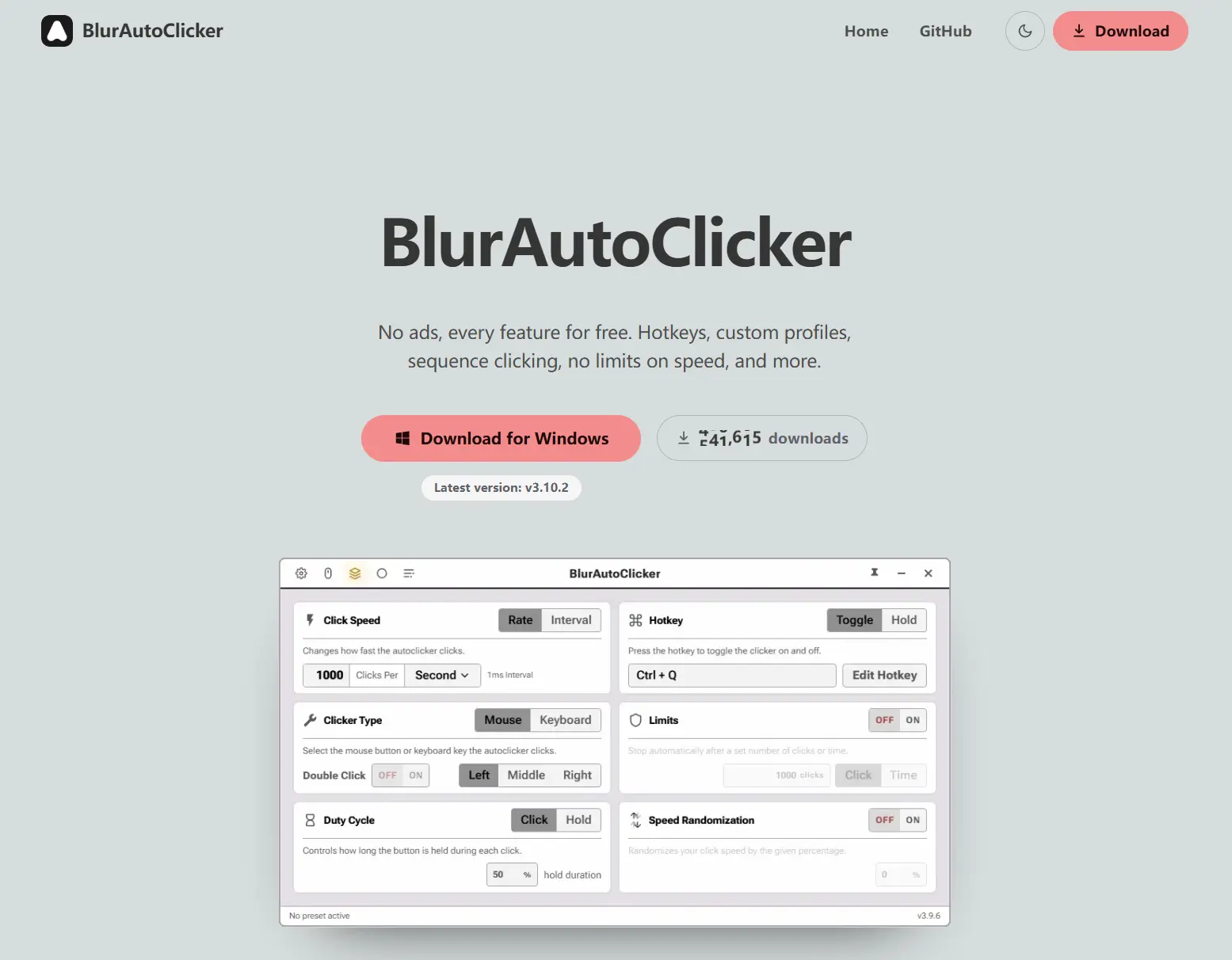
يناسب المستخدمين الذين يريدون أداة مجانية لنظام Windows مع تسلسلات نقاط ومرونة في الاختصارات وعناصر تحكم صريحة لمناطق الإيقاف.
كيف أجرينا المقارنة
تستخدم المقارنة نقاط القرار الست نفسها لكل أداة: توفر Windows والتثبيت، وعناصر التحكم بالنقر بالزر الأيمن والمزدوج، والتسلسلات أو إعادة التشغيل، والتوقيت والاختصارات، والأتمتة الأوسع والأمان، ثم حدود السعر أو الترخيص. يميز ذلك بين مهمة نقر بسيطة وعمل يحتاج إلى مواضع محفوظة أو إدخال مسجل أو استهداف صور أو وسيلة حماية للإيقاف. وفرت وثائق المنتجات الرسمية تفاصيل الميزات والتراخيص.
كيفية الاختيار
هل تحتاج فقط إلى تسلسل إحداثيات محفوظ على Windows 10/11 بإصدار 64 بت؟ اختر AutoClick. هل تحتاج إلى نقر متسلسل مجاني لنظام Windows فقط مع مناطق إيقاف؟ اختر BlurAutoClicker. هل تحتاج إلى استهداف بالصور أو تشغيل عبر سطر الأوامر أو عناصر تحكم للنوافذ ذات الصلاحيات المرتفعة؟ اختر Windows Autoclicker، مع مراعاة عزل الإدخال في Windows. اختر autoclickr عندما يبرر منشئ الماكرو رسومه السنوية. ولروتين نقر بالزر الأيمن قد يتوسع إلى تسجيل أو تشغيل قابل للتحرير أو برامج نصية أو جدولة، اختر Fionn Auto Clicker وتحقق من حدود عضويته أولاً.
الحكم النهائي
ضع Fionn Auto Clicker في الاعتبار أولاً لأتمتة النقر بالزر الأيمن على Windows التي قد تصبح سير عمل مسجلاً أو مكتوباً بالبرامج النصية، بشرط أن تناسبك تجاربه المجانية الثلاث ووظائفه المتقدمة المقيدة بالعضوية. يمثل AutoClick البديل المجاني الأوضح للأنماط المحفوظة الموثقة على Windows 10/11 بإصدار 64 بت. اختر Windows Autoclicker للتحكم بالصور أو سطر الأوامر، وBlurAutoClicker لميزات التسلسلات ومناطق الإيقاف بترخيص GPL-3.0، وautoclickr فقط عندما يستحق منشئ الماكرو الخاص به 5 دولارات سنوياً بعد التجربة ذات السبعة أيام.
الأسئلة الشائعة
هل يمكن لأداة النقر التلقائي بالزر الأيمن إجراء نقر مزدوج أيضاً؟
توثق الأدوات الخمس جميعها اختيار النقر بالزر الأيمن. يوثق AutoClick وautoclickr وWindows Autoclicker وBlurAutoClicker صراحة النقرات المفردة والمزدوجة. يتيح Fionn Auto Clicker اختيار زر الفأرة وطريقة النقر في إعدادات النقر العادي.
أي الخيارات مجاني؟
يوثق AutoClick كبرنامج مجاني. BlurAutoClicker مجاني بموجب GPL-3.0. Windows Autoclicker مجاني للاستخدام غير التجاري بموجب CC BY-NC 4.0. يوفر Fionn Auto Clicker ثلاث تجارب مجانية، بينما يقدم autoclickr تجربة سبعة أيام تتبعها اشتراك سنوي بقيمة 5 دولارات.
لماذا قد تفشل النقرات المؤتمتة في نافذة مسؤول؟
يوثق Windows Autoclicker أن التطبيق العادي لا يستطيع إرسال إدخال إلى نافذة ذات صلاحيات مرتفعة؛ ويجب تشغيله بصلاحيات مرتفعة لهذا الهدف. يختص هذا القيد بسلوكه الموثق وينبغي التحقق منه قبل الاعتماد على الإدخال المؤتمت في نوافذ المسؤول.
هل يمكنني إيقاف Fionn Auto Clicker بسرعة؟
لروتين النقر العادي، استخدم إيقاف النقر أو اضغط F6. تأكد من توقف النقر قبل تحريك المؤشر أو تغيير الإعدادات.


