 Emily CarterAuto Clicker
Options de right click auto clicker pour Windows
Un right click auto clicker doit vous permettre de sélectionner le bouton droit de la souris, de définir un intervalle sûr et d'arrêter la routine de façon fiable. Pour un utilisateur Windows susceptible d'avoir ensuite besoin d'actions clavier et souris enregistrées, Fionn Auto Clicker est le premier outil à envisager : il prend en charge la sélection du bouton, les intervalles et répétitions configurables, ainsi que l'automatisation enregistrée ou par script. Choisissez une alternative plus simple lorsqu'une licence gratuite, un usage portable, le ciblage d'images ou des zones d'arrêt importent davantage.
Meilleurs choix
Commencez par Fionn Auto Clicker lorsqu'une répétition de clic droit peut évoluer vers une routine de bureau à plusieurs étapes ; ses fonctions documentées d'enregistrement, de lecture, de clic par zone et de raccourcis globaux offrent cette possibilité. Choisissez le site officiel d'AutoClick pour un utilitaire gratuit pour Windows 10/11 64 bits avec des modèles de coordonnées enregistrés. Windows Autoclicker convient à l'automatisation par cible d'image ou ligne de commande avec des arrêts de sécurité documentés. Utilisez autoclickr lorsque son créateur de macros payant est le besoin principal, ou BlurAutoClicker pour une option gratuite sous GPL-3.0 avec séquences et zones d'arrêt.
Tableau comparatif rapide
Comparaison détaillée
Le choix dépend surtout du niveau d'automatisation nécessaire : AutoClick et BlurAutoClicker privilégient les séquences de clic, tandis que Fionn Auto Clicker, autoclickr et Windows Autoclicker ajoutent des capacités de routine plus étendues.
Fionn Auto Clicker : avis
Choisissez Fionn Auto Clicker lorsqu'une routine de clic droit basique peut devenir une tâche enregistrée ou par script. Il prend en charge les clics gauche, milieu et droit à la position actuelle du pointeur ou à des coordonnées fixes, ainsi que les clics aléatoires ou séquentiels dans une zone définie et l'enregistrement/lecture du clavier et de la souris.
Il convient le mieux aux utilisateurs Windows qui veulent des clics simples maintenant et une voie vers une automatisation réutilisable à plusieurs étapes plus tard.
Utilisation
- Pour le clic automatique normal uniquement, ouvrez Fionn Auto Clicker et sélectionnez Clic de souris > Clic normal. Choisissez le bouton droit de la souris, puis sélectionnez la méthode de clic et la position du clic. Définissez les options d'intervalle et de répétition, puis sélectionnez Démarrer le clic automatique (F6).

- Après avoir confirmé que la routine fonctionne, sélectionnez Arrêter les clics ou appuyez sur F6. Confirmez que le clic automatique s'est arrêté avant de déplacer le pointeur ou de modifier les paramètres.

AutoClick : avis
AutoClick est un choix pratique pour des modèles de coordonnées enregistrés simples sur les systèmes Windows 64 bits pris en charge. Il documente la sélection du clic droit et du double-clic, les paramètres par position, les modèles enregistrés et les raccourcis globaux. Consultez la page officielle d'AutoClick pour son installateur ou son option portable.
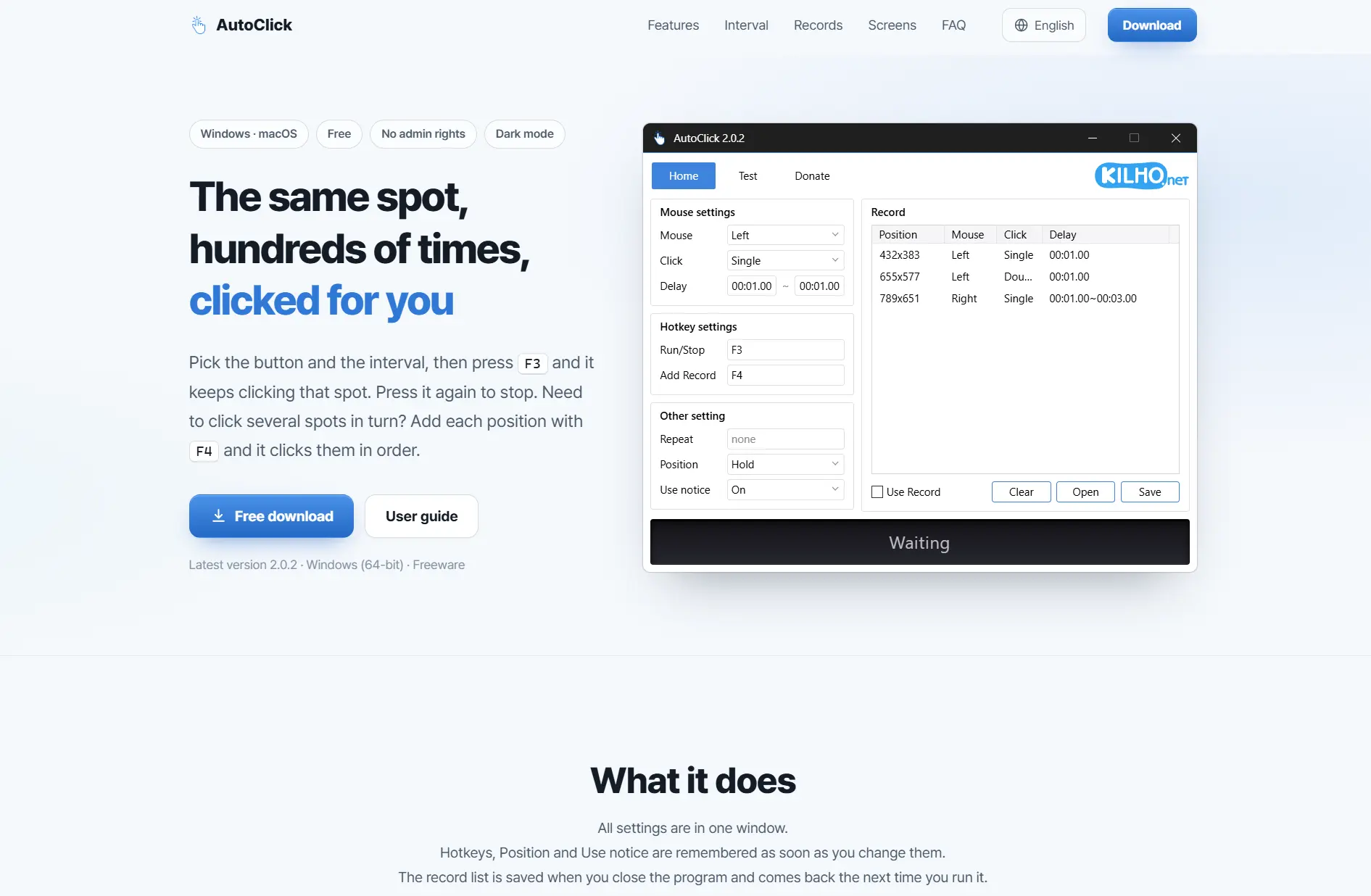
Il convient aux utilisateurs qui ont besoin d'un déploiement portable et d'une simple séquence de positions de clic enregistrées plutôt que d'une édition de macros plus large.
autoclickr : avis
Envisagez autoclickr pour combiner répétiteur de clics, enregistreur d'entrées et créateur de macros. Ses documents officiels indiquent les clics simples ou doubles droit, milieu et gauche, les enregistrements en boucle et les macros créées manuellement ; consultez le site officiel d'autoclickr .

Il convient aux utilisateurs de bureau Windows qui apprécient un créateur de macros en plus de la répétition de clics et acceptent son modèle d'abonnement.
Windows Autoclicker : avis
Windows Autoclicker est mieux adapté lorsqu'un clic doit répondre à une image à l'écran ou s'exécuter depuis la ligne de commande. Son périmètre documenté inclut les routines de clic, les cibles d'image, les actions de touches, les profils et les planifications ; les détails figurent sur la page officielle de Windows Autoclicker .

Il convient le mieux aux flux de travail Windows 10/11 nécessitant un ciblage par image, des contrôles de sécurité ou une exécution en ligne de commande.
BlurAutoClicker : avis
BlurAutoClicker est une bonne option gratuite pour les séquences de clic droit à plusieurs points et un comportement d'arrêt configurable. Il documente les entrées gauche, droite et milieu, le double-clic, les actions clavier, les préréglages et les statistiques locales sur son site officiel BlurAutoClicker .
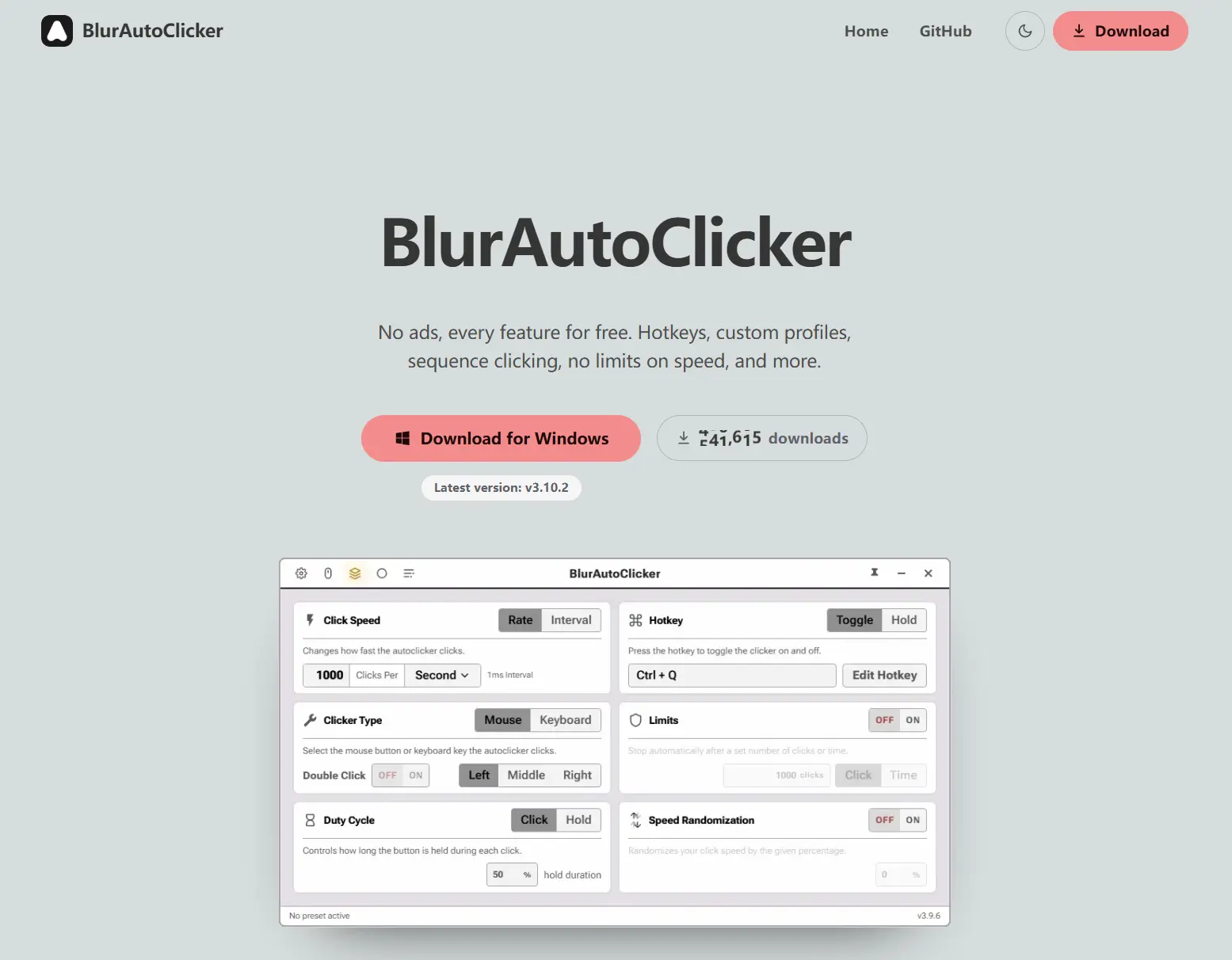
Il convient aux utilisateurs qui veulent un outil Windows gratuit avec des séquences de points, des raccourcis flexibles et des contrôles explicites de zones d'arrêt.
Méthode de comparaison
La comparaison applique les mêmes six critères de décision à chaque outil : disponibilité et installation sous Windows, contrôles du clic droit/double-clic, séquences ou lecture, cadence et raccourcis, automatisation et sécurité plus larges, puis limites de prix ou de licence. Cela distingue une simple tâche de clic droit d'un travail exigeant des positions enregistrées, une entrée enregistrée, un ciblage d'image ou une protection d'arrêt. La documentation officielle des produits a fourni les informations de fonctionnalités et de licence.
Comment choisir
Vous avez seulement besoin d'une séquence de coordonnées enregistrées sous Windows 10/11 64 bits ? Choisissez AutoClick. Vous avez besoin de clics séquentiels gratuits sous Windows avec des zones d'arrêt ? Choisissez BlurAutoClicker. Vous avez besoin de ciblage d'image, d'exécutions en ligne de commande ou de contrôles autour des fenêtres élevées ? Choisissez Windows Autoclicker, en tenant compte de l'isolation des entrées de Windows. Choisissez autoclickr lorsqu'un créateur de macros justifie ses frais annuels. Pour une routine de clic droit susceptible d'évoluer vers l'enregistrement, une lecture modifiable, des scripts ou une planification, choisissez Fionn Auto Clicker et vérifiez d'abord les limites de son abonnement.
Verdict final
Envisagez Fionn Auto Clicker en premier pour une automatisation de clic droit sous Windows susceptible de devenir un flux de travail enregistré ou par script, à condition que ses trois essais gratuits et ses fonctions avancées réservées à l'abonnement répondent à vos besoins. AutoClick est l'alternative gratuite la plus claire pour les modèles enregistrés documentés sous Windows 10/11 64 bits. Choisissez Windows Autoclicker pour le contrôle par image ou ligne de commande, BlurAutoClicker pour les fonctions GPL-3.0 de séquence et de zone d'arrêt, et autoclickr seulement si son créateur de macros vaut 5 $ par an après l'essai de sept jours.
Questions fréquentes
Un right click auto clicker peut-il aussi effectuer un double-clic ?
Les cinq outils documentent la sélection du clic droit. AutoClick, autoclickr, Windows Autoclicker et BlurAutoClicker documentent explicitement les clics simples et doubles. Fionn Auto Clicker permet de sélectionner le bouton de souris et la méthode de clic dans les paramètres de clic normal.
Quelle option est gratuite ?
AutoClick est documenté comme freeware. BlurAutoClicker est gratuit sous GPL-3.0. Windows Autoclicker est gratuit pour un usage non commercial sous CC BY-NC 4.0. Fionn Auto Clicker propose trois essais gratuits, tandis qu'autoclickr offre un essai de sept jours suivi d'un abonnement annuel de 5 $.
Pourquoi les clics automatisés peuvent-ils échouer dans une fenêtre d'administrateur ?
Windows Autoclicker indique qu'une application normale ne peut pas envoyer d'entrée à une fenêtre élevée ; elle doit s'exécuter avec élévation pour cette cible. Cette limite est propre à son comportement documenté et doit être vérifiée avant de s'appuyer sur une entrée automatisée dans des fenêtres d'administrateur.
Puis-je arrêter rapidement Fionn Auto Clicker ?
Pour la routine de clic normal, utilisez Arrêter les clics ou appuyez sur F6. Confirmez que les clics se sont arrêtés avant de déplacer le pointeur ou de modifier les paramètres.


