 Emily CarterAuto Clicker
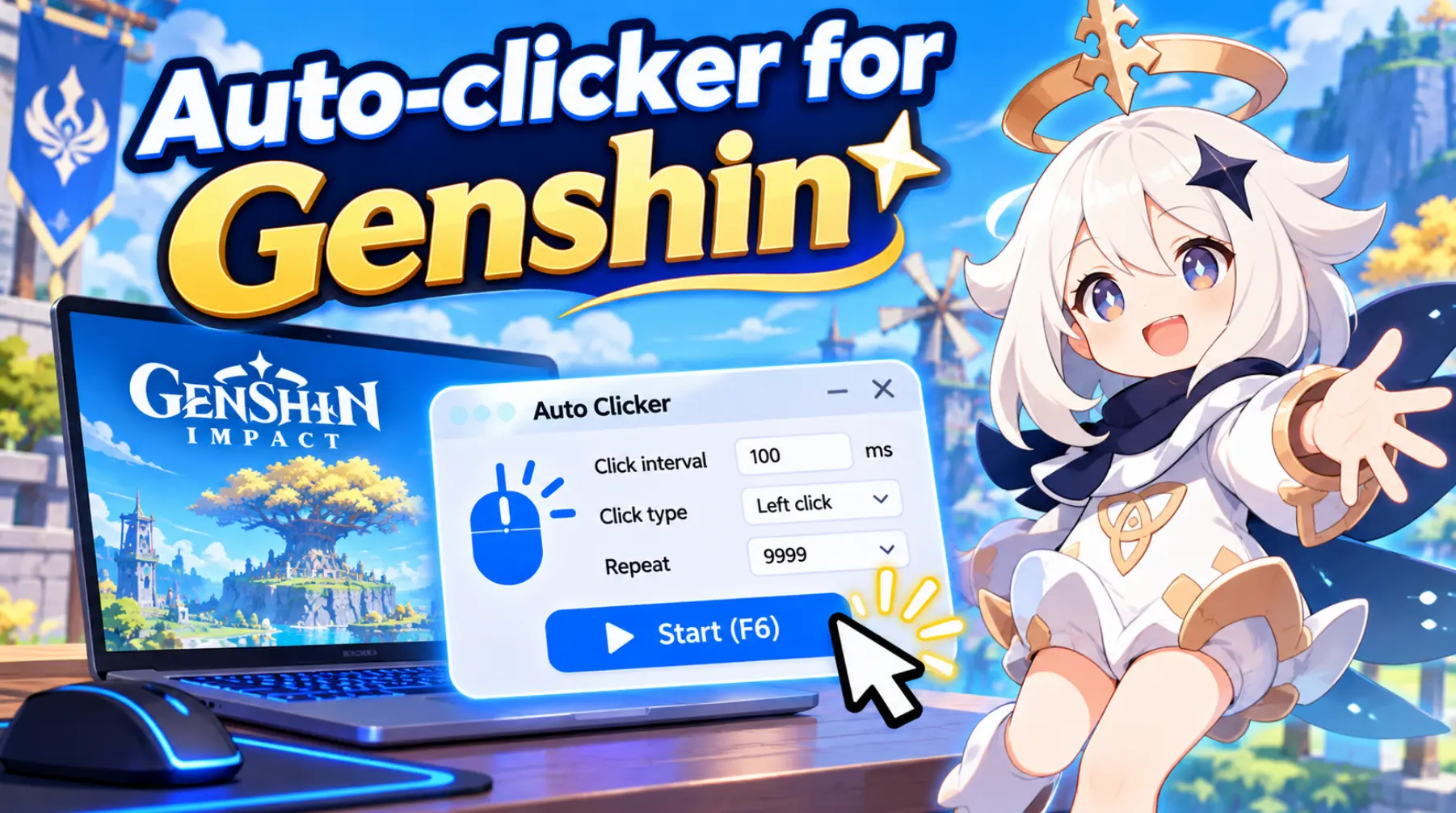
原神用自動クリッカーは、1回のクリックを単純に繰り返す用途と、マウスおよびキーボード操作の一連の手順を記録して再生する用途という、2つの異なる目的に合わせて設定できます。前者では間隔と繰り返し回数を指定した通常クリックで十分です。後者では、保存した一連の操作を記録して再実行するモードが必要です。まずはゲーム外で短いテストを行ってください。ツールを設定しただけでは、Genshin Impactでの自動化が許可されることや、アカウントの安全性が保証されることにはなりません。
最初にゲームの規約を確認する
自動クリッカーを設定・実行する前に、対象のゲームまたはサービスの最新規約を確認してください。規約で自動化が認められていない、または意味が不明確な場合は、ゲーム内で使用しないでください。
- Genshin Impactの最新規約を開き、選択した自動化方法が認められていることを確認します。
これは Fionn Auto Clicker のドキュメントにも必須条件として記載されています。
適したモードを選ぶ
これらは独立した2つのモードです。記録を始める前に通常クリックを有効にする必要はありません。ウィンドウの位置、画面の表示、反応時間が変わった場合は、保存した操作手順をもう一度確認する必要があります。記録機能があることはGenshin Impactとの互換性を示すものではなく、ゲームの規約に代わるものでもありません。
Fionn Auto Clicker の2つの自動化モード
この方法は、操作を記録せずに1回のクリックを繰り返したい場合に適しています。Fionn Auto ClickerはWindows 10とWindows 11に対応しており、通常クリックは独立した機能です。この用途で操作を記録・再生する必要はありません。
まずゲーム外で安全なテスト対象を実際にクリックし、通常のマウス入力に反応することを確認します。
次に、クリックする正確な場所または対象キーを決め、カーソルが目的の領域に入ることを確認します。
ケース1:1回のクリックを単純に繰り返す
- Fionn Auto Clickerを開き、「マウスクリック」→「通常クリック」を選択します。マウスボタン、クリック方法、位置を選びます。間隔と繰り返し設定を指定してから、「自動クリックを開始」を押すか、
F6を押します。最初の確認では、少ない有限回数の繰り返しに設定してください。 この短い実行で画面に表示される結果を、同じテスト対象を実際にクリックした結果と比較します。
- 操作手順が正しく動作することを確認したら、「クリックを停止」ボタンまたは
F6で通常クリックを止めます。カーソルを移動したり設定を変更したりする前に、自動クリックが停止したことを確認してください。
通常クリックでは、繰り返し回数または連続モードを指定できます。位置を確認するには、短い有限回数で実行してください。設定が成功した状態とは、テスト対象で手動クリックと同じ結果が見え、停止後にクリックが止まることです。
Fionn Auto Clickerは、ボタン、位置、間隔、繰り返し回数を選んで連続クリックをすばやく設定したい読者に適しています。まずゲーム外でローカル確認を完了し、その後にゲームの規約を考慮してゲーム内で使うかどうかを判断してください。
ケース2:複雑な操作手順を記録して繰り返し再生する
単純な連続クリックでは不十分で、複数の操作の順序、カーソル移動、キーボード入力、または待機時間が重要な場合は、この方法を選んでください。記録機能を使うと、実行ごとに設定する代わりに一連の操作全体を繰り返せます。記録機能と高度な自動化を利用できるかどうかは、Fionn Auto Clickerのメンバーシップ条件によって異なります。
- 「キーボードとマウスの記録」セクションを開きます。記録名を入力し、「クリック」、「操作間隔」、「スクロールホイール」、「移動」から記録する操作を選びます。「記録を開始」を押すかF7を押します。この操作に通常クリックモードは必要ありません。

- カーソル移動、クリック、キー入力、必要な待機を含む操作を、正しい順序で実行します。記録中はボタンが「記録を停止」(F7)に変わります。個別に確認できる短い手順を記録してください。

- 「記録を停止」を押すかF7を押します。記録が一覧に表示されることを確認してから、再生する記録を選びます。確認前に、テスト用ウィンドウとカーソルを開始時の状態に戻してください。

- 「再生回数」で「指定回数」を選び、まず1回に設定します。「再生を開始」を押すかF8を押します。1回の再生で目的の操作が正しい位置と順序で実行される場合は、記録全体を繰り返し再生するために必要な有限回数を設定します。再生中に「再生を終了」を押すかF8を押すと停止できます。

完全なサイクルを確認してください。まず操作を手動で行い、次に1回の再生と比較し、その後で複数回の繰り返しをテストします。繰り返す前には毎回、開始時の状態が同じ記録に適したものでなければなりません。操作位置がずれる、ウィンドウ位置が変わる、または画面が反応に間に合わない場合は、再生を停止して調整するか、操作手順を記録し直してください。停止操作はプログラムの状態を変えるだけでなく、それ以降の操作を止める必要があります。
独立したポータブル版が必要な場合
AutoClicker (TheChrisCross) は、Windows 10およびWindows 11向けの無料ポータブル版です。これもボタン、間隔、繰り返し回数、固定した画面位置を選択できます。これはFionn Auto Clickerより優れていることを示すものではありません。どちらのツールも単純な連続クリックに使用できます。

表示中の固定位置に使うポータブルツールが必要な場合は、この選択肢を使ってください。開始手順は次のとおりです。
-
AutoClicker.exeを起動します。 - クリック間隔、クリックの種類とボタン、繰り返し回数を指定します。
0は停止するまで実行することを意味します。 - 位置を選択します。カーソルを対象に合わせて
F7を押すか、2秒後の取得を使用するか、X/Yを入力するか、マーカーを移動します。 -
F6または「クリック開始」を押し、アプリケーションウィンドウがフォーカスされている状態でF6、「クリック停止」、またはEscapeを使って停止します。
クリック数カウンター、実行状態、有限回数の実行の進行状況を確認してください。これらはプログラムの状態を示しますが、ゲーム内での利用が認められることや、特定のゲーム操作の結果を示すものではありません。
クリック先がずれる場合の確認事項
- 座標を選択した後に、ウィンドウの位置、画面の拡大率、または対象そのものが変わっていないか確認してください。
- 選択したボタンとクリックの種類が、確認済みの手動操作と一致していることを確認してください。
- 間隔を変更する前に、繰り返し回数を減らしてゲーム外で短いテストをやり直してください。
- 確認なしにバックグラウンドクリックを期待しないでください。一部のウィンドウは対応していない場合があります。AutoClicker (TheChrisCross)では、非表示およびバックグラウンドのウィンドウがサポートされないことが明記されています。
ローカルテストで確認できるのは、設定した操作手順がテスト対象で動作したことだけです。ゲームが入力を受け付けることを証明するものではなく、規約確認の代わりにもなりません。
まとめ
まずGenshin Impactの規約を確認し、次にゲーム外で短い有限回数のテストを行ってください。同じクリックを繰り返すなら通常クリックを、指定順の複数操作には記録と再生を選びます。最初に1回の実行を確認し、次に複数回の繰り返しと確実な停止を確認してください。その後にのみ、ゲームの規約の範囲でさらに使用するかを判断します。
よくある質問
原神用自動クリッカーは使えますか?
ゲームまたはサービスの最新規約で認められている場合に限られます。設定手順は許可を意味するものではなく、アカウントの安全性も保証しません。
単純な連続クリックにマクロ記録は必要ですか?
不要です。Fionn Auto Clickerでは通常クリックが独立した機能であるため、1回のクリックを繰り返すにはボタン、位置、間隔、繰り返し回数を選ぶだけで十分です。
記録した操作手順を複数回繰り返すにはどうすればよいですか?
記録を停止した後、一覧から選択し、再生回数を1回に設定して結果を確認します。その後、必要な繰り返し回数を指定します。各サイクルは記録全体を繰り返すため、ウィンドウの開始時の状態を適切に保つ必要があります。再生の開始と停止はF8で行います。
選択した位置はどのように確認できますか?
まずゲーム外で安全なテスト対象を手動でクリックします。次に少ない有限回数の自動クリックを実行し、画面に表示される結果を比較してから操作を停止します。
自動クリッカーがバックグラウンドウィンドウで動作しないのはなぜですか?
対応状況は対象のウィンドウによって異なります。AutoClicker (TheChrisCross)は非表示またはバックグラウンドのウィンドウにはクリックを送信しません。Fionn Auto Clickerについても、一部のウィンドウはバックグラウンドクリックに対応しない場合があると記載されています。
Fionn Auto Clickerで通常クリックを停止するにはどうすればよいですか?
「クリックを停止」を押すか、
F6
を押します。その後、カーソルを移動したり設定を変更したりする前に、クリックが停止したことを確認してください。


