 Emily CarterAuto Clicker
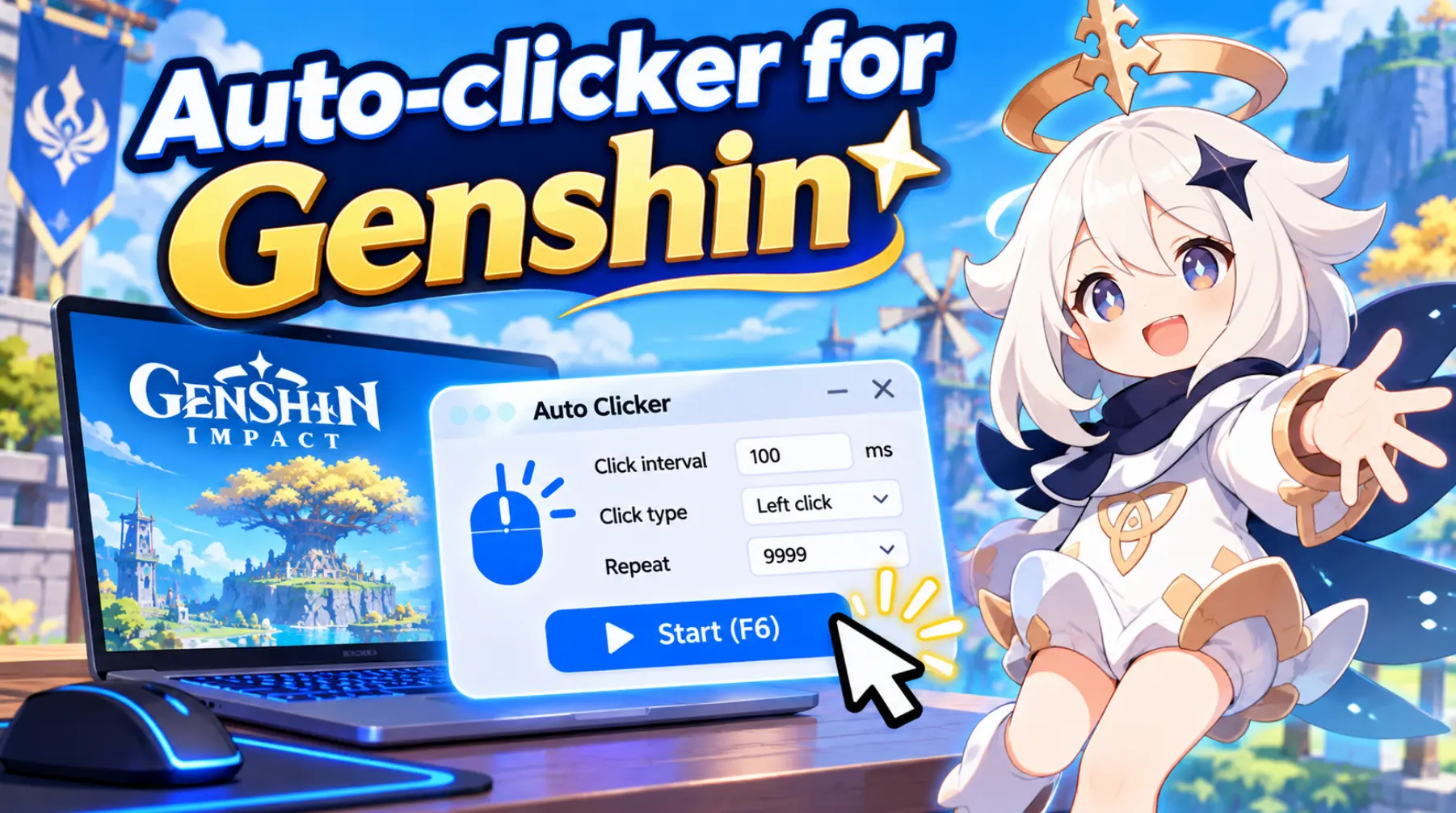
Un autoclicker pour Genshin Impact peut être configuré pour deux tâches distinctes : répéter un seul clic ou enregistrer une séquence d’actions de souris et de clavier afin de la rejouer ensuite. Dans le premier cas, un clic simple avec un intervalle et un nombre de répétitions suffit ; dans le second, il faut un mode d’enregistrement et de relance de la séquence sauvegardée. Commencez par un court test en dehors du jeu. La configuration d’un outil ne signifie pas à elle seule que l’automatisation est autorisée dans Genshin Impact et ne garantit pas la sécurité du compte.
Vérifiez d’abord les règles du jeu
Avant de configurer et de lancer un autoclicker, vérifiez les règles en vigueur du jeu ou du service concerné. Si elles n’autorisent pas l’automatisation ou si leur sens n’est pas clair, ne l’utilisez pas dans le jeu.
- Ouvrez les règles actuelles de Genshin Impact et assurez-vous que la méthode d’automatisation choisie est autorisée.
Cette condition obligatoire est également indiquée dans la documentation de Fionn Auto Clicker .
Choisissez le mode approprié
Il s’agit de deux modes indépendants : il n’est pas nécessaire d’activer les clics simples avant l’enregistrement. Si la position de la fenêtre, l’interface ou le délai de réaction change, la séquence sauvegardée devra être vérifiée à nouveau. La présence d’un enregistrement ne confirme pas la compatibilité avec Genshin Impact et n’annule pas les règles du jeu.
Deux modes d’automatisation dans Fionn Auto Clicker
Cette méthode convient à un seul clic répété sans enregistrement d’actions. Fionn Auto Clicker prend en charge Windows 10 et Windows 11, et les clics simples constituent une fonction distincte : il n’est pas nécessaire d’enregistrer ni de rejouer des actions pour cette tâche.
Commencez, hors du jeu, par cliquer physiquement sur une cible de test sûre et assurez-vous qu’elle réagit à une saisie normale de la souris.
Déterminez ensuite l’emplacement exact du futur clic ou la touche cible, et vérifiez que le curseur atteint la zone voulue.
Cas 1 : répétition simple d’un clic
- Ouvrez Fionn Auto Clicker et sélectionnez « Clics de souris » → « Clic simple ». Choisissez le bouton de la souris, le type de clic et la position. Définissez l’intervalle et les paramètres de répétition, puis appuyez sur « Démarrer l’autoclicker » ou
F6. Pour la première vérification, choisissez un petit nombre fini de répétitions. Comparez le résultat visible de ce court lancement avec le résultat d’un clic physique sur la même cible de test.
- Après avoir confirmé le fonctionnement de la séquence, arrêtez les clics simples avec le bouton « Arrêter les clics » ou la touche
F6. Avant de déplacer le curseur ou de modifier les paramètres, assurez-vous que les clics automatiques se sont arrêtés.
Pour les clics simples, vous pouvez définir un nombre de répétitions ou un mode continu. Pour vérifier la position, utilisez un court lancement fini : une configuration réussie signifie que la cible de test affiche le même résultat qu’avec un clic manuel et que les clics cessent après l’arrêt.
Fionn Auto Clicker convient aux lecteurs qui souhaitent configurer rapidement un clic répété en choisissant le bouton, la position, l’intervalle et les répétitions. Terminez d’abord la vérification locale hors du jeu ; décidez seulement ensuite de l’utiliser dans le jeu en tenant compte de ses règles.
Cas 2 : enregistrer une séquence complexe et la rejouer en boucle
Choisissez cette méthode si un seul clic répété ne suffit pas et que l’ordre de plusieurs actions, les mouvements du curseur, la saisie au clavier ou les pauses sont importants. L’enregistrement permet de répéter l’ensemble du segment plutôt que de configurer manuellement chaque lancement. La possibilité d’enregistrement et l’automatisation avancée dépendent des conditions d’adhésion à Fionn Auto Clicker.
- Ouvrez la section « Enregistrement du clavier et de la souris ». Indiquez un nom pour l’enregistrement et choisissez les actions à capturer : « Clic », « Intervalle entre les actions », « Molette de défilement » et « Mouvement ». Appuyez sur « Commencer l’enregistrement » ou F7. Le mode de clics simples n’est pas nécessaire.

- Effectuez la séquence d’actions nécessaire dans le bon ordre : mouvements, clics, pressions de touches et pauses requises. Pendant l’enregistrement, le bouton devient « Arrêter l’enregistrement » (F7). Enregistrez un court segment pouvant être vérifié séparément.

- Appuyez sur « Arrêter l’enregistrement » ou F7. Vérifiez que l’enregistrement apparaît dans la liste, puis sélectionnez-le pour la lecture. Replacez la fenêtre de test et le curseur dans leur état initial avant la vérification.

- Dans le paramètre « Nombre de lectures », sélectionnez « Nombre de fois défini » et indiquez d’abord 1. Appuyez sur « Démarrer la lecture » ou F8. Si une lecture exécute les actions requises aux bons emplacements et dans le bon ordre, définissez le nombre fini de répétitions souhaité pour rejouer l’intégralité de l’enregistrement en boucle. Pendant la lecture, appuyez sur « Terminer la lecture » ou F8 pour arrêter l’exécution.

Vérifiez le cycle complet : effectuez d’abord les actions manuellement, puis comparez-les à une lecture, avant de tester plusieurs répétitions. Avant chaque répétition, l’état initial doit convenir au même enregistrement. Si les actions se décalent, si la fenêtre change de position ou si l’interface ne réagit pas assez vite, arrêtez la lecture et ajustez ou enregistrez la séquence de nouveau. L’arrêt doit interrompre les actions suivantes, et pas seulement modifier l’état du programme.
Quand choisir une alternative portable indépendante
AutoClicker (TheChrisCross) est une alternative portable gratuite pour Windows 10 et Windows 11. Elle permet aussi de choisir le bouton, l’intervalle, le nombre de répétitions et une position fixe à l’écran. Cela ne prouve pas un avantage sur Fionn Auto Clicker : les deux outils conviennent aux clics simples répétés.

Choisissez cette option si vous avez besoin d’un outil portable pour un point fixe visible. Pour commencer :
- Lancez
AutoClicker.exe. - Définissez l’intervalle, le type et le bouton du clic, ainsi que le nombre de répétitions ; la valeur
0signifie que l’exécution continue jusqu’à l’arrêt. - Choisissez la position : placez le curseur sur la cible et appuyez sur
F7, utilisez la capture après deux secondes, saisissez X/Y ou déplacez le marqueur. - Appuyez sur
F6ou Démarrer les clics ; arrêtez l’exécution avecF6, Arrêter les clics ouEscape, lorsque la fenêtre de l’application est active.
Vérifiez le compteur de clics, l’état de lancement et le déroulement d’un lancement fini. Ces indicateurs montrent l’état du programme, mais ne confirment ni l’autorisation de son utilisation dans le jeu ni le résultat d’une action précise dans le jeu.
À vérifier si les clics ne vont pas au bon endroit
- Vérifiez si la position de la fenêtre, l’échelle de l’interface ou la cible elle-même a changé après la sélection des coordonnées.
- Assurez-vous que le bouton et le type de clic sélectionnés correspondent à l’action manuelle que vous avez vérifiée.
- Réduisez le nombre de répétitions et recommencez un court test hors du jeu avant de modifier l’intervalle.
- Ne comptez pas sur les clics en arrière-plan sans vérification : certaines fenêtres peuvent ne pas les prendre en charge. Pour AutoClicker (TheChrisCross), il est explicitement indiqué que les fenêtres masquées et en arrière-plan ne sont pas prises en charge.
Un test local confirme uniquement que la séquence configurée a fonctionné sur la cible de test. Il ne prouve pas que le jeu acceptera la saisie et ne remplace pas la vérification des règles.
Conclusion
Vérifiez d’abord les règles de Genshin Impact, puis effectuez un court test fini hors du jeu. Pour des clics répétés identiques, choisissez le clic simple ; pour plusieurs actions dans un ordre défini, utilisez l’enregistrement et la lecture. Vérifiez d’abord une lecture, puis plusieurs répétitions et l’arrêt obligatoire. Évaluez seulement ensuite toute utilisation ultérieure dans le cadre des règles du jeu.
Questions fréquentes
Peut-on utiliser un autoclicker pour Genshin Impact ?
Seulement si les règles actuelles du jeu ou du service l’autorisent. Les instructions de configuration ne constituent pas une autorisation et ne garantissent pas la sécurité du compte.
Faut-il enregistrer une macro pour des clics simples répétés ?
Non. Dans Fionn Auto Clicker, les clics simples sont une fonction distincte : pour un seul clic répété, il suffit de sélectionner le bouton, la position, l’intervalle et les répétitions.
Comment répéter plusieurs fois une séquence enregistrée ?
Après avoir arrêté l’enregistrement, sélectionnez-le dans la liste, indiquez une lecture dans le paramètre de nombre de lectures et vérifiez le résultat. Définissez ensuite le nombre de répétitions nécessaire. Chaque cycle répète l’ensemble de l’enregistrement ; l’état initial de la fenêtre doit donc rester approprié. Le démarrage et l’arrêt de la lecture s’effectuent avec F8.
Comment vérifier la position sélectionnée ?
Cliquez d’abord manuellement sur une cible de test sûre hors du jeu. Lancez ensuite un petit nombre fini de clics automatiques, comparez le résultat visible et arrêtez la séquence.
Pourquoi un autoclicker peut-il ne pas fonctionner dans une fenêtre en arrière-plan ?
La prise en charge dépend de la fenêtre concernée. AutoClicker (TheChrisCross) n’envoie pas de clics dans une fenêtre masquée ou en arrière-plan ; pour Fionn Auto Clicker, il est aussi indiqué que certaines fenêtres peuvent ne pas prendre en charge les clics en arrière-plan.
Comment arrêter les clics simples dans Fionn Auto Clicker ?
Appuyez sur « Arrêter les clics » ou
F6
, puis assurez-vous que les clics ont cessé avant de déplacer le curseur ou de modifier les paramètres.


