 Emily CarterAuto Clicker
Quale autoclicker per PC scegliere
Un autoclicker per PC va scelto in base al tipo di attività ripetitiva: per un solo clic contano intervallo, numero di ripetizioni e metodo di arresto; per più azioni servono registrazione e riproduzione di una sequenza. Fionn Auto Clicker riunisce entrambi gli scenari su Windows: clic automatici del mouse e ripetizione delle azioni registrate.
La ripetizione di un clic non equivale all'esecuzione ciclica di una registrazione. Nel primo caso il programma fa clic nel punto indicato all'intervallo impostato; nel secondo riproduce una sequenza di azioni salvata e può ripeterla il numero di volte necessario.
Consigli rapidi
- Per clic automatici e ripetizione di azioni registrate in Windows: Fionn Auto Clicker — intervalli e numero di ripetizioni configurabili, tasti di scelta rapida, registrazione, riproduzione e ciclo della sequenza registrata.
- Per Windows, macOS e Android: Auto Clicker by Playsaurus — clic di base su più piattaforme; la versione completa dichiara registrazioni e macro.
- Per fare clic sulla posizione corrente del cursore o su un punto fisso in Windows: MurGee Auto Clicker — ritardo configurabile, numero di clic e tasto di scelta rapida globale.
- Per un autoclicker gratuito e open source: OP Auto Clicker — clic singoli, doppi e tripli con tasti di scelta rapida modificabili.
- Per coordinate precise su più monitor: AutoClicker (TheChrisCross) — programma portatile per Windows 10/11 con coordinate X/Y.
- Per scenari programmabili in più passaggi: Auto Clicker (Fluffer) — registrazioni con trascinamento, scorrimento, tasti e ricerca visiva.
Confronto rapido
Fionn Auto Clicker
È una scelta pratica per Windows quando servono sia un clic ripetuto sia la registrazione con successiva riproduzione ciclica delle azioni.
Il programma configura il pulsante del mouse, l'intervallo, il numero di ripetizioni e i tasti di scelta rapida. Oltre al normale autoclicker del mouse, registra azioni di tastiera e mouse, consente di riprodurre, modificare o esportare una registrazione; gli scenari possono essere eseguiti continuamente oppure un numero definito di volte. Sono supportati la posizione corrente, coordinate fisse e clic in un'area.
È adatto a operazioni ripetitive nel browser e nei programmi Windows, nonché agli utenti che devono registrare una sequenza di azioni e avviarla in ciclo. Pagina ufficiale: Fionn Auto Clicker .
Come usare un normale autoclicker
- Solo per clic normali senza registrazione: apri Fionn Auto Clicker e seleziona «Clic del mouse» → «Clic normale». Scegli il pulsante del mouse, la modalità e la posizione del clic. Imposta l'intervallo e le ripetizioni, quindi premi «Avvia autoclick» oppure F6.

- Dopo aver verificato che la sequenza funzioni, interrompi il clic normale con il pulsante «Interrompi clic» oppure F6. Prima di spostare il puntatore o modificare le impostazioni, verifica che i clic automatici siano terminati.

Auto Clicker by Playsaurus
Scegli Auto Clicker by Playsaurus se ti serve un'automazione di base su Windows, macOS o Android e la possibilità di passare alla versione completa è più importante di informazioni precise sul prezzo.
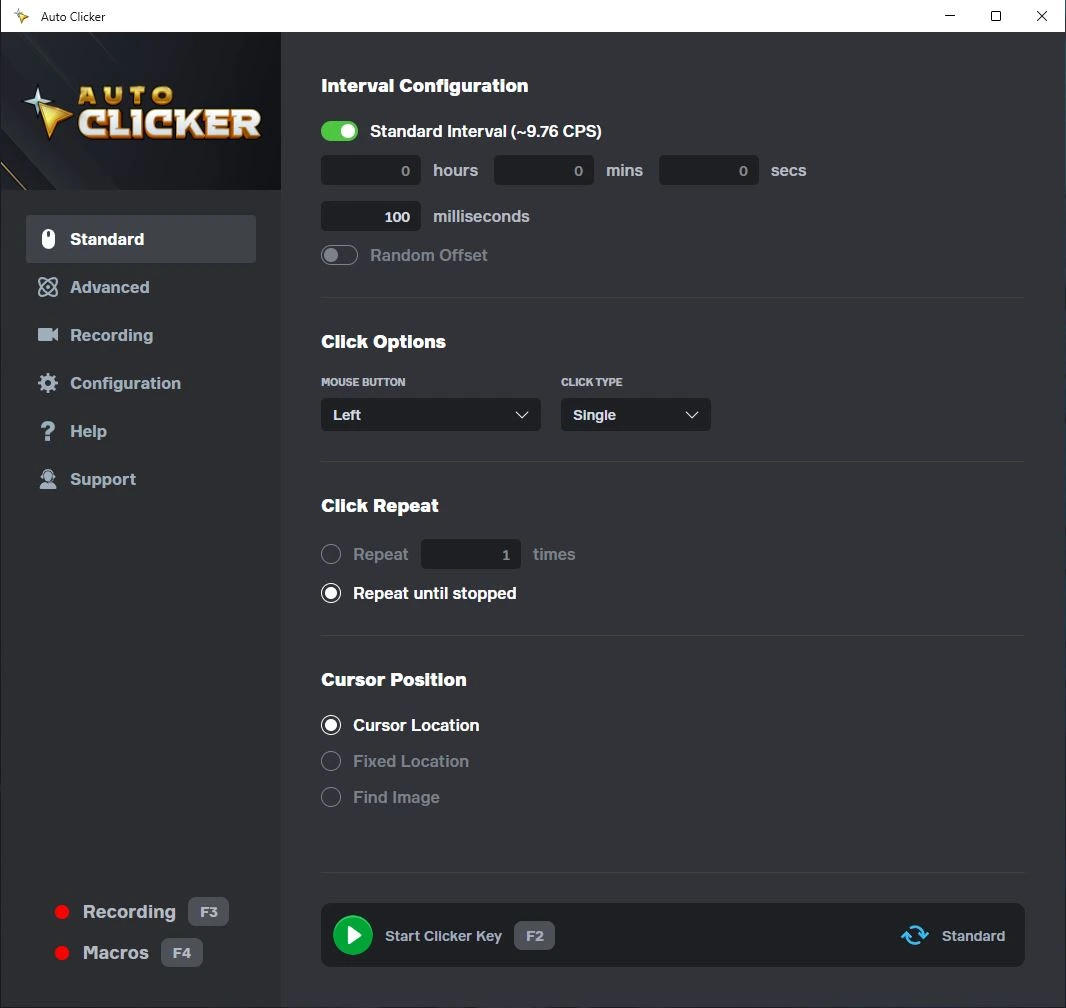
Il programma configura gli intervalli, comprese variazioni casuali, e avvia un numero fisso di clic oppure funziona fino all'arresto. La versione completa dichiara pressioni di tasti, scorrimento, registrazioni e macro.
È adatto a chi usa diverse piattaforme desktop e mobili. Visita la pagina ufficiale di download per scegliere la versione.
MurGee Auto Clicker
MurGee Auto Clicker è da considerare per clic su un punto fisso o sul cursore corrente in Windows, se è accettabile l'installazione con diritti di amministratore.

Automatizza il pulsante sinistro, destro e centrale, consente di impostare il ritardo e un numero finito o infinito di clic. Per l'avvio e l'arresto è disponibile un tasto di scelta rapida di sistema.
È adatto agli utenti Windows per cui sono importanti le coordinate e lo schema tradizionale di un autoclicker. I dettagli sono disponibili sulla pagina ufficiale di MurGee .
OP Auto Clicker
OP Auto Clicker è un'opzione per chi desidera un autoclicker gratuito e open source che lavori sul cursore corrente o su una posizione impostata.

Esegue clic singoli, doppi e tripli, permette di indicare il numero di ripetizioni oppure di non limitare l'esecuzione. I tasti di scelta rapida sono modificabili e funzionano in background.
È adatto ai clic di base sulle piattaforme dichiarate e agli utenti che scelgono una licenza aperta. Informazioni e download sono disponibili sul sito ufficiale di OP Auto Clicker .
AutoClicker (TheChrisCross)
AutoClicker (TheChrisCross) è una scelta ragionevole per clic ripetuti precisi alle coordinate X/Y su più monitor con Windows 10 o 11.

Il programma portatile automatizza il pulsante sinistro, destro o centrale in una posizione fissa. Sono disponibili intervalli da 10 ms a 10 minuti, variazione casuale, clic singoli e doppi, F6 e F7 globali.
È adatto a una destinazione stabile sullo schermo quando servono coordinate precise. Il codice e la descrizione sono pubblicati nel repository ufficiale del progetto .
Auto Clicker (Fluffer)
Auto Clicker (Fluffer) è destinato agli utenti Windows che richiedono sequenze programmabili con azioni che vanno oltre il normale clic.

Può registrare ed eseguire sequenze di clic, trascinamenti, scorrimento e pressioni di tasti, oltre a usare blocchi di controllo e ricerca visiva per immagine o testo. Sono disponibili cursore corrente, X/Y, associazione a finestra e profili.
È adatto all'automazione desktop complessa con condizioni e più azioni. Descrizione e codice sorgente si trovano nel repository ufficiale di Fluffer .
Come sono stati confrontati i programmi
Per il confronto sono state usate informazioni provenienti dalle pagine ufficiali e dai repository dei sei programmi. I criteri uguali erano sistema operativo supportato, intervalli e ripetizioni, tasti di scelta rapida, gestione della posizione, profondità dell'automazione e licenza.
Particolare attenzione è stata data alla differenza tra la ripetizione di un solo clic e la riproduzione di una sequenza registrata: sono attività diverse e capacità non intercambiabili.
Come scegliere un autoclicker per Windows
- Se serve un clic a intervalli regolari, scegli un programma con impostazioni chiare per intervallo, ripetizioni e arresto sicuro.
- Se servono punti diversi, tasti o scorrimento, cerca la registrazione e riproduzione delle azioni, non solo la modalità di clic ripetuto.
- Se contano coordinate precise sullo schermo, confronta il supporto per posizione fissa e più monitor.
- Se usi giochi o servizi, controlla prima le regole della piattaforma: l'automazione può essere vietata.
- Prima di un'esecuzione prolungata, fai una breve prova in una finestra sicura e verifica che il tasto di arresto funzioni.
Verdetto finale
Per Windows, considera anzitutto Fionn Auto Clicker se desideri configurare clic ripetuti e poi registrare, riprodurre e ripetere ciclicamente azioni nella stessa applicazione. Tieni presenti i tre avvii gratuiti e il fatto che clic illimitati, registrazione, scenari e pianificazione fanno parte dell'iscrizione.
Scegli Playsaurus per il funzionamento dichiarato su Windows, macOS e Android; TheChrisCross per coordinate precise su Windows 10/11; Fluffer per scenari programmabili in più passaggi. Per un semplice clic su un punto, MurGee o OP Auto Clicker possono essere adatti, tenendo conto delle loro condizioni di piattaforma e licenza.
Domande frequenti
Qual è la differenza tra un autoclicker e la registrazione delle azioni del mouse?
Un autoclicker ripete un solo clic configurato a un intervallo definito. La registrazione delle azioni salva una sequenza di operazioni, per esempio più clic, movimenti o scorrimento, per riprodurla interamente.
È possibile registrare i clic del mouse e ripeterli?
Sì. Fionn Auto Clicker supporta la registrazione di azioni di tastiera e mouse, la riproduzione e l'impostazione del ciclo. Per questa funzione è richiesta un'iscrizione.
È possibile eseguire una sequenza registrata in ciclo?
Sì, Fionn Auto Clicker può eseguire uno scenario continuamente oppure il numero di volte indicato. Prima di un ciclo lungo, verifica il risultato con una breve ripetizione e assicurati che il comando di arresto sia disponibile.
Come si interrompono i clic automatici?
Usa il tasto di scelta rapida assegnato o il comando di arresto nel programma. In Fionn Auto Clicker, il clic normale si interrompe con il pulsante «Interrompi clic» oppure con F6.
Fionn Auto Clicker è adatto a Windows 10 e 11?
Sì, per Fionn Auto Clicker sono dichiarati Windows 10 e Windows 11. Per l'uso con un programma o gioco specifico, considera anche le sue regole e limitazioni.
È possibile usare un autoclicker nei giochi?
Dipende dalle regole del gioco e del servizio specifici. L'automazione può essere vietata e alcuni giochi con DirectInput non accettano input software.


