 Emily CarterAuto Clicker
Qué autoclicker para PC elegir
Un autoclicker para PC debe elegirse según el tipo de tarea repetitiva: para un solo clic importan el intervalo, el número de repeticiones y la forma de detenerlo; para varias acciones, la grabación y reproducción de una secuencia. Fionn Auto Clicker reúne ambos casos en Windows: clics automáticos con el ratón y repetición de acciones grabadas.
Repetir un clic no equivale a ejecutar una grabación en bucle. En el primer caso, el programa hace clic en un lugar determinado con el intervalo indicado; en el segundo, reproduce una secuencia guardada de acciones y puede repetirla el número de veces necesario.
Recomendaciones rápidas
- Para clics automáticos y repetición de acciones grabadas en Windows: Fionn Auto Clicker: intervalos y número de repeticiones configurables, teclas rápidas, grabación, reproducción y bucle de una secuencia grabada.
- Para Windows, macOS y Android: Auto Clicker by Playsaurus: clics básicos en varias plataformas; la versión completa anuncia grabación y macros.
- Para clics en la posición actual del cursor o en un punto fijo de Windows: MurGee Auto Clicker: retraso configurable, número de clics y tecla rápida global.
- Para un autoclicker gratuito y de código abierto: OP Auto Clicker: clics simples, dobles y triples con teclas rápidas modificables.
- Para coordenadas precisas en varios monitores: AutoClicker (TheChrisCross): programa portátil para Windows 10/11 con coordenadas X/Y.
- Para flujos programables de varios pasos: Auto Clicker (Fluffer): grabaciones con arrastre, desplazamiento, teclas y búsqueda visual.
Comparación rápida
Fionn Auto Clicker
Es una opción práctica para Windows cuando se necesitan tanto clics repetitivos como grabación y posterior reproducción cíclica de acciones.
El programa configura el botón del ratón, el intervalo, el número de repeticiones y las teclas rápidas. Además de funcionar como autoclicker de ratón convencional, graba acciones de teclado y ratón, permite reproducir, editar o exportar una grabación; los flujos pueden ejecutarse continuamente o un número definido de veces. Se admiten la posición actual, coordenadas fijas y clics dentro de un área.
Es adecuado para operaciones repetitivas en el navegador y programas de Windows, así como para quienes necesitan grabar una secuencia de acciones y ejecutarla en bucle. Página oficial: Fionn Auto Clicker .
Cómo usar un autoclicker convencional
- Solo para clics convencionales sin grabación: abre Fionn Auto Clicker y selecciona «Clics de ratón» → «Clic convencional». Elige el botón del ratón, el modo y la posición del clic. Define el intervalo y las repeticiones; después, pulsa «Iniciar autoclicker» o F6.

- Cuando confirmes que la secuencia funciona, detén el clic convencional con el botón «Detener clics» o F6. Antes de mover el puntero o cambiar la configuración, comprueba que los clics automáticos se hayan detenido.

Auto Clicker by Playsaurus
Elige Auto Clicker by Playsaurus si necesitas automatización básica en Windows, macOS o Android y la posibilidad de pasar a la versión completa te importa más que disponer de información precisa sobre el precio.
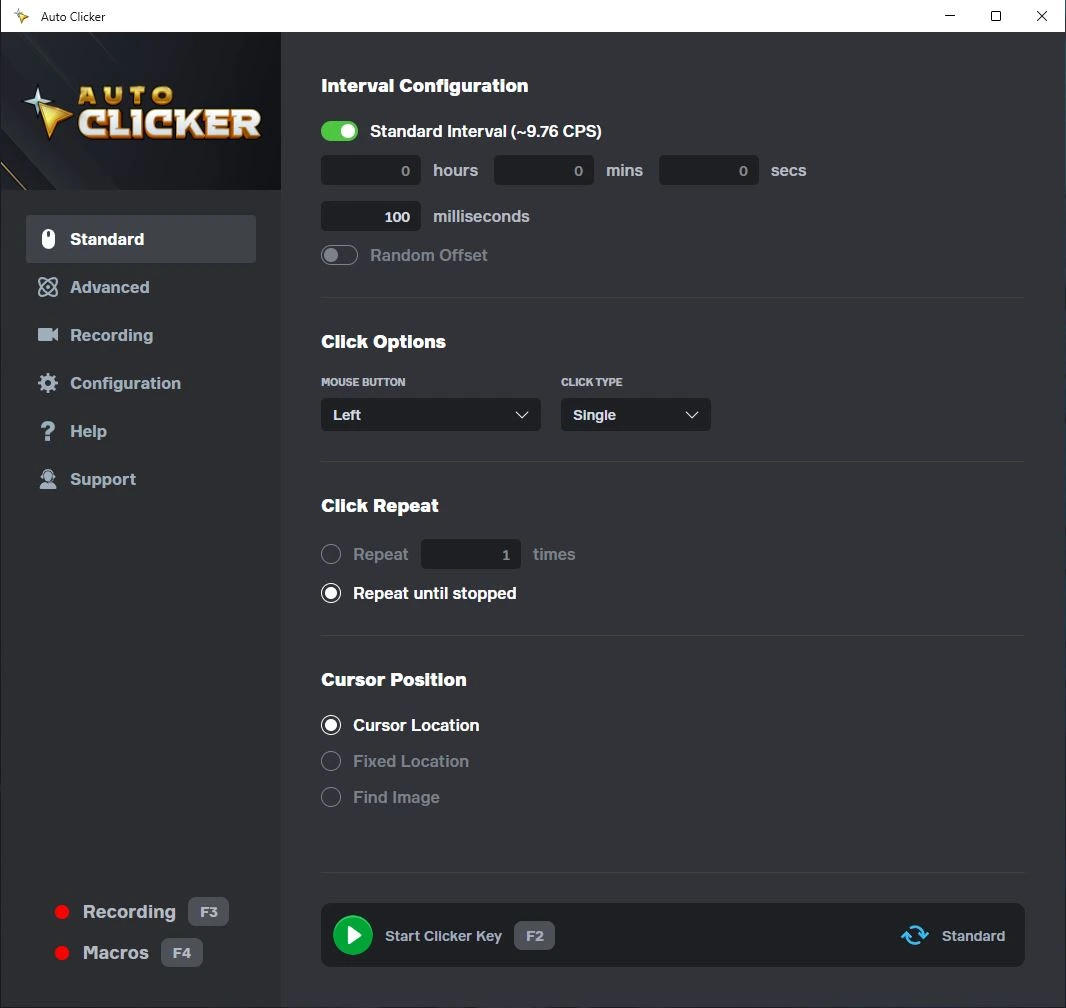
El programa configura intervalos, incluidas variaciones aleatorias, e inicia un número fijo de clics o funciona hasta detenerse. La versión completa anuncia pulsaciones de teclas, desplazamiento, grabaciones y macros.
Es adecuado para quienes usan distintas plataformas de escritorio y móviles. Visita la página oficial de descarga para elegir una versión.
MurGee Auto Clicker
Murgee Auto Clicker merece consideración para clics en un punto fijo o en el cursor actual en Windows si es aceptable instalarlo con permisos de administrador.

Automatiza los botones izquierdo, derecho y central, permite definir el retraso y un número finito o infinito de clics. Incluye una tecla rápida del sistema para iniciar y detener.
Es adecuado para usuarios de Windows que valoran las coordenadas y un esquema tradicional de autoclicker. Los detalles están disponibles en la página oficial de MurGee .
OP Auto Clicker
OP Auto Clicker es una opción para quienes necesitan un autoclicker gratuito y de código abierto que funcione en el cursor actual o en una posición definida.

Realiza clics simples, dobles y triples, permite indicar un número de repeticiones o ejecutar sin límite. Las teclas rápidas se pueden modificar y funcionan en segundo plano.
Es adecuado para clics básicos en las plataformas anunciadas y para usuarios que prefieren una licencia abierta. La información y las descargas están en el sitio oficial de OP Auto Clicker .
AutoClicker (TheChrisCross)
AutoClicker (TheChrisCross) es una elección razonable para repetir clics con precisión en coordenadas X/Y en varios monitores con Windows 10 u 11.

Este programa portátil automatiza el botón izquierdo, derecho o central en una posición fija. Ofrece intervalos de 10 ms a 10 minutos, variación aleatoria, clics simples y dobles, y F6 y F7 globales.
Es adecuado para un objetivo estable en pantalla cuando las coordenadas precisas son importantes. El código y la descripción se publican en el repositorio oficial del proyecto .
Auto Clicker (Fluffer)
Auto Clicker (Fluffer) está pensado para usuarios de Windows que necesitan secuencias programables con acciones que van más allá de un clic convencional.

Puede grabar y ejecutar secuencias de clics, arrastres, desplazamiento y pulsaciones de teclas, además de usar bloques de control y búsqueda visual por imagen o texto. Están disponibles el cursor actual, X/Y, la vinculación a ventana y los perfiles.
Es adecuado para automatización compleja de escritorio con condiciones y varias acciones. La descripción y el código fuente están en el repositorio oficial de Fluffer .
Cómo comparamos los programas
Para la comparación se utilizaron datos de las páginas oficiales y repositorios de los seis programas. Se aplicaron los mismos criterios: sistema operativo compatible, intervalos y repeticiones, teclas rápidas, trabajo con la posición, profundidad de automatización y licencias.
Se prestó especial atención a la diferencia entre repetir un clic y reproducir una secuencia grabada: son tareas distintas y funciones que no se sustituyen entre sí.
Cómo elegir un autoclicker para Windows
- Si necesitas un solo clic a intervalos regulares, elige un programa con ajustes claros de intervalo, repeticiones y detención segura.
- Si necesitas distintos puntos, teclas o desplazamiento, busca grabación y reproducción de acciones, no solo un modo de clic repetitivo.
- Si las coordenadas exactas en pantalla son importantes, compara la compatibilidad con posición fija y varios monitores.
- Si utilizas juegos o servicios, comprueba primero las normas de la plataforma; la automatización puede estar prohibida.
- Antes de una ejecución continua, realiza una prueba breve en una ventana segura y confirma que la tecla rápida de detención funciona.
Veredicto final
Para Windows, considera primero Fionn Auto Clicker si quieres configurar clics repetitivos y después grabar, reproducir y repetir acciones en bucle desde una sola aplicación. Ten en cuenta las tres ejecuciones gratuitas y que los clics ilimitados, la grabación, los flujos y la programación pertenecen a la suscripción.
Elige Playsaurus para el funcionamiento anunciado en Windows, macOS y Android; TheChrisCross para coordenadas precisas en Windows 10/11; y Fluffer para flujos programables de varios pasos. Para un clic sencillo en un punto, MurGee u OP Auto Clicker pueden servir, teniendo en cuenta sus condiciones de plataforma y licencia.
Preguntas frecuentes
¿En qué se diferencia un autoclicker de la grabación de acciones del ratón?
Un autoclicker repite un clic configurado con un intervalo definido. La grabación de acciones guarda una secuencia de operaciones, como varios clics, movimientos o desplazamientos, para reproducirla completa.
¿Se pueden grabar clics del ratón y repetirlos?
Sí. Fionn Auto Clicker admite la grabación de acciones de teclado y ratón, la reproducción y la configuración del bucle. Esta función requiere suscripción.
¿Se puede ejecutar una secuencia grabada en bucle?
Sí, Fionn Auto Clicker puede ejecutar un flujo de forma continua o un número determinado de veces. Antes de un bucle prolongado, comprueba el resultado con una repetición breve y asegúrate de que la orden de detención esté disponible.
¿Cómo se detienen los clics automáticos?
Usa la tecla rápida asignada o la orden de detención del propio programa. En Fionn Auto Clicker, el clic convencional se detiene con el botón «Detener clics» o la tecla F6.
¿Fionn Auto Clicker es adecuado para Windows 10 y 11?
Sí, Fionn Auto Clicker anuncia compatibilidad con Windows 10 y Windows 11. Para usarlo con un programa o juego concreto, considera también sus propias normas y limitaciones.
¿Se puede usar un autoclicker en juegos?
Depende de las normas de cada juego y servicio. La automatización puede estar prohibida y algunos juegos con DirectInput no aceptan entradas de software.


