 Emily CarterAuto Clicker
পিসির জন্য কোন অটোক্লিকার বেছে নেবেন
পিসির জন্য অটোক্লিকার বেছে নিন পুনরাবৃত্ত কাজের ধরন অনুযায়ী: একটি ক্লিকের জন্য ইন্টারভাল, পুনরাবৃত্তির সংখ্যা ও বন্ধ করার পদ্ধতি গুরুত্বপূর্ণ; একাধিক অ্যাকশনের জন্য দরকার ক্রম রেকর্ড ও প্লেব্যাক। Fionn Auto Clicker Windows-এ উভয় পরিস্থিতি একত্র করে: স্বয়ংক্রিয় মাউস ক্লিক এবং রেকর্ড করা অ্যাকশনের পুনরাবৃত্তি।
একটি ক্লিক পুনরাবৃত্তি রেকর্ডিংকে চক্রাকারে চালানোর সমান নয়। প্রথম ক্ষেত্রে প্রোগ্রাম নির্ধারিত স্থানে নির্দিষ্ট ইন্টারভালে ক্লিক করে; দ্বিতীয় ক্ষেত্রে এটি সংরক্ষিত অ্যাকশনের ক্রম চালায় এবং প্রয়োজনীয় সংখ্যক বার সেটি পুনরাবৃত্তি করতে পারে।
সংক্ষিপ্ত পরামর্শ
- Windows-এ স্বয়ংক্রিয় ক্লিক ও রেকর্ড করা অ্যাকশন পুনরাবৃত্তির জন্য: Fionn Auto Clicker — সামঞ্জস্যযোগ্য ইন্টারভাল ও পুনরাবৃত্তির সংখ্যা, হটকি, রেকর্ডিং, প্লেব্যাক এবং রেকর্ড করা ক্রমের লুপ।
- Windows, macOS ও Android-এর জন্য: Auto Clicker by Playsaurus — একাধিক প্ল্যাটফর্মে মৌলিক ক্লিক; পূর্ণ সংস্করণে রেকর্ডিং ও ম্যাক্রো থাকার দাবি করা হয়েছে।
- Windows-এ বর্তমান কার্সর বা নির্দিষ্ট বিন্দুতে ক্লিকের জন্য: MurGee Auto Clicker — সামঞ্জস্যযোগ্য বিলম্ব, ক্লিকের সংখ্যা ও গ্লোবাল হটকি।
- বিনামূল্যের ওপেন-সোর্স অটোক্লিকারের জন্য: OP Auto Clicker — পরিবর্তনযোগ্য হটকিসহ একক, দ্বৈত ও ত্রৈধ ক্লিক।
- একাধিক মনিটরে নির্ভুল কোঅর্ডিনেটের জন্য: AutoClicker (TheChrisCross) — X/Y কোঅর্ডিনেটসহ Windows 10/11-এর পোর্টেবল প্রোগ্রাম।
- প্রোগ্রামযোগ্য বহু-ধাপের পরিস্থিতির জন্য: Auto Clicker (Fluffer) — টানা, স্ক্রল, কী এবং ভিজ্যুয়াল অনুসন্ধানসহ রেকর্ডিং।
দ্রুত তুলনা
Fionn Auto Clicker
Windows-এ পুনরাবৃত্ত ক্লিক ও পরে অ্যাকশনের রেকর্ডিংকে চক্রাকারে চালানো—দুটিই দরকার হলে এটি একটি ব্যবহারিক পছন্দ।
প্রোগ্রামটি মাউস বোতাম, ইন্টারভাল, পুনরাবৃত্তির সংখ্যা ও হটকি সামঞ্জস্য করে। সাধারণ মাউস অটোক্লিকারের পাশাপাশি এটি কীবোর্ড ও মাউস অ্যাকশন রেকর্ড করে এবং রেকর্ডিং চালানো, সম্পাদনা বা রপ্তানি করতে দেয়; স্ক্রিপ্ট অবিরাম বা নির্ধারিত সংখ্যক বার চালানো যায়। বর্তমান অবস্থান, নির্দিষ্ট কোঅর্ডিনেট এবং এলাকায় ক্লিক সমর্থিত।
ব্রাউজার ও Windows প্রোগ্রামে পুনরাবৃত্ত কাজের জন্য, এবং যাঁদের অ্যাকশনের ক্রম রেকর্ড করে লুপে চালাতে হয় তাঁদের জন্য উপযুক্ত। অফিসিয়াল পৃষ্ঠা: Fionn Auto Clicker .
সাধারণ অটোক্লিকার কীভাবে ব্যবহার করবেন
- শুধু রেকর্ডিং ছাড়া সাধারণ ক্লিকের জন্য: Fionn Auto Clicker খুলুন এবং «মাউস ক্লিক» → «সাধারণ ক্লিক» বেছে নিন। মাউস বোতাম, পদ্ধতি ও ক্লিকের অবস্থান নির্বাচন করুন। ইন্টারভাল ও পুনরাবৃত্তি নির্ধারণ করে «অটোক্লিকার চালু করুন» বা F6 চাপুন।

- ক্রমটি কাজ করছে নিশ্চিত হলে «ক্লিক বন্ধ করুন» বোতাম বা F6 দিয়ে সাধারণ ক্লিক বন্ধ করুন। পয়েন্টার সরানো বা সেটিংস বদলানোর আগে স্বয়ংক্রিয় ক্লিক বন্ধ হয়েছে কি না পরীক্ষা করুন।

Auto Clicker by Playsaurus
Windows, macOS বা Android-এ মৌলিক স্বয়ংক্রিয়করণ দরকার হলে এবং মূল্যের নির্দিষ্ট তথ্যের চেয়ে পূর্ণ সংস্করণে যাওয়ার সুযোগ গুরুত্বপূর্ণ হলে Auto Clicker by Playsaurus বেছে নিন।
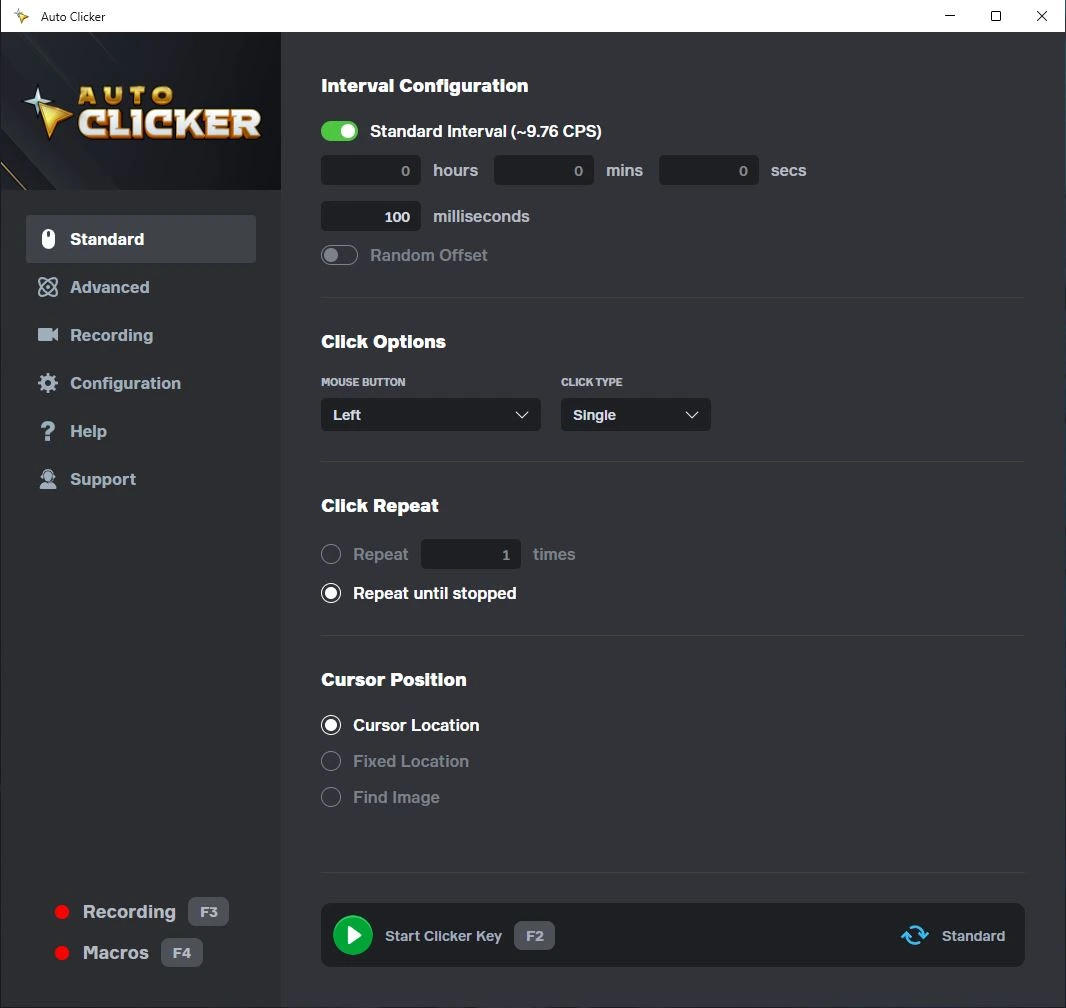
এটি এলোমেলো বিচ্যুতিসহ ইন্টারভাল নির্ধারণ করে এবং নির্দিষ্ট সংখ্যক ক্লিক চালায় বা বন্ধ করা পর্যন্ত কাজ করে। পূর্ণ সংস্করণে কী চাপা, স্ক্রল, রেকর্ডিং ও ম্যাক্রো থাকার দাবি করা হয়েছে।
যাঁরা বিভিন্ন ডেস্কটপ ও মোবাইল প্ল্যাটফর্ম ব্যবহার করেন তাঁদের জন্য উপযুক্ত। সংস্করণ বেছে নিতে অফিসিয়াল ডাউনলোড পৃষ্ঠা দেখুন।
MurGee Auto Clicker
Windows-এ নির্দিষ্ট বিন্দু বা বর্তমান কার্সরে ক্লিকের জন্য MurGee Auto Clicker বিবেচনা করা যায়, যদি প্রশাসক অধিকারসহ ইনস্টল করা গ্রহণযোগ্য হয়।

এটি বাম, ডান ও মাঝের বোতাম স্বয়ংক্রিয় করে, বিলম্ব এবং সীমিত বা অসীম ক্লিকের সংখ্যা নির্ধারণ করতে দেয়। চালু ও বন্ধ করার জন্য সিস্টেম হটকি আছে।
যাঁদের কোঅর্ডিনেট ও প্রচলিত অটোক্লিকার পদ্ধতি গুরুত্বপূর্ণ, এমন Windows ব্যবহারকারীদের জন্য উপযুক্ত। বিস্তারিত MurGee-এর অফিসিয়াল পৃষ্ঠায় পাওয়া যায়।
OP Auto Clicker
OP Auto Clicker তাঁদের জন্য একটি বিকল্প যাঁদের বর্তমান কার্সর বা নির্ধারিত অবস্থানে কাজ করা বিনামূল্যের ওপেন-সোর্স অটোক্লিকার দরকার।

এটি একক, দ্বৈত ও ত্রৈধ ক্লিক করে, পুনরাবৃত্তির সংখ্যা নির্ধারণ বা চালনা সীমাহীন রাখতে দেয়। হটকি পরিবর্তনযোগ্য এবং পটভূমিতে কাজ করে।
উল্লেখিত প্ল্যাটফর্মে মৌলিক ক্লিক এবং ওপেন লাইসেন্স পছন্দ করা ব্যবহারকারীদের জন্য উপযুক্ত। তথ্য ও ডাউনলোড রয়েছে OP Auto Clicker-এর অফিসিয়াল সাইটে ।
AutoClicker (TheChrisCross)
Windows 10 বা 11-এ একাধিক মনিটরে X/Y কোঅর্ডিনেট অনুযায়ী নির্ভুল পুনরাবৃত্ত ক্লিকের জন্য AutoClicker (TheChrisCross) যুক্তিসঙ্গত পছন্দ।

পোর্টেবল প্রোগ্রামটি নির্দিষ্ট অবস্থানে বাম, ডান বা মাঝের বোতাম স্বয়ংক্রিয় করে। 10 ms থেকে 10 মিনিটের ইন্টারভাল, এলোমেলো বিচ্যুতি, একক ও দ্বৈত ক্লিক এবং গ্লোবাল F6 ও F7 পাওয়া যায়।
যখন স্থির পর্দার লক্ষ্যে নির্ভুল কোঅর্ডিনেট দরকার, তখন উপযুক্ত। কোড ও বিবরণ প্রকাশিত আছে প্রকল্পের অফিসিয়াল রিপোজিটরিতে ।
Auto Clicker (Fluffer)
Auto Clicker (Fluffer) এমন Windows ব্যবহারকারীদের জন্য, যাঁদের সাধারণ ক্লিকের বাইরে থাকা অ্যাকশনসহ প্রোগ্রামযোগ্য ক্রম দরকার।

এটি ক্লিক, টানা, স্ক্রল ও কী চাপার ক্রম রেকর্ড এবং চালাতে পারে, পাশাপাশি নিয়ন্ত্রণ ব্লক ও ছবি বা লেখার ভিত্তিতে ভিজ্যুয়াল অনুসন্ধান ব্যবহার করে। বর্তমান কার্সর, X/Y, উইন্ডো সংযুক্তি ও প্রোফাইল পাওয়া যায়।
শর্ত ও একাধিক অ্যাকশনসহ জটিল ডেস্কটপ স্বয়ংক্রিয়করণের জন্য উপযুক্ত। বিবরণ ও সোর্স কোড আছে Fluffer-এর অফিসিয়াল রিপোজিটরিতে ।
প্রোগ্রামগুলো কীভাবে তুলনা করা হয়েছে
ছয়টি প্রোগ্রামের অফিসিয়াল পৃষ্ঠা ও রিপোজিটরির তথ্য ব্যবহার করে তুলনা করা হয়েছে। একই মানদণ্ড ছিল: সমর্থিত অপারেটিং সিস্টেম, ইন্টারভাল ও পুনরাবৃত্তি, হটকি, অবস্থান নিয়ে কাজ, স্বয়ংক্রিয়করণের গভীরতা এবং লাইসেন্সিং।
একটি ক্লিক পুনরাবৃত্তি এবং রেকর্ড করা ক্রমের প্লেব্যাকের পার্থক্যে বিশেষ মনোযোগ দেওয়া হয়েছে: এগুলো আলাদা কাজ এবং পরস্পরের বিকল্প নয়।
Windows-এর জন্য অটোক্লিকার কীভাবে বেছে নেবেন
- সমান ইন্টারভালে একটি ক্লিক দরকার হলে স্পষ্ট ইন্টারভাল, পুনরাবৃত্তি ও নিরাপদ বন্ধের সেটিংসহ প্রোগ্রাম বেছে নিন।
- বিভিন্ন বিন্দু, কী বা স্ক্রল দরকার হলে শুধু পুনরাবৃত্ত ক্লিক নয়, অ্যাকশন রেকর্ডিং ও প্লেব্যাক খুঁজুন।
- নির্ভুল পর্দার কোঅর্ডিনেট জরুরি হলে নির্দিষ্ট অবস্থান ও একাধিক মনিটরের সমর্থন তুলনা করুন।
- গেম বা পরিষেবা ব্যবহার করলে আগে প্ল্যাটফর্মের নিয়ম পরীক্ষা করুন; স্বয়ংক্রিয়করণ নিষিদ্ধ হতে পারে।
- স্থায়ীভাবে চালানোর আগে নিরাপদ উইন্ডোতে ছোট পরীক্ষা করুন এবং বন্ধের হটকি কাজ করছে নিশ্চিত করুন।
চূড়ান্ত রায়
Windows-এ প্রথমে Fionn Auto Clicker বিবেচনা করুন, যদি একটি অ্যাপে পুনরাবৃত্ত ক্লিক সেট করার পাশাপাশি অ্যাকশন রেকর্ড, প্লেব্যাক ও চক্রাকারে পুনরাবৃত্তি দরকার হয়। তিনটি বিনামূল্যের চালনা এবং সীমাহীন ক্লিক, রেকর্ডিং, স্ক্রিপ্ট ও সময়সূচি সদস্যপদের অন্তর্ভুক্ত—এটি বিবেচনায় রাখুন।
Windows, macOS ও Android-এ দাবিকৃত ব্যবহারের জন্য Playsaurus; Windows 10/11-এ নির্ভুল কোঅর্ডিনেটের জন্য TheChrisCross; এবং প্রোগ্রামযোগ্য বহু-ধাপের স্ক্রিপ্টের জন্য Fluffer বেছে নিন। বিন্দুতে সহজ ক্লিকের জন্য MurGee বা OP Auto Clicker উপযুক্ত হতে পারে, তাদের প্ল্যাটফর্ম ও লাইসেন্সের শর্ত বিবেচনায় রেখে।
সচরাচর জিজ্ঞাসা
অটোক্লিকার ও মাউস অ্যাকশন রেকর্ডিংয়ের মধ্যে পার্থক্য কী?
অটোক্লিকার নির্দিষ্ট ইন্টারভালে একটি কনফিগার করা ক্লিক পুনরাবৃত্তি করে। অ্যাকশন রেকর্ডিং একাধিক ক্লিক, নড়াচড়া বা স্ক্রলের মতো ক্রম সংরক্ষণ করে, যাতে সম্পূর্ণ ক্রমটি আবার চালানো যায়।
মাউস ক্লিক রেকর্ড করে আবার চালানো যায় কি?
হ্যাঁ। Fionn Auto Clicker কীবোর্ড ও মাউস অ্যাকশনের রেকর্ডিং, প্লেব্যাক এবং লুপ সেটিং সমর্থন করে। এই ফাংশনের জন্য সদস্যপদ প্রয়োজন।
রেকর্ড করা ক্রম লুপে চালানো যায় কি?
হ্যাঁ, Fionn Auto Clicker একটি স্ক্রিপ্ট অবিরাম বা নির্দিষ্ট সংখ্যক বার চালাতে পারে। দীর্ঘ লুপ চালানোর আগে সংক্ষিপ্ত পুনরাবৃত্তিতে ফল পরীক্ষা করুন এবং বন্ধের কমান্ডটি সহজলভ্য আছে নিশ্চিত করুন।
স্বয়ংক্রিয় ক্লিক কীভাবে বন্ধ করব?
নির্ধারিত হটকি বা প্রোগ্রামের নিজস্ব বন্ধ কমান্ড ব্যবহার করুন। Fionn Auto Clicker-এ সাধারণ ক্লিক «ক্লিক বন্ধ করুন» বোতাম বা F6 দিয়ে বন্ধ করা যায়।
Fionn Auto Clicker কি Windows 10 ও 11-এর জন্য উপযোগী?
হ্যাঁ, Fionn Auto Clicker-এর জন্য Windows 10 ও Windows 11 উল্লেখ করা হয়েছে। নির্দিষ্ট কোনো প্রোগ্রাম বা গেমে ব্যবহারের ক্ষেত্রে তার নিজস্ব নিয়ম ও সীমাবদ্ধতাও বিবেচনা করুন।
গেমে অটোক্লিকার ব্যবহার করা যায় কি?
এটি নির্দিষ্ট গেম ও পরিষেবার নিয়মের ওপর নির্ভর করে। স্বয়ংক্রিয়করণ নিষিদ্ধ হতে পারে, এবং কিছু DirectInput গেম প্রোগ্রামগত ইনপুট গ্রহণ করে না।


