 Emily CarterAuto Clicker
Чтобы записывать и повторять клики мыши , создайте короткую последовательность, сохраните её, выберите число воспроизведений и проверьте её в разрешённой области с низким риском. Fionn Auto Clicker описывает этот процесс для своего продукта для Windows, который поддерживает Windows 10 и Windows 11.
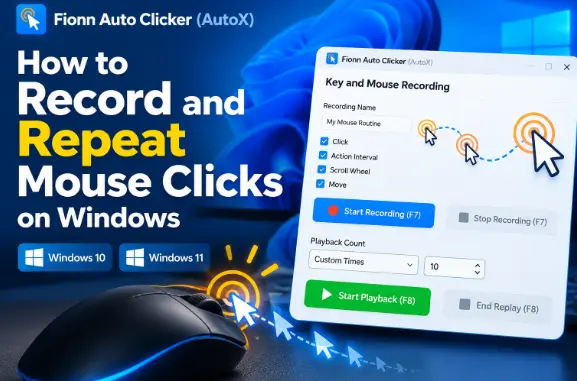
В этом руководстве рассматриваются действия мыши с помощью Запись клавиатуры и мыши .
Перед началом работы
Используйте автоматизацию только там, где её разрешает целевое приложение, игра или сервис. Начинайте в безвредной области, а не с действий, которые отправляют формы, расходуют кредиты или изменяют данные.
До начала определите, какие действия нужны в последовательности. Документированные параметры настраивают запись на захват кликов, интервалов между действиями, прокрутки колёсиком и перемещения указателя. В этой статье нет инструкций по захвату клавиатуры, поскольку текущее поведение выбора действий клавиатуры не установлено.
Запись и повторение кликов мыши с Fionn Auto Clicker
Используйте этот способ, если требуется повторять сохранённую последовательность, а не один клик в фиксированной точке.
- Откройте
Запись клавиатуры и мыши
. Введите название записи, выберите типы действий для захвата — клик, интервал между действиями, прокрутка колёсиком и перемещение — и нажмите
Начать запись (F7)
.

- Выполните действия мышью, которые хотите записать. Пока запись активна, элемент управления меняется на
Остановить запись (F7)
.

- Нажмите
Остановить запись
или клавишу
F7
. Убедитесь, что новая запись появилась в списке, затем выберите запись, которую хотите воспроизвести.

- Настройте
Количество воспроизведений
по необходимости. Для конкретного числа повторов выберите
Пользовательское количество
и введите число. Нажмите
Начать воспроизведение (F8)
, чтобы воспроизвести выбранную запись. Во время воспроизведения нажмите
Завершить повтор (F8)
, чтобы остановить его.

Для точного числа повторов используйте Пользовательское количество и укажите нужное число. Начните с небольшого количества, чтобы наблюдать за последовательностью перед более длительным воспроизведением.
Безопасная проверка сохранённой последовательности
Проведите проверку в разрешённой цели с низким риском: убедитесь, что новая запись есть в списке, выберите её, запустите воспроизведение клавишей F8 и проследите, повторяется ли нужная последовательность выбранное число раз. Для остановки используйте Завершить повтор или F8.
Если сохранённая запись не отображается, остановите запись клавишей F7 и убедитесь, что она есть в списке, прежде чем пытаться выбрать или воспроизвести её. Не полагайтесь на запись, пока не выполните эту проверку в целевой среде.
Заключение
В Fionn Auto Clicker (AutoX) задайте имя последовательности в разделе Запись клавиатуры и мыши, выберите документированные типы захвата действий мыши, запишите её с помощью F7 и убедитесь, что сохранённый элемент появился в списке. Затем выберите его, настройте Количество воспроизведений — используя Пользовательское количество для точного числа — и запустите или остановите воспроизведение с помощью F8. Сначала проверяйте результат только там, где автоматизация разрешена и за результатом безопасно наблюдать.
Часто задаваемые вопросы
Нужно ли использовать Обычный клик перед записью действий мыши?
Нет. Обычный клик — отдельная функция, и он не нужен для записи. Используйте Запись клавиатуры и мыши, чтобы сохранить и воспроизвести последовательность.
Как остановить запись и воспроизведение?
Остановите запись клавишей F7. Во время воспроизведения используйте Завершить повтор или F8, чтобы остановить выбранную последовательность.
Что проверить, если сохранённая запись не отображается?
Сначала остановите активную запись клавишей F7. Затем убедитесь, что запись есть в списке, прежде чем выбирать её для воспроизведения.
Как повторить запись определённое число раз?
Настройте Количество воспроизведений, выберите Пользовательское количество и введите нужное число. Запустите выбранную запись клавишей F8, затем наблюдайте результат в разрешённой тестовой области.
Рассматривается ли в этом руководстве запись клавиатуры?
Нет. В предоставленной настройке записи описаны параметры для мыши — клик, интервал между действиями, прокрутка колёсиком и перемещение, — но не указано, как выбрать захват клавиатуры на текущем экране.


