 Emily CarterAuto Clicker
若要 record and repeat mouse clicks ,請擷取一段簡短流程、儲存流程、選擇播放次數,並在允許且風險較低的區域進行測試。 Fionn Auto Clicker 說明了其 Windows 產品的此工作流程,並支援 Windows 10 與 Windows 11。
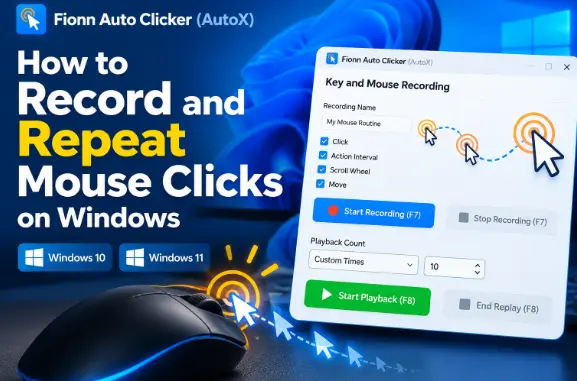
本指南說明如何透過 按鍵與滑鼠錄製 處理滑鼠操作。
開始前的準備
僅在目標應用程式、遊戲或服務允許自動化時使用。請先在無害的區域開始,而非用於送出表單、花費點數或變更資料的操作。
開始前先決定流程需要哪些操作。文件所述選項可設定錄製功能擷取點擊、操作間隔、滾輪活動及游標移動。本文不提供鍵盤擷取指示,因為目前尚未確認鍵盤操作的選取方式。
使用 Fionn Auto Clicker 錄製並重複滑鼠點擊
當您需要重複播放已儲存的操作序列,而不是在固定位置重複單次點擊時,請使用此方式。
- 開啟
按鍵與滑鼠錄製
。輸入錄製名稱,選取要擷取的操作類型:點擊、操作間隔、滾輪和移動,然後選取
開始錄製(F7)
。

- 執行您要錄製的滑鼠操作。錄製進行時,控制項會變更為
停止錄製(F7)
。

- 選取
停止錄製
或按下
F7
。確認新的錄製項目出現在清單中,然後選取要重播的錄製項目。

- 視需要設定
播放次數
。若要設定特定重複次數,請選擇
自訂次數
並輸入數字。選取
開始播放(F8)
以重播所選錄製項目。播放期間,選取
結束重播(F8)
即可停止。

若要設定特定重複次數,請使用自訂次數並輸入該數字。先從較小的次數開始,以便在採用較長的重播前觀察流程。
安全測試已儲存的流程
請在允許且風險較低的目標中進行檢查:確認新的錄製項目列在清單中,選取該項目,使用 F8 開始播放,並觀察預期流程是否重複執行所選次數。使用結束重播或 F8 停止。
若未出現已儲存的錄製項目,請用 F7 停止錄製,並確認其列於清單中,再嘗試選取或重播。完成目標中的此項檢查前,請勿依賴該錄製流程。
結論
在 Fionn Auto Clicker(AutoX)中,請在按鍵與滑鼠錄製內為流程命名、選取文件所述的滑鼠操作擷取類型、使用 F7 錄製,並確認儲存的項目出現在清單中。接著選取該項目、設定播放次數,若需要精確次數則使用自訂次數,並使用 F8 開始或停止播放。請先僅在允許自動化且可安全觀察結果的環境中測試。
常見問題
錄製滑鼠操作前需要使用一般點擊嗎?
不需要。一般點擊是獨立功能,並非錄製的必要條件。請使用按鍵與滑鼠錄製來儲存及重播操作序列。
如何停止錄製與播放?
使用 F7 停止錄製。播放期間,請使用結束重播或 F8 停止所選流程。
若未出現已儲存的錄製項目,應檢查什麼?
先使用 F7 停止進行中的錄製。接著確認錄製項目列在清單中,再選取它進行播放。
如何將錄製內容重複特定次數?
設定播放次數,選擇自訂次數,並輸入所需的數字。使用 F8 啟動所選錄製項目,然後在允許的測試區域觀察結果。
本指南是否涵蓋鍵盤錄製?
否。提供的錄製設定說明了滑鼠相關選項:點擊、操作間隔、滾輪和移動,但未說明如何在目前畫面選取鍵盤擷取。


