 Emily CarterAuto Clicker
record and repeat mouse clicks には、短い操作手順を記録して保存し、再生回数を選択してから、許可された低リスクの場所でテストします。 Fionn Auto Clicker は、Windows 10 および Windows 11 に対応する Windows 製品向けに、このワークフローを案内しています。
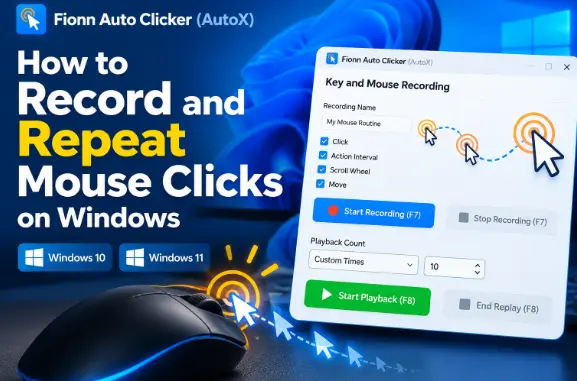
このガイドでは、キーとマウスの記録 によるマウス操作を扱います。
始める前に
自動化は、対象のアプリ、ゲーム、またはサービスで許可されている場合にのみ使用してください。フォーム送信、クレジット消費、データ変更を行う操作ではなく、まずは無害な場所から始めてください。
開始前に、操作手順で必要なアクションを決めてください。説明されている選択肢では、クリック、アクション間隔、マウスホイール操作、ポインター移動を記録できます。現在の選択画面におけるキーボード操作の選択方法は確認できないため、この記事ではキーボード記録の手順は扱いません。
Fionn Auto Clickerでマウスクリックを記録して繰り返す Fionn Auto Clicker
固定位置での1回のクリックではなく、保存した一連の操作を繰り返す必要がある場合に、この方法を使用します。
- キーとマウスの記録
を開きます。記録名を入力し、記録するアクションの種類(クリック、アクション間隔、マウスホイール、移動)を選択して、記録を開始(F7)
を選択します。

- 記録したいマウス操作を実行します。記録が有効な間、コントロールは記録を停止(F7)
に変わります。

- 記録を停止
を選択するか、F7
を押します。新しい記録が一覧に表示されていることを確認し、再生する記録を選択します。

- 必要に応じて再生回数
を設定します。特定の回数だけ繰り返す場合は、カスタム回数
を選択して数値を入力します。再生を開始(F8)
を選択すると、選択した記録を再生できます。再生中に停止するには、再生を終了(F8)
を選択します。

特定の回数だけ繰り返すには、カスタム回数を使用してその数値を入力します。長い再生を行う前に、少ない回数から始めて操作手順を確認してください。
保存した操作を安全にテストする
許可された低リスクの対象で確認します。新しい記録が一覧にあることを確認し、選択してから F8 で再生を開始し、意図した操作手順が選択した回数だけ繰り返されるかを観察してください。停止するには、再生を終了または F8 を使用します。
保存した記録が表示されない場合は、F7 で記録を停止し、選択または再生しようとする前に一覧にあることを確認してください。対象環境でこの確認を行うまでは、その記録を使用しないでください。
まとめ
Fionn Auto Clicker(AutoX)では、キーとマウスの記録で操作手順に名前を付け、説明されているマウス操作の記録種類を選択し、F7 で記録して保存済みの項目が一覧に表示されることを確認します。次に対象項目を選択し、再生回数を設定します。正確な回数にはカスタム回数を使用し、F8 で再生の開始または停止を行います。自動化が許可され、結果を安全に確認できる場所でのみ、最初にテストしてください。
よくある質問
マウス操作を記録する前に通常クリックを使用する必要はありますか?
いいえ。通常クリックは別の機能であり、記録の前提条件ではありません。一連の操作を保存して再生するには、キーとマウスの記録を使用してください。
記録と再生を停止するにはどうすればよいですか?
記録は F7 で停止します。再生中は、再生を終了または F8 を使用して、選択した操作手順を停止します。
保存した記録が表示されない場合は何を確認すべきですか?
まず、F7 で有効な記録を停止してください。次に、再生用に選択する前に、その記録が一覧に表示されていることを確認します。
記録を特定の回数だけ繰り返すにはどうすればよいですか?
再生回数を設定し、カスタム回数を選択して希望する数値を入力します。F8 で選択した記録を開始し、許可されたテスト環境で結果を確認してください。
このガイドではキーボード記録も扱っていますか?
いいえ。提供された記録設定では、クリック、アクション間隔、マウスホイール、移動というマウス関連の選択肢が説明されていますが、現在の画面でキーボード記録を選択する方法は明確ではありません。


