 Emily CarterAuto Clicker
Pour record and repeat mouse clicks , enregistrez une courte routine, sauvegardez-la, choisissez son nombre de lectures et testez-la dans une zone autorisée et à faible risque. Fionn Auto Clicker documente ce processus pour son produit Windows, compatible avec Windows 10 et Windows 11.
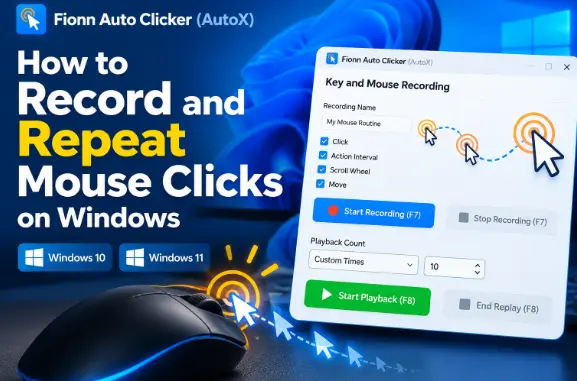
Ce guide couvre les actions de souris via Enregistrement des touches et de la souris .
Avant de commencer
Utilisez l'automatisation uniquement lorsque l'application, le jeu ou le service cible l'autorise. Commencez dans une zone sans risque plutôt qu'avec des actions qui envoient des formulaires, dépensent des crédits ou modifient des données.
Déterminez les actions nécessaires à la routine avant de commencer. Les sélections documentées configurent l'enregistrement afin de capturer les clics, les intervalles entre les actions, l'activité de la molette et les déplacements du pointeur. Cet article ne fournit pas d'instructions pour la capture au clavier, car le comportement actuel du sélecteur pour les actions au clavier n'est pas établi.
Enregistrer et répéter des clics de souris avec Fionn Auto Clicker
Utilisez cette méthode lorsque vous devez répéter une séquence enregistrée plutôt qu'un seul clic à un emplacement fixe.
- Ouvrez
Enregistrement des touches et de la souris
. Saisissez un nom d'enregistrement, sélectionnez les types d'actions à capturer — Clic, Intervalle entre les actions, Molette et Déplacement — puis sélectionnez
Démarrer l'enregistrement (F7)
.

- Effectuez les actions de souris à enregistrer. Lorsque l'enregistrement est actif, la commande devient
Arrêter l'enregistrement (F7)
.

- Sélectionnez
Arrêter l'enregistrement
ou appuyez sur
F7
. Vérifiez que le nouvel enregistrement apparaît dans la liste, puis sélectionnez l'enregistrement à relire.

- Définissez le
Nombre de lectures
selon vos besoins. Pour un nombre précis de répétitions, choisissez
Nombre personnalisé
et saisissez un nombre. Sélectionnez
Démarrer la lecture (F8)
pour relire l'enregistrement choisi. Pendant la lecture, sélectionnez
Arrêter la lecture (F8)
pour l'arrêter.

Pour un nombre précis de répétitions, utilisez Nombre personnalisé et saisissez ce nombre. Commencez avec un petit nombre afin de pouvoir observer la routine avant une lecture plus longue.
Tester la routine enregistrée en toute sécurité
Effectuez cette vérification dans une cible autorisée et à faible risque : confirmez que le nouvel enregistrement est répertorié, sélectionnez-le, démarrez la lecture avec F8 et observez si la routine prévue se répète le nombre de fois choisi. Utilisez Arrêter la lecture ou F8 pour l'arrêter.
Si l'enregistrement sauvegardé n'apparaît pas, arrêtez l'enregistrement avec F7 et vérifiez qu'il figure dans la liste avant d'essayer de le sélectionner ou de le relire. Ne vous fiez pas à un enregistrement avant d'avoir effectué cette vérification dans votre cible.
Conclusion
Dans Fionn Auto Clicker (AutoX), nommez une routine dans Enregistrement des touches et de la souris, choisissez les types documentés de capture d'actions de souris, enregistrez avec F7 et vérifiez que l'élément sauvegardé apparaît dans la liste. Sélectionnez-le ensuite, définissez le Nombre de lectures — en utilisant Nombre personnalisé pour un compte exact — puis démarrez ou arrêtez la lecture avec F8. Testez d'abord uniquement là où l'automatisation est autorisée et où le résultat peut être observé sans risque.
Questions fréquentes
Dois-je utiliser Clic normal avant d'enregistrer des actions de souris ?
Non. Clic normal est une fonctionnalité distincte et n'est pas nécessaire pour l'enregistrement. Utilisez Enregistrement des touches et de la souris pour sauvegarder et relire une séquence.
Comment arrêter l'enregistrement et la lecture ?
Arrêtez l'enregistrement avec F7. Pendant la lecture, utilisez Arrêter la lecture ou F8 pour arrêter la routine sélectionnée.
Que dois-je vérifier si l'enregistrement sauvegardé n'apparaît pas ?
Arrêtez d'abord l'enregistrement actif avec F7. Vérifiez ensuite que l'enregistrement est répertorié avant de le sélectionner pour la lecture.
Comment répéter un enregistrement un nombre précis de fois ?
Définissez le Nombre de lectures, choisissez Nombre personnalisé et saisissez le nombre souhaité. Démarrez l'enregistrement sélectionné avec F8, puis observez le résultat dans une zone de test autorisée.
Ce guide couvre-t-il l'enregistrement au clavier ?
Non. La configuration d'enregistrement fournie documente les sélections liées à la souris — Clic, Intervalle entre les actions, Molette et Déplacement — mais n'établit pas comment la capture au clavier est sélectionnée dans l'écran actuel.


