 Emily CarterAuto Clicker
Para record and repeat mouse clicks , captura una rutina breve, guárdala, elige el número de reproducciones y pruébala en un área permitida y de bajo riesgo. Fionn Auto Clicker documenta este flujo de trabajo para su producto de Windows, compatible con Windows 10 y Windows 11.
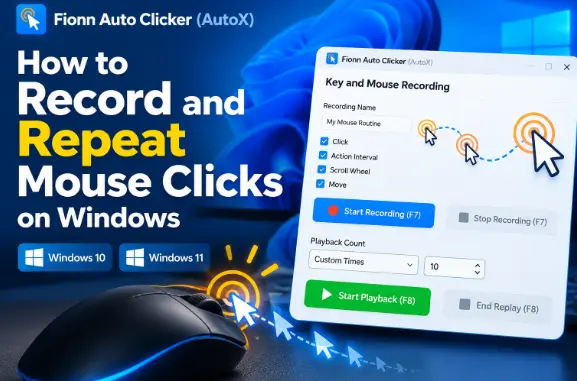
Esta guía trata las acciones del ratón mediante Grabación de teclas y ratón .
Antes de empezar
Usa la automatización solo cuando la aplicación, el juego o el servicio de destino lo permitan. Empieza en un área inofensiva, en lugar de realizar acciones que envíen formularios, gasten créditos o modifiquen datos.
Decide qué acciones necesita la rutina antes de empezar. Las selecciones documentadas configuran la grabación para capturar clics, intervalos de acción, actividad de la rueda de desplazamiento y movimiento del puntero. Este artículo no proporciona instrucciones para capturar el teclado porque no se ha establecido el comportamiento actual del selector para las acciones de teclado.
Graba y repite clics del ratón con Fionn Auto Clicker
Usa este método cuando necesites repetir una secuencia guardada en vez de repetir un solo clic en un punto fijo.
- Abre
Grabación de teclas y ratón
. Introduce un nombre de grabación, selecciona los tipos de acción que deseas capturar —Clic, Intervalo de acción, Rueda de desplazamiento y Mover— y selecciona
Iniciar grabación (F7)
.

- Realiza las acciones del ratón que quieras grabar. Mientras la grabación esté activa, el control cambia a
Detener grabación (F7)
.

- Selecciona
Detener grabación
o pulsa
F7
. Confirma que la nueva grabación aparece en la lista y, después, selecciona la grabación que quieras reproducir.

- Configura
Recuento de reproducción
según sea necesario. Para un número específico de repeticiones, elige
Veces personalizadas
e introduce un número. Selecciona
Iniciar reproducción (F8)
para reproducir la grabación elegida. Durante la reproducción, selecciona
Finalizar repetición (F8)
para detenerla.

Para un número concreto de repeticiones, usa Veces personalizadas e introduce ese número. Empieza con una cifra baja para poder observar la rutina antes de usar una reproducción más larga.
Prueba la rutina guardada de forma segura
Realiza la comprobación en un destino permitido y de bajo riesgo: confirma que la nueva grabación aparece en la lista, selecciónala, inicia la reproducción con F8 y observa si la rutina prevista se repite el número de veces elegido. Usa Finalizar repetición o F8 para detenerla.
Si no aparece la grabación guardada, detén la grabación con F7 y confirma que figure en la lista antes de intentar seleccionarla o reproducirla. No dependas de una grabación hasta haber realizado esta comprobación en tu destino.
Conclusión
En Fionn Auto Clicker (AutoX), asigna un nombre a una rutina en Grabación de teclas y ratón, elige los tipos documentados de captura de acciones del ratón, graba con F7 y confirma que el elemento guardado aparezca en la lista. Después, selecciónalo, establece el Recuento de reproducción —usando Veces personalizadas para una cifra exacta— e inicia o detén la reproducción con F8. Prueba primero solo donde la automatización esté permitida y el resultado sea seguro de observar.
Preguntas frecuentes
¿Debo usar Clic normal antes de grabar acciones del ratón?
No. Clic normal es una función independiente y no es un requisito previo para grabar. Usa Grabación de teclas y ratón para guardar y reproducir una secuencia.
¿Cómo detengo la grabación y la reproducción?
Detén la grabación con F7. Durante la reproducción, usa Finalizar repetición o F8 para detener la rutina seleccionada.
¿Qué debo comprobar si no aparece la grabación guardada?
Primero, detén la grabación activa con F7. Después, confirma que la grabación figure en la lista antes de seleccionarla para reproducirla.
¿Cómo repito una grabación un número concreto de veces?
Establece el Recuento de reproducción, elige Veces personalizadas e introduce el número que quieras. Inicia la grabación seleccionada con F8 y, después, observa el resultado en un área de prueba permitida.
¿Esta guía cubre la grabación de teclado?
No. La configuración de grabación suministrada documenta selecciones relacionadas con el ratón —Clic, Intervalo de acción, Rueda de desplazamiento y Mover—, pero no establece cómo se selecciona la captura de teclado en la pantalla actual.


