 Emily CarterAuto Clicker
Introduction
Si vous recherchez un auto-clickeur pour Bedwars, vérifiez d’abord les règles du jeu, du serveur et du service concernés : les entrées automatisées peuvent être interdites et entraîner des sanctions. Aucun des outils présentés ne possède une compatibilité confirmée spécifiquement avec Bedwars ni ne garantit le contournement de l’anti-triche.
Pour les tâches répétitives autorisées sous Windows, envisagez d’abord Fionn Auto Clicker : il associe des clics configurables à l’enregistrement et à la lecture d’actions. Pour les clics de base gratuits, OP Auto Clicker et Speed Auto Clicker conviennent, tandis qu’AutoClicker est pratique si vous recherchez des options sur plusieurs plateformes.
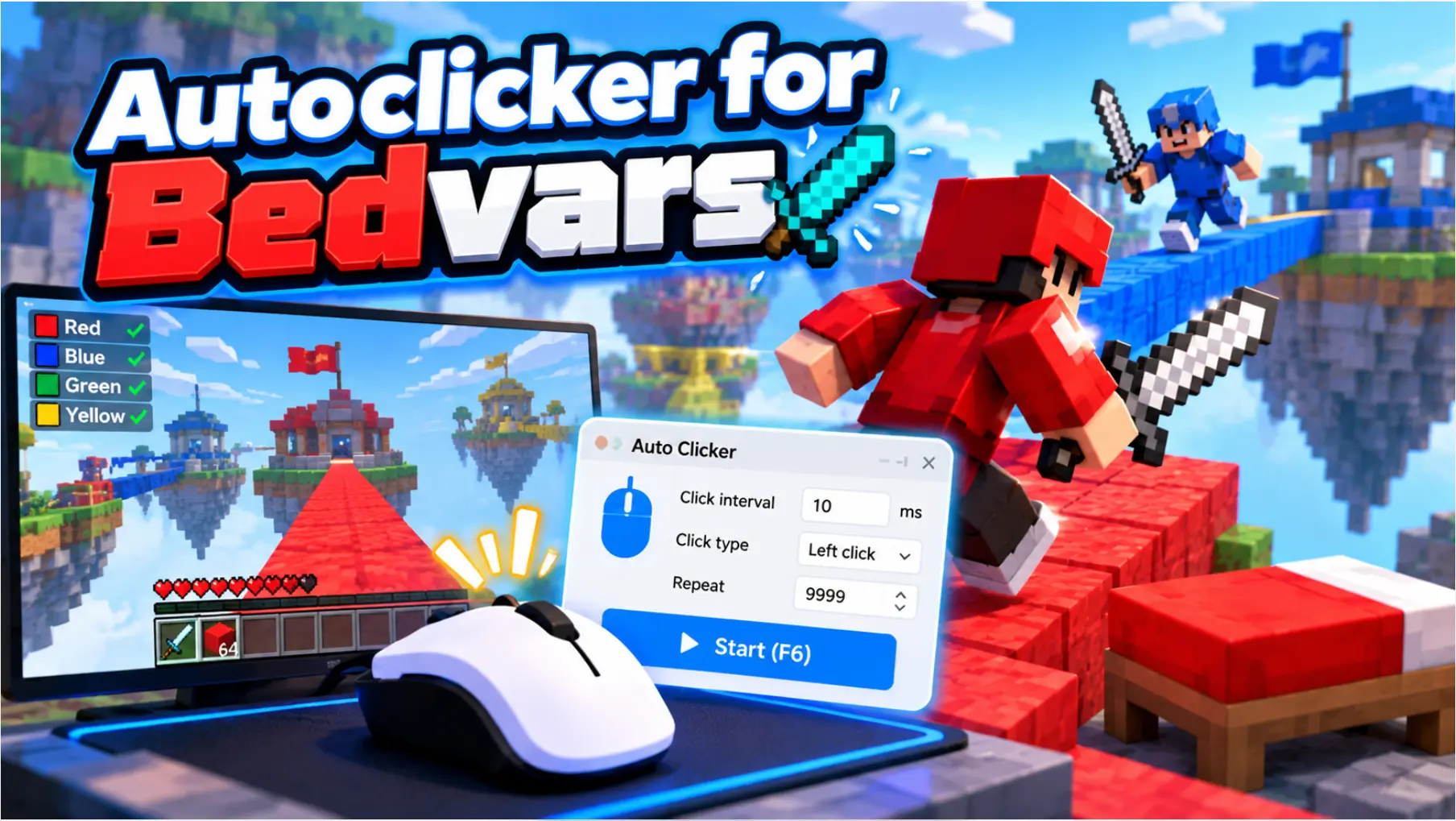
Meilleures options selon l’usage
- Fionn Auto Clicker — un point de départ sous Windows si, en plus des clics répétés, vous avez besoin d’enregistrer et de rejouer des actions au clavier et à la souris ; l’adhésion débloque les clics illimités, l’enregistrement, des scénarios personnalisés et des tâches planifiées.
- OP Auto Clicker — une option pour les clics simples à l’emplacement actuel du curseur ou à une position fixe ; il est gratuit et open source.
- AutoClicker — une alternative si vous avez besoin de Windows, macOS ou Android et êtes prêt à comparer les fonctions des versions gratuite et complète.
- Speed Auto Clicker — pour Windows, si une version ZIP portable, des raccourcis globaux et l’arrêt après un nombre de clics ou une durée définis sont importants.
Tableau comparatif rapide
Fionn Auto Clicker
Pour des actions répétitives autorisées sous Windows, Fionn Auto Clicker est le premier choix lorsque le simple clic ne suffit pas et qu’il faut conserver une séquence d’actions : l’outil configure le type de clic, l’intervalle, le nombre de répétitions et les raccourcis, tout en prenant en charge l’enregistrement et la lecture au clavier et à la souris.
Il convient aux utilisateurs de Windows 10 ou Windows 11 qui ont besoin de clics répétés et, avec l’accès par adhésion, d’enregistrement, de scénarios personnalisés et de tâches planifiées. Page officielle : Fionn Auto Clicker.
Le meilleur choix pour les utilisateurs Windows qui doivent passer d’un clic répété isolé à une séquence clavier-souris reproductible, mais non comme moyen de contourner les règles de Bedwars.
Comment l’utiliser
- Uniquement pour les clics automatiques ordinaires sans enregistrement : ouvrez Fionn Auto Clicker et choisissez « Clics de souris » > « Clic normal ». Sélectionnez le bouton de la souris, la méthode et la position du clic, définissez l’intervalle et les répétitions, puis cliquez sur « Démarrer le clic automatique » ou appuyez sur F6.

- Après avoir vérifié le fonctionnement de la séquence, arrêtez le clic normal avec le bouton « Arrêter les clics » ou la touche F6. Vérifiez que les clics automatiques ont cessé avant de déplacer le pointeur ou de modifier les paramètres.

AutoClicker
Choisissez AutoClicker si votre tâche autorisée exige une disponibilité sur Windows, Android ou macOS et si vous êtes prêt à déterminer si le mode gratuit suffit. Il prend en charge les intervalles, les décalages aléatoires, le choix du bouton, les séries finies ou infinies et les clics au curseur ou à des coordonnées fixes ; les fonctions avancées sont annoncées pour la version complète.

La version complète inclut l’automatisation annoncée des touches et du défilement, la reconnaissance, les enregistrements et les macros. Consultez le site officiel d’AutoClicker.
Convient aux personnes qui souhaitent choisir entre des clics de base gratuits et des fonctions avancées payantes sur les plateformes annoncées.
OP Auto Clicker
OP Auto Clicker mérite d’être envisagé pour une simple série de clics autorisée, sans besoin confirmé de macros. Le programme propose deux modes : à la position actuelle du curseur ou à un point défini, ainsi qu’un nombre de clics fini ou illimité.

Le fonctionnement des raccourcis en arrière-plan, le choix du bouton et les clics simples, doubles ou triples sont confirmés. La liste des plateformes et téléchargements est disponible sur le site officiel d’OP Auto Clicker.
Convient aux utilisateurs qui ont besoin de paramètres de clics répétés de base sur une plateforme prise en charge et pour qui une licence ouverte est importante.
Speed Auto Clicker
Speed Auto Clicker est à envisager sous Windows si vous avez besoin d’un cliqueur de base portable avec un contrôle explicite de la durée d’exécution. La documentation annonce la sélection du bouton de souris, des raccourcis globaux, les modes maintien et bascule, ainsi qu’un délai aléatoire et un mode par lots.
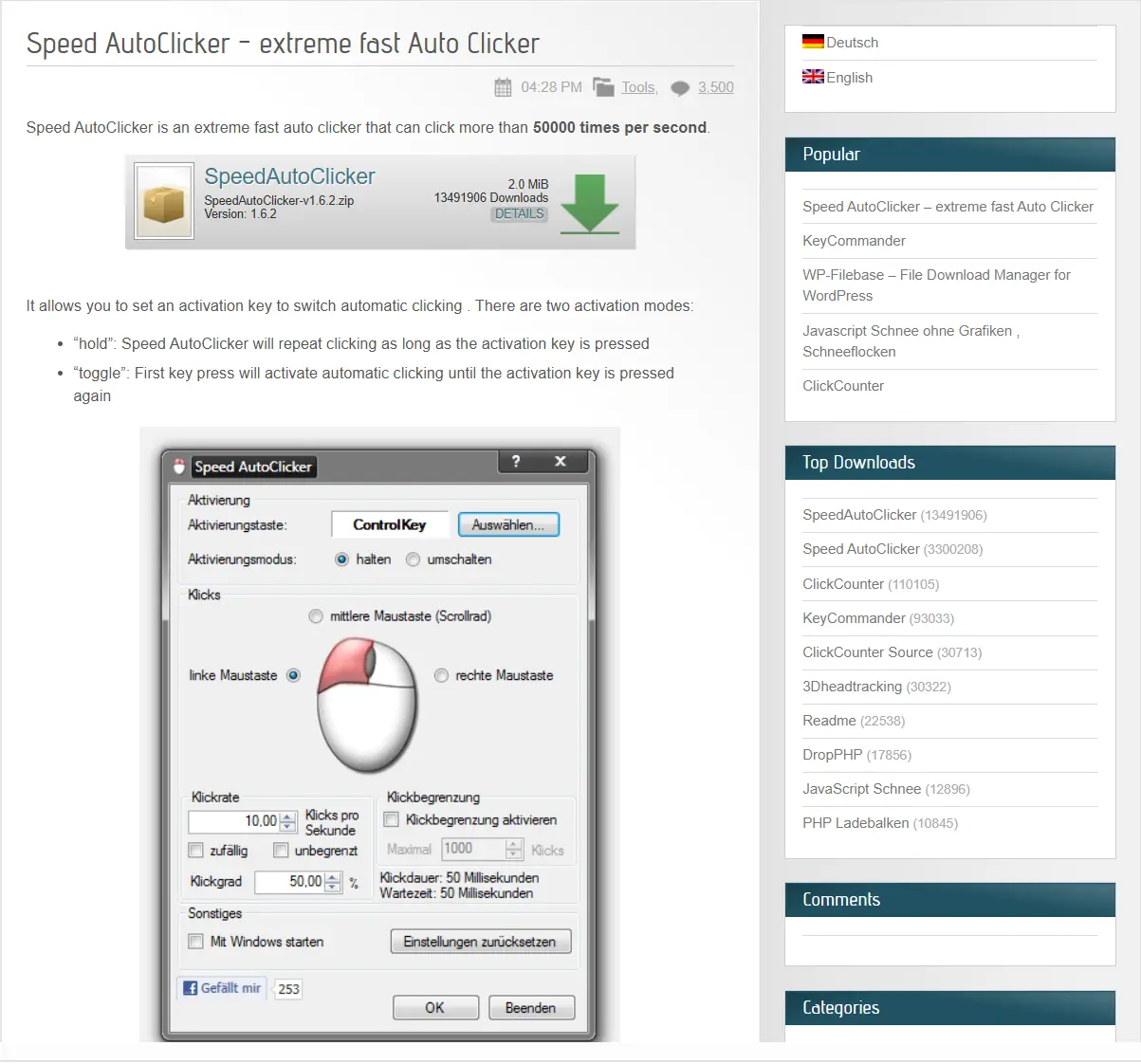
Ses versions officielles comprennent des ZIP portables pour Windows x64 et x86 ; les sources et versions sont disponibles dans le dépôt officiel de Speed Auto Clicker.
Convient aux utilisateurs Windows qui recherchent un outil portable avec arrêt contrôlé d’une série, plutôt qu’un système confirmé d’enregistrement d’actions.
Comment nous avons comparé
Les quatre produits ont été comparés selon les mêmes critères : compatibilité annoncée avec le système d’exploitation, fonctions de clics et de macros, modèle de licence, limites de contrôle et informations sur le risque pour Bedwars. La comparaison repose sur les pages officielles et les informations confirmées fournies, et non sur des tests pratiques. L’absence de compatibilité confirmée avec Bedwars ne signifie pas qu’un outil est autorisé ou interdit : la décision relève des règles du serveur concerné.
Le choix principal oppose les clics répétés simples au besoin confirmé d’une séquence d’actions enregistrée ; aucun critère ne remplace la vérification des règles du jeu.
Comment choisir
- Déterminez d’abord si le serveur Bedwars autorise les entrées automatisées. L’absence d’interdiction dans les règles ne vaut pas autorisation.
- Pour Windows avec enregistrement et lecture d’actions, choisissez Fionn Auto Clicker ; pour des clics gratuits simples, choisissez OP Auto Clicker.
- Si une alternative mobile ou macOS annoncée est importante, étudiez les fonctions Free et Full d’AutoClicker.
- Si vous avez besoin d’une option Windows portable avec une limite d’exécution, envisagez Speed Auto Clicker.
Verdict final
Sous Windows, examinez d’abord Fionn Auto Clicker si vous avez besoin à la fois de clics répétés configurables et d’enregistrement avec lecture ; tenez compte des trois essais gratuits et du modèle d’adhésion. Pour des clics gratuits simples, OP Auto Clicker est une option directe open source. AutoClicker propose des options annoncées pour Windows, macOS et Android, mais les fonctions avancées relèvent de la version complète et la version gratuite contient des publicités. Speed Auto Clicker convient à une exécution Windows portable avec limites. Dans tous les cas, aucun auto-clickeur n’est confirmé comme compatible avec Bedwars : utilisez-le uniquement avec l’autorisation explicite des règles.
Questions fréquentes
Un auto-clickeur est-il autorisé pour Bedwars ?
Cela dépend des règles du serveur, du jeu et du service concernés. La compatibilité avec Bedwars n’est confirmée pour aucun des outils présentés, et les entrées automatisées peuvent enfreindre les règles ou l’anti-triche.
Quelle option convient à Windows 10 et Windows 11 ?
Fionn Auto Clicker prend officiellement en charge Windows 10 et Windows 11. AutoClicker annonce Windows 10/11, OP Auto Clicker publie un téléchargement pour Windows, et Speed Auto Clicker propose des ZIP portables pour Windows x64 et x86.
Existe-t-il un auto-clickeur gratuit ?
OP Auto Clicker est annoncé comme un produit gratuit et open source. AutoClicker propose une version gratuite avec publicités et une version payante facultative. Fionn Auto Clicker offre trois essais gratuits et une formule d’adhésion.
Peut-on enregistrer des actions au clavier et à la souris ?
Fionn Auto Clicker prend en charge l’enregistrement et la lecture des actions clavier et souris. AutoClicker annonce l’enregistrement et les macros dans la version complète. Pour OP Auto Clicker et Speed Auto Clicker, ces fonctions ne sont pas confirmées dans les informations disponibles.
Pourquoi les clics en arrière-plan peuvent-ils ne pas fonctionner ?
Fionn Auto Clicker prend en charge les clics en arrière-plan, mais certaines fenêtres peuvent ne pas les prendre en charge. Vérifiez ce point sur une courte tâche autorisée et arrêtez l’automatisation avant de changer de fenêtre ou de paramètres.


