 Emily CarterAuto Clicker
使用自動連點器前,先把任務分成兩類:若只要在目前游標或固定位置重複點擊,設定按鍵、位置、間隔與循環即可;若要重做一串滑鼠與鍵盤操作,則使用錄製和回放。以下以 Windows 為例說明這兩條獨立路徑。
請只在網站規則、工作流程或遊戲條款允許自動輸入的情境下使用。線上多人遊戲可能限制自動化輸入,開始前應查看服務條款。
先選對方法:單一連點還是錄製回放?
| 方法 | 適合的任務 | 已確認可設定的內容 |
|---|---|---|
| Fionn Auto Clicker 一般連點 | 在一個位置重複點擊 | 滑鼠按鍵、點擊方式、位置、間隔與重複選項 |
| Fionn Auto Clicker 錄製回放 | 重播一連串操作 | 錄製名稱、動作類型與回放次數 |
| JitBit Macro Recorder | 錄製後檢視、編輯及儲存動作清單 | 開始/停止錄製與命令清單檢視 |
Fionn Auto Clicker 官方產品頁表示支援 Windows 10 與 Windows 11。一般連點和錄製回放不互為前置條件:只需連點時不必錄製;需要序列動作時可直接進入錄製流程。
使用 Fionn Auto Clicker 設定連點或錄製回放
Fionn Auto Clicker 可將重複點擊交給已設定的例行工作,或儲存一段可再次播放的操作。前者適合單一點擊任務;後者適合包含移動、捲動、點擊或鍵盤操作的流程。開始前,先在不會造成提交、刪除或付款的測試目標上操作一次。
- 僅需一般自動連點時,開啟 Fionn Auto Clicker,選擇「滑鼠點擊」>「一般點擊」。選取滑鼠按鍵、點擊方式與點擊位置,設定點擊間隔及重複選項,然後按「開始自動點擊」或 F6。這是獨立功能;如要錄製及回放動作,請跳過此步並從第 2 步開始。

- 錄製及回放流程從此開始:開啟「鍵盤與滑鼠錄製」,輸入錄製名稱,選擇要擷取的動作類型:點擊、動作間隔、滑鼠滾輪及移動,然後按「開始錄製」或 F7。第 1 步並非必要條件。

- 執行想錄下的動作。錄製啟用後,按鈕會變成「停止錄製」,也可使用 F7。

- 按「停止錄製」或 F7 完成錄製。確認新錄製項目出現在清單中,再選取要回放的項目。

- 依需要設定回放次數。若要指定次數,選擇「自訂次數」並輸入數字;按「開始回放」或 F8 回放所選錄製。回放期間可按「結束回放」或 F8 停止。

- 確認一般連點正常運作後,按「停止點擊」或 F6 停止。移動游標或變更設定前,先確認自動點擊已停止。

一般連點的完成判斷是:在安全測試目標上,點擊出現在預期位置,且停止後不再產生點擊。錄製回放的完成判斷是:儲存的錄製項目出現在清單中,並在一次回放時得到與手動操作相同的可見結果。這是讀者應自行執行的驗證,不代表所有目標程式都一定接受自動輸入。
操作步驟來源: Fionn Auto Clicker 官方一般連點與錄製說明。
替代方法:用 JitBit Macro Recorder 錄製動作
若你的需求是建立可重播的鍵盤或滑鼠動作,並在儲存前檢視及修改命令清單,JitBit Macro Recorder 是另一條錄製路徑。它適合序列操作,並不是單一固定位置連點的必要替代品。
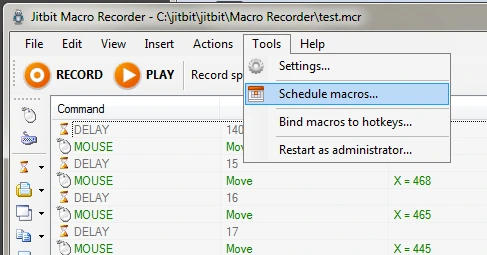
- 按工具列的「Record」,或按 Ctrl+R 開始錄製。
- 完成要擷取的操作後,按「Stop」,或按 Ctrl+Q 停止。
- 檢視錄下的動作清單;如有需要,刪除或編輯命令,再儲存命令鏈。
成功訊號是程式顯示已錄製的動作清單。儲存前,先在小型、安全的測試目標上執行一次,確認動作順序符合你的任務。詳見 JitBit Macro Recorder 官方錄製說明 。
安全測試與常見問題排查
- 首次執行時,先使用少量循環或一次回放,確認目標位置和操作順序正確後,再調整重複設定。
- 開始前確認自己知道相應的停止控制:一般連點為 F6、錄製為 F7、回放為 F8。
- 若只需重複一個點擊,使用一般連點即可;若任務需要多個鍵鼠操作,改用錄製回放,避免把兩種模式混為一談。
- 若背景視窗沒有反應,部分視窗可能不支援背景點擊。先停止程序,將目標帶到前景並在安全目標測試;同時確認目標服務是否限制自動化輸入。
結論
要完成重複點擊,先設定按鍵、位置、間隔與循環,並用 F6 安全停止;要重現一段操作,直接錄製、確認項目已儲存,再以一次回放驗證結果。若你要在同一工具中處理這兩種任務,可從 Fionn Auto Clicker 的一般連點或鍵鼠錄製功能開始。
常見問題
Auto Clicker 可以設定哪些滑鼠按鍵?
Fionn Auto Clicker 的一般連點支援左鍵、中鍵和右鍵;可選擇目前游標位置或固定座標,並設定點擊間隔與重複選項。
一般連點和錄製回放有什麼差別?
一般連點是依設定重複一個點擊;錄製回放則是保存並重播一串操作。兩者是獨立功能,錄製不需要先完成一般連點設定。
如何停止自動點擊或回放?
一般連點可按「停止點擊」或 F6;錄製可按 F7 停止;回放可按「結束回放」或 F8 停止。停止後,再移動游標或變更設定。
為什麼背景視窗沒有被點擊?
部分視窗可能不支援背景點擊。先將目標帶到前景做安全測試;若仍無反應,停止自動化,並確認該程式或服務是否限制自動化輸入。
Fionn Auto Clicker 可在 Windows 10 和 Windows 11 使用嗎?
官方產品頁表示支援 Windows 10 與 Windows 11。現有資料未確認最低系統版本、處理器架構或安裝包版本,因此不應據此推論其他 Windows 版本或架構的支援情況。


