 Emily CarterDLL Errors
Чтобы исправить ошибки DLL, сначала определите масштаб сбоя: если не запускается одна программа, начните с её переустановки или проверки требуемой среды выполнения; если ошибка затрагивает несколько программ или Windows, используйте DISM и SFC. Когда причина неясна, Fionn DLL Fixer может просканировать DLL, системные компоненты и зависимости. Ниже — пять способов в практическом порядке: после каждого повторяйте именно то действие, которое раньше вызывало ошибку.

Какие ошибки DLL встречаются в Windows
- DLL не найдена или отсутствует
- Часто связано с неполной установкой программы, удалённым файлом или отсутствующей зависимостью.
- Точка входа не найдена в библиотеке DLL
- Обычно означает несовпадение версии библиотеки и программы или её зависимостей.
- DLL повреждена
- Причина может находиться в файлах приложения либо в системных файлах Windows.
- Не удалось загрузить DLL
- Наличие файла не гарантирует его загрузку: важны зависимости, разрядность и среда приложения.
- Ошибка DLL при запуске игры
- Сначала проверьте файлы игры, затем компоненты DirectX и Visual C++.
Быстрое сравнение способов
| Способ | Лучше всего подходит для | Эффективность | Усилия пользователя |
|---|---|---|---|
| Переустановка программы | Ошибка только в одном приложении | Высокая при повреждённой установке | Низкие |
| Visual C++ или DirectX | Ошибки сред выполнения и игр | Высокая при отсутствующей зависимости | Средние |
| DISM и SFC | Системные DLL или несколько сбоев | Высокая для защищённых файлов Windows | Средние |
| Fionn DLL Fixer | Неясная причина и несколько типов компонентов | Удобен для диагностики и исправления | Низкие |
| Восстановление системы | Сбой после недавнего изменения | Зависит от точки восстановления | Средние |
Способ 1: переустановить проблемную программу
Когда использовать: сообщение появляется только при запуске одного приложения или игры. Переустановка возвращает файлы, входящие в её дистрибутив.
- Закройте программу и связанные с ней процессы.
- Удалите проблемное приложение в разделе установленных программ Windows.

- Перезагрузите компьютер.
- Получите установщик из официального источника разработчика или официального магазина.
- Установите программу и повторите действие, вызывавшее ошибку.
Проверка: если прежнее сообщение с именем DLL исчезло, вероятной причиной были локальные файлы приложения.
Способ 2: восстановить Visual C++ или DirectX
Когда использовать: ошибка называет библиотеку среды выполнения или возникает при запуске игры. Пакеты Redistributable предназначены для централизованного развёртывания библиотек Visual C++; для DirectX аналогично важны официальные компоненты, а не отдельный DLL-файл.
| Тип DLL | Что проверить в первую очередь |
|---|---|
msvcp*.dll
,
msvcr*.dll
,
vcruntime*.dll
| Visual C++ Redistributable |
d3dx9_*.dll
,
d3dcompiler_*.dll
,
xinput*.dll
| Компоненты DirectX |
| Системная DLL Windows | DISM и SFC |
| DLL конкретной программы | Восстановление или переустановка приложения |
- Запишите точное имя DLL из сообщения об ошибке.
- Сопоставьте имя с таблицей и определите требуемую среду выполнения.
- Установите или восстановите соответствующий официальный пакет среды выполнения.
- Перезагрузите Windows, если установщик попросит это сделать.
- Запустите проблемную программу повторно.

Проверка: приложение должно запускаться без сообщения о библиотеке; если ошибка касается системного файла или сохраняется в нескольких программах, перейдите к следующему способу.
Способ 3: запустить DISM и SFC
Когда использовать: DLL-ошибка появляется в нескольких приложениях, после сбоя Windows или указывает на системную библиотеку. Microsoft рекомендует последовательность DISM, затем SFC для восстановления образа Windows и проверки защищённых системных файлов.
- Откройте командную строку от имени администратора.
- Выполните
DISM.exe /Online /Cleanup-image /Restorehealthи дождитесь завершения.
- В той же строке выполните
sfc /scannow. - Дождитесь завершения проверки до 100 процентов.
- Перезагрузите компьютер и снова проверьте приложение.
Проверка: сообщение SFC о восстановлении означает, что защищённые системные файлы были исправлены. Подробности приведены в официальной инструкции Microsoft по DISM и SFC .
Способ 4: диагностировать и исправить ошибки DLL с Fionn DLL Fixer
Когда использовать: причина неясна, есть сбой запуска, чёрный экран, конфликт версий или ошибка загрузки зависимости. Это рекомендуемый вариант для пользователей, которым нужно проверить DLL, DirectX, Visual C++, .NET, OpenAL, XInput и системные компоненты в одном процессе.
- Запустите Fionn DLL Fixer. Программа автоматически просканирует компьютер на наличие проблем DLL и системы и покажет найденные результаты после завершения сканирования.

- После окончания сканирования нажмите «Repair», чтобы автоматически начать исправление всех найденных проблем DLL и системы.

- Дождитесь завершения исправления. Во время процесса кнопка меняется на «Fixing» и остаётся такой, пока все проблемы не будут исправлены.

- После окончания исправления нажмите «Ok» в диалоговом окне подтверждения. Если появится запрос, перезагрузите компьютер до проверки результата.

- Если проблема сохраняется после перезагрузки, нажмите «Recheck» для повторного сканирования. Если будут найдены новые проблемы, снова нажмите «Repair» для их исправления.

Проверка: после перезагрузки повторите запуск проблемного приложения и убедитесь, что повторная проверка больше не показывает диагностированные проблемы.
Способ 5: использовать восстановление системы
Когда использовать: ошибка началась сразу после установки программы, драйвера или обновления, а подходящая точка восстановления была создана раньше.
- Найдите через меню «Пуск» пункт «Создание точки восстановления».
- На вкладке «Защита системы» выберите «Восстановление системы».
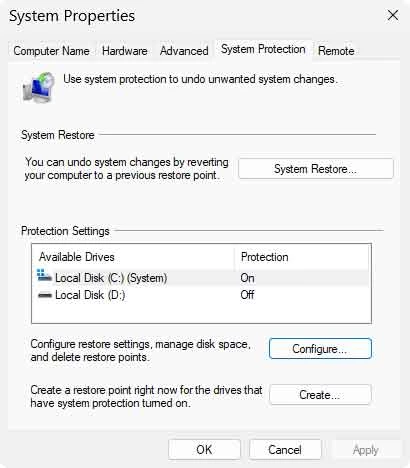
- Выберите точку, созданную до появления ошибки DLL.
- Просмотрите затрагиваемые программы и подтвердите восстановление.
- После перезагрузки проверьте запуск проблемного приложения.
Проверка: если ошибка исчезла, зафиксируйте недавнее изменение, прежде чем устанавливать его повторно.
Почему важна разрядность DLL: x86 и x64
Разрядность библиотеки должна соответствовать процессу, который её загружает. В 64-разрядной Windows папка
System32
в основном содержит 64-разрядные системные компоненты, тогда как 32-разрядные компоненты используют
SysWOW64
и механизм перенаправления WOW64. Поэтому названия папок выглядят непривычно, но вручную менять DLL местами не следует. Если программа 32-разрядная, ей может требоваться 32-разрядная среда выполнения даже на 64-разрядной Windows. Используйте установщик приложения или официальный пакет нужной среды, а не копирование файлов между папками.
Как не усугубить ошибку DLL
- Сохраните полный текст сообщения и имя DLL до любых изменений.
- Не заменяйте вручную файлы в
System32иSysWOW64. - Проверяйте результат одним и тем же действием, которое воспроизводило сбой.
- Устанавливайте программы и компоненты только из официальных источников.
Заключение
Начинайте с узкой причины: переустановите одну проблемную программу, затем проверьте Visual C++ или DirectX, если имя DLL указывает на среду выполнения. При системных симптомах запустите DISM и SFC. Если нужно одновременно диагностировать DLL, игровые зависимости и системные компоненты, используйте Fionn DLL Fixer и выполните повторную проверку. Когда ошибка появилась после конкретного изменения, используйте точку восстановления. Если проблема остаётся, передайте поддержке разработчика полный текст ошибки, название программы и результаты проверок.
Часто задаваемые вопросы
Можно ли скачать отсутствующий DLL-файл отдельно?
Лучше не использовать неофициальные DLL-сайты. Безопаснее восстановить программу, установить нужную официальную среду выполнения или проверить системные файлы.
Почему DLL есть на диске, но программа её не загружает?
Причиной может быть несовместимая версия, отсутствующая зависимость или несоответствие x86 и x64.
Нужно ли запускать и DISM, и SFC?
При подозрении на повреждение системных файлов Microsoft рекомендует порядок DISM, затем SFC. Для одной программы этот способ не заменяет её переустановку.
Что проверить при ошибке DLL в игре?
Проверьте файлы игры в её официальном клиенте, затем зависимости DirectX, Visual C++ и XInput.
Когда обращаться в поддержку разработчика?
Обращайтесь, если ошибка повторяется после подходящих проверок. Укажите точное сообщение, название и версию программы, время появления сбоя и уже выполненные действия.


