 Emily CarterDLL Errors
Um DLL-Fehler zu beheben, bestimmen Sie zunächst das Ausmaß des Problems: Startet nur ein Programm nicht, installieren Sie es neu oder prüfen Sie die erforderliche Laufzeitumgebung; betrifft der Fehler mehrere Programme oder Windows, verwenden Sie DISM und SFC. Wenn die Ursache unklar ist, Fionn DLL Fixer kann DLLs, Systemkomponenten und Abhängigkeiten prüfen. Im Folgenden finden Sie fünf Methoden in praktischer Reihenfolge: Wiederholen Sie nach jeder Methode genau die Aktion, die zuvor den Fehler ausgelöst hat.

Welche DLL-Fehler treten unter Windows auf?
- DLL nicht gefunden oder fehlt
- Dies hängt häufig mit einer unvollständigen Programminstallation, einer gelöschten Datei oder einer fehlenden Abhängigkeit zusammen.
- Einstiegspunkt in der DLL-Bibliothek nicht gefunden
- Dies bedeutet meist, dass die Version der Bibliothek nicht zum Programm oder dessen Abhängigkeiten passt.
- DLL ist beschädigt
- Die Ursache kann in den Dateien der Anwendung oder in Windows-Systemdateien liegen.
- DLL konnte nicht geladen werden
- Das Vorhandensein der Datei garantiert nicht, dass sie geladen werden kann: Abhängigkeiten, Architektur und Anwendungsumgebung sind entscheidend.
- DLL-Fehler beim Start eines Spiels
- Prüfen Sie zuerst die Spieldateien, danach die Komponenten von DirectX und Visual C++.
Schnellvergleich der Methoden
| Methode | Am besten geeignet für | Wirksamkeit | Aufwand für Nutzer |
|---|---|---|---|
| Programm neu installieren | Fehler in nur einer Anwendung | Hoch bei einer beschädigten Installation | Niedrig |
| Visual C++ oder DirectX | Fehler bei Laufzeitumgebungen und Spielen | Hoch bei einer fehlenden Abhängigkeit | Mittel |
| DISM und SFC | System-DLLs oder mehrere Fehler | Hoch für geschützte Windows-Dateien | Mittel |
| Fionn DLL Fixer | Unklare Ursache und mehrere Komponententypen | Praktisch für Diagnose und Reparatur | Niedrig |
| Systemwiederherstellung | Fehler nach einer kürzlichen Änderung | Abhängig vom Wiederherstellungspunkt | Mittel |
Methode 1: Das betroffene Programm neu installieren
Wann verwenden: Die Meldung erscheint nur beim Start einer einzelnen Anwendung oder eines Spiels. Eine Neuinstallation stellt die Dateien aus dem Installationspaket wieder her.
- Schließen Sie das Programm und die zugehörigen Prozesse.
- Deinstallieren Sie die betroffene Anwendung im Bereich der installierten Windows-Programme.

- Starten Sie den Computer neu.
- Beziehen Sie das Installationsprogramm von der offiziellen Quelle des Entwicklers oder dem offiziellen Store.
- Installieren Sie das Programm und wiederholen Sie die Aktion, die den Fehler ausgelöst hat.
Überprüfung: Wenn die frühere Meldung mit dem DLL-Namen nicht mehr erscheint, waren wahrscheinlich lokale Anwendungsdateien die Ursache.
Methode 2: Visual C++ oder DirectX reparieren
Wann verwenden: Der Fehler nennt eine Laufzeitbibliothek oder erscheint beim Start eines Spiels. Redistributable-Pakete dienen der zentralen Bereitstellung von Visual-C++-Bibliotheken; bei DirectX sind ebenfalls die offiziellen Komponenten und nicht eine einzelne DLL-Datei wichtig.
| DLL-Typ | Zuerst prüfen |
|---|---|
msvcp*.dll
,
msvcr*.dll
,
vcruntime*.dll
| Visual C++ Redistributable |
d3dx9_*.dll
,
d3dcompiler_*.dll
,
xinput*.dll
| DirectX-Komponenten |
| Windows-System-DLL | DISM und SFC |
| Programmspezifische DLL | Anwendung reparieren oder neu installieren |
- Notieren Sie den exakten Namen der DLL aus der Fehlermeldung.
- Ordnen Sie den Namen mithilfe der Tabelle zu und bestimmen Sie die erforderliche Laufzeitumgebung.
- Installieren oder reparieren Sie das entsprechende offizielle Laufzeitpaket.
- Starten Sie Windows neu, falls das Installationsprogramm dazu auffordert.
- Starten Sie das betroffene Programm erneut.

Überprüfung: Die Anwendung sollte ohne Meldung über eine Bibliothek starten. Betrifft der Fehler eine Systemdatei oder bleibt er in mehreren Programmen bestehen, fahren Sie mit der nächsten Methode fort.
Methode 3: DISM und SFC ausführen
Wann verwenden: Der DLL-Fehler erscheint in mehreren Anwendungen, nach einem Windows-Absturz oder verweist auf eine Systembibliothek. Microsoft empfiehlt die Reihenfolge DISM, dann SFC, um das Windows-Image wiederherzustellen und geschützte Systemdateien zu prüfen.
- Öffnen Sie die Eingabeaufforderung als Administrator.
- Führen Sie
DISM.exe /Online /Cleanup-image /Restorehealthaus und warten Sie, bis der Vorgang abgeschlossen ist.
- Führen Sie in derselben Eingabeaufforderung
sfc /scannowaus. - Warten Sie, bis die Prüfung 100 Prozent erreicht.
- Starten Sie den Computer neu und testen Sie die Anwendung erneut.
Überprüfung: Eine SFC-Meldung über erfolgreiche Reparaturen bedeutet, dass geschützte Systemdateien korrigiert wurden. Details finden Sie in der offiziellen Microsoft-Anleitung zu DISM und SFC .
Methode 4: DLL-Fehler mit Fionn DLL Fixer diagnostizieren und beheben
Wann verwenden: Die Ursache ist unklar oder es treten Startprobleme, ein schwarzer Bildschirm, Versionskonflikte oder Fehler beim Laden einer Abhängigkeit auf. Dies ist die empfohlene Option für Nutzer, die DLLs, DirectX, Visual C++, .NET, OpenAL, XInput und Systemkomponenten in einem Vorgang prüfen möchten.
- Starten Sie Fionn DLL Fixer. Das Programm prüft den Computer automatisch auf DLL- und Systemprobleme und zeigt die gefundenen Ergebnisse nach Abschluss des Scans an.

- Klicken Sie nach Abschluss des Scans auf „Repair“, um die automatische Behebung aller erkannten DLL- und Systemprobleme zu starten.

- Warten Sie, bis die Reparatur abgeschlossen ist. Während des Vorgangs ändert sich die Schaltfläche zu „Fixing“ und bleibt so, bis alle Probleme behoben sind.

- Klicken Sie nach Abschluss der Reparatur im Bestätigungsdialog auf „Ok“. Starten Sie den Computer neu, bevor Sie das Ergebnis prüfen, falls Sie dazu aufgefordert werden.

- Falls das Problem nach dem Neustart weiterhin besteht, klicken Sie auf „Recheck“, um erneut zu prüfen. Werden neue Probleme gefunden, klicken Sie erneut auf „Repair“, um sie zu beheben.

Überprüfung: Starten Sie die betroffene Anwendung nach dem Neustart erneut und vergewissern Sie sich, dass die erneute Prüfung keine diagnostizierten Probleme mehr anzeigt.
Methode 5: Die Systemwiederherstellung verwenden
Wann verwenden: Der Fehler begann unmittelbar nach der Installation eines Programms, Treibers oder Updates und zuvor wurde ein geeigneter Wiederherstellungspunkt erstellt.
- Suchen Sie über das Startmenü nach „Wiederherstellungspunkt erstellen“.
- Wählen Sie auf der Registerkarte „Computerschutz“ die Option „Systemwiederherstellung“.
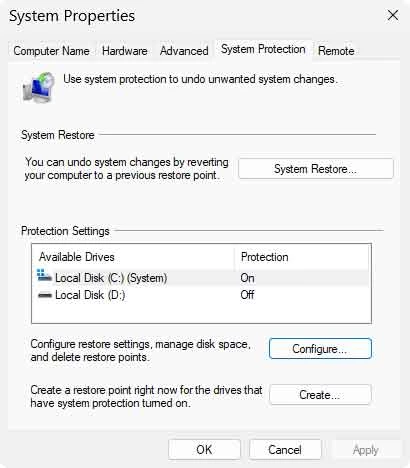
- Wählen Sie einen Punkt aus, der vor dem Auftreten des DLL-Fehlers erstellt wurde.
- Überprüfen Sie die betroffenen Programme und bestätigen Sie die Wiederherstellung.
- Prüfen Sie nach dem Neustart, ob die betroffene Anwendung startet.
Überprüfung: Wenn der Fehler verschwunden ist, notieren Sie die kürzlich vorgenommene Änderung, bevor Sie sie erneut installieren.
Warum die DLL-Architektur x86 und x64 wichtig ist
Die Architektur einer Bibliothek muss zu dem Prozess passen, der sie lädt. Unter 64-Bit-Windows enthält der Ordner
System32
hauptsächlich 64-Bit-Systemkomponenten, während 32-Bit-Komponenten
SysWOW64
und den WOW64-Umleitungsmechanismus verwenden. Deshalb wirken die Ordnernamen ungewohnt, Sie sollten DLLs jedoch nicht manuell zwischen ihnen verschieben. Ist ein Programm 32-Bit, kann es selbst unter 64-Bit-Windows eine 32-Bit-Laufzeitumgebung benötigen. Verwenden Sie das Installationsprogramm der Anwendung oder das offizielle Paket der benötigten Laufzeitumgebung, statt Dateien zwischen Ordnern zu kopieren.
So verschlimmern Sie einen DLL-Fehler nicht
- Speichern Sie vor allen Änderungen den vollständigen Text der Meldung und den Namen der DLL.
- Ersetzen Sie Dateien in
System32undSysWOW64nicht manuell. - Prüfen Sie das Ergebnis stets mit derselben Aktion, die den Fehler ausgelöst hat.
- Installieren Sie Programme und Komponenten ausschließlich aus offiziellen Quellen.
Fazit
Beginnen Sie mit der engsten Ursache: Installieren Sie eine einzelne betroffene Anwendung neu und prüfen Sie danach Visual C++ oder DirectX, wenn der DLL-Name auf eine Laufzeitumgebung hinweist. Bei Systemsymptomen führen Sie DISM und SFC aus. Wenn Sie DLLs, Spielabhängigkeiten und Systemkomponenten gleichzeitig diagnostizieren möchten, verwenden Sie Fionn DLL Fixer und führen Sie eine erneute Prüfung durch. Wenn der Fehler nach einer bestimmten Änderung aufgetreten ist, verwenden Sie einen Wiederherstellungspunkt. Besteht das Problem weiterhin, geben Sie dem Support des Entwicklers den vollständigen Fehlertext, den Programmnamen und die Prüfergebnisse weiter.
Häufig gestellte Fragen
Kann ich eine fehlende DLL-Datei einzeln herunterladen?
Verwenden Sie besser keine inoffiziellen DLL-Websites. Sicherer ist es, das Programm wiederherzustellen, die benötigte offizielle Laufzeitumgebung zu installieren oder die Systemdateien zu prüfen.
Warum befindet sich die DLL auf dem Datenträger, wird aber nicht vom Programm geladen?
Die Ursache kann eine inkompatible Version, eine fehlende Abhängigkeit oder eine Nichtübereinstimmung zwischen x86 und x64 sein.
Muss ich sowohl DISM als auch SFC ausführen?
Bei Verdacht auf beschädigte Systemdateien empfiehlt Microsoft die Reihenfolge DISM, dann SFC. Für ein einzelnes Programm ersetzt diese Methode keine Neuinstallation.
Was sollte ich bei einem DLL-Fehler in einem Spiel prüfen?
Prüfen Sie die Spieldateien im offiziellen Client des Spiels, danach die Abhängigkeiten DirectX, Visual C++ und XInput.
Wann sollte ich den Support des Entwicklers kontaktieren?
Wenden Sie sich an ihn, wenn der Fehler nach den passenden Prüfungen weiterhin auftritt. Geben Sie die genaue Meldung, den Namen und die Version des Programms, den Zeitpunkt des Fehlers sowie die bereits ausgeführten Schritte an.


