 Emily CarterDLL Errors
Pour corriger les erreurs DLL, déterminez d’abord l’étendue de la panne : si un seul programme ne démarre pas, commencez par le réinstaller ou vérifiez l’environnement d’exécution requis ; si l’erreur affecte plusieurs programmes ou Windows, utilisez DISM et SFC. Lorsque la cause n’est pas claire, Fionn DLL Fixer peut analyser les DLL, les composants système et les dépendances. Voici cinq méthodes dans un ordre pratique : après chacune d’elles, répétez exactement l’action qui provoquait auparavant l’erreur.

Quels types d’erreurs DLL surviennent dans Windows
- DLL introuvable ou manquante
- Ce problème est souvent lié à une installation incomplète du programme, à un fichier supprimé ou à une dépendance absente.
- Point d’entrée introuvable dans la bibliothèque DLL
- Il indique généralement une incompatibilité entre la version de la bibliothèque, le programme ou ses dépendances.
- DLL endommagée
- La cause peut se situer dans les fichiers de l’application ou dans les fichiers système de Windows.
- Impossible de charger la DLL
- La présence du fichier ne garantit pas son chargement : les dépendances, l’architecture et l’environnement de l’application comptent aussi.
- Erreur DLL au lancement d’un jeu
- Vérifiez d’abord les fichiers du jeu, puis les composants DirectX et Visual C++.
Comparaison rapide des méthodes
| Méthode | La plus adaptée à | Efficacité | Effort requis |
|---|---|---|---|
| Réinstaller le programme | Erreur dans une seule application | Élevée en cas d’installation endommagée | Faible |
| Visual C++ ou DirectX | Erreurs d’environnements d’exécution et de jeux | Élevée lorsqu’une dépendance est absente | Moyen |
| DISM et SFC | DLL système ou plusieurs pannes | Élevée pour les fichiers Windows protégés | Moyen |
| Fionn DLL Fixer | Cause incertaine et plusieurs types de composants | Pratique pour diagnostiquer et corriger | Faible |
| Restauration du système | Panne après une modification récente | Dépend du point de restauration | Moyen |
Méthode 1 : réinstaller le programme concerné
Quand l’utiliser : le message apparaît uniquement au lancement d’une application ou d’un jeu. La réinstallation restaure les fichiers inclus dans sa distribution.
- Fermez le programme et les processus associés.
- Désinstallez l’application concernée dans la section des programmes installés de Windows.

- Redémarrez l’ordinateur.
- Obtenez le programme d’installation depuis la source officielle du développeur ou la boutique officielle.
- Installez le programme et répétez l’action qui provoquait l’erreur.
Vérification : si l’ancien message mentionnant le nom de la DLL a disparu, les fichiers locaux de l’application étaient probablement en cause.
Méthode 2 : réparer Visual C++ ou DirectX
Quand l’utiliser : l’erreur mentionne une bibliothèque d’environnement d’exécution ou survient au lancement d’un jeu. Les packages Redistributable sont conçus pour déployer de manière centralisée les bibliothèques Visual C++ ; pour DirectX, les composants officiels sont également importants, plutôt qu’un fichier DLL isolé.
| Type de DLL | À vérifier en priorité |
|---|---|
msvcp*.dll
,
msvcr*.dll
,
vcruntime*.dll
| Visual C++ Redistributable |
d3dx9_*.dll
,
d3dcompiler_*.dll
,
xinput*.dll
| Composants DirectX |
| DLL système Windows | DISM et SFC |
| DLL propre à une application | Réparer ou réinstaller l’application |
- Notez le nom exact de la DLL dans le message d’erreur.
- Comparez ce nom au tableau afin de déterminer l’environnement d’exécution requis.
- Installez ou réparez le package officiel d’environnement d’exécution correspondant.
- Redémarrez Windows si le programme d’installation le demande.
- Relancez le programme concerné.

Vérification : l’application doit démarrer sans message concernant une bibliothèque ; si l’erreur touche un fichier système ou persiste dans plusieurs programmes, passez à la méthode suivante.
Méthode 3 : exécuter DISM et SFC
Quand l’utiliser : l’erreur DLL apparaît dans plusieurs applications, après une panne de Windows ou désigne une bibliothèque système. Microsoft recommande d’exécuter DISM, puis SFC, pour réparer l’image Windows et vérifier les fichiers système protégés.
- Ouvrez l’invite de commandes en tant qu’administrateur.
- Exécutez
DISM.exe /Online /Cleanup-image /Restorehealthet attendez la fin de l’opération.
- Dans la même invite, exécutez
sfc /scannow. - Attendez que l’analyse atteigne 100 %.
- Redémarrez l’ordinateur et vérifiez de nouveau l’application.
Vérification : un message SFC indiquant une réparation signifie que les fichiers système protégés ont été corrigés. Consultez les détails dans les instructions officielles de Microsoft sur DISM et SFC .
Méthode 4 : diagnostiquer et corriger les erreurs DLL avec Fionn DLL Fixer
Quand l’utiliser : la cause est incertaine, le démarrage échoue, un écran noir apparaît, des versions sont en conflit ou une dépendance ne peut pas être chargée. Cette option est recommandée aux personnes qui doivent vérifier les DLL, DirectX, Visual C++, .NET, OpenAL, XInput et les composants système dans un même processus.
- Lancez Fionn DLL Fixer. Le programme analysera automatiquement l’ordinateur à la recherche de problèmes de DLL et de système, puis affichera les résultats une fois l’analyse terminée.

- Une fois l’analyse terminée, cliquez sur « Repair » pour démarrer automatiquement la correction de tous les problèmes DLL et système détectés.

- Attendez la fin de la réparation. Pendant le processus, le bouton devient « Fixing » et le reste jusqu’à ce que tous les problèmes soient corrigés.

- Une fois la réparation terminée, cliquez sur « Ok » dans la boîte de dialogue de confirmation. Si une demande apparaît, redémarrez l’ordinateur avant de vérifier le résultat.

- Si le problème persiste après le redémarrage, cliquez sur « Recheck » pour lancer une nouvelle analyse. Si de nouveaux problèmes sont détectés, cliquez de nouveau sur « Repair » pour les corriger.

Vérification : après le redémarrage, relancez l’application concernée et vérifiez que la nouvelle analyse ne signale plus les problèmes diagnostiqués.
Méthode 5 : utiliser la restauration du système
Quand l’utiliser : l’erreur a commencé juste après l’installation d’un programme, d’un pilote ou d’une mise à jour, et un point de restauration approprié a été créé auparavant.
- Recherchez « Créer un point de restauration » depuis le menu Démarrer.
- Dans l’onglet « Protection du système », sélectionnez « Restauration du système ».
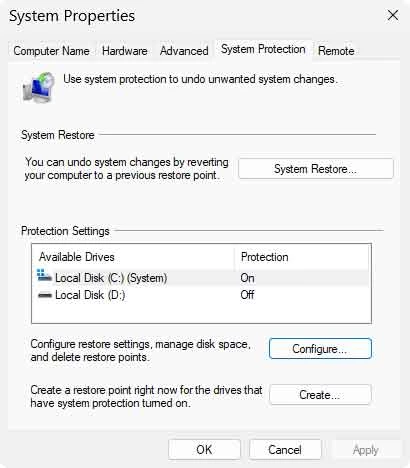
- Sélectionnez un point créé avant l’apparition de l’erreur DLL.
- Examinez les programmes affectés et confirmez la restauration.
- Après le redémarrage, vérifiez le lancement de l’application concernée.
Vérification : si l’erreur a disparu, identifiez la modification récente avant de l’installer à nouveau.
Pourquoi l’architecture DLL x86 ou x64 est importante
L’architecture de la bibliothèque doit correspondre au processus qui la charge. Dans Windows 64 bits, le dossier
System32
contient principalement des composants système 64 bits, tandis que les composants 32 bits utilisent
SysWOW64
et le mécanisme de redirection WOW64. Les noms de dossiers peuvent donc sembler contre-intuitifs, mais il ne faut pas déplacer manuellement les DLL entre eux. Si le programme est en 32 bits, il peut nécessiter un environnement d’exécution 32 bits, même sur Windows 64 bits. Utilisez le programme d’installation de l’application ou le package officiel de l’environnement requis, plutôt que de copier des fichiers entre dossiers.
Comment ne pas aggraver une erreur DLL
- Conservez le texte complet du message et le nom de la DLL avant toute modification.
- Ne remplacez pas manuellement les fichiers dans
System32etSysWOW64. - Vérifiez le résultat avec la même action qui reproduisait la panne.
- Installez les programmes et composants uniquement depuis des sources officielles.
Conclusion
Commencez par la cause la plus ciblée : réinstallez un programme défaillant, puis vérifiez Visual C++ ou DirectX si le nom de la DLL indique un environnement d’exécution. En présence de symptômes système, exécutez DISM et SFC. Si vous devez diagnostiquer simultanément les DLL, les dépendances de jeu et les composants système, utilisez Fionn DLL Fixer et lancez une nouvelle analyse. Lorsque l’erreur est apparue après une modification précise, utilisez un point de restauration. Si le problème persiste, transmettez au support du développeur le texte complet de l’erreur, le nom du programme et les résultats des vérifications.
Questions fréquentes
Peut-on télécharger séparément un fichier DLL manquant ?
Il est préférable de ne pas utiliser de sites DLL non officiels. Il est plus sûr de réparer le programme, d’installer l’environnement d’exécution officiel requis ou de vérifier les fichiers système.
Pourquoi la DLL est-elle présente sur le disque, mais le programme ne peut-il pas la charger ?
La cause peut être une version incompatible, une dépendance absente ou une incompatibilité entre x86 et x64.
Faut-il exécuter DISM et SFC ?
En cas de suspicion de fichiers système endommagés, Microsoft recommande d’exécuter DISM, puis SFC. Pour une seule application, cette méthode ne remplace pas sa réinstallation.
Que vérifier en cas d’erreur DLL dans un jeu ?
Vérifiez les fichiers du jeu dans son client officiel, puis les dépendances DirectX, Visual C++ et XInput.
Quand contacter le support du développeur ?
Contactez-le si l’erreur se répète après les vérifications appropriées. Indiquez le message exact, le nom et la version du programme, le moment où la panne est apparue et les actions déjà effectuées.


