 Emily CarterDLL Errors
Para corrigir erros de DLL, primeiro determine a abrangência da falha: se apenas um programa não abre, comece reinstalando-o ou verificando o ambiente de execução exigido; se o erro afetar vários programas ou o Windows, use DISM e SFC. Quando a causa não estiver clara, Fionn DLL Fixer pode verificar DLLs, componentes do sistema e dependências. Abaixo estão cinco métodos em uma ordem prática: depois de cada um, repita exatamente a ação que antes causava o erro.

Quais erros de DLL ocorrem no Windows
- DLL não encontrada ou ausente
- Geralmente está relacionado a uma instalação incompleta do programa, a um arquivo removido ou a uma dependência ausente.
- Ponto de entrada não encontrado na biblioteca DLL
- Normalmente indica incompatibilidade entre a versão da biblioteca e o programa ou suas dependências.
- DLL corrompida
- A causa pode estar nos arquivos do aplicativo ou nos arquivos de sistema do Windows.
- Não foi possível carregar a DLL
- A presença do arquivo não garante seu carregamento: as dependências, a arquitetura e o ambiente do aplicativo são importantes.
- Erro de DLL ao iniciar um jogo
- Primeiro verifique os arquivos do jogo e, em seguida, os componentes do DirectX e do Visual C++.
Comparação rápida dos métodos
| Método | Mais indicado para | Eficácia | Esforço do usuário |
|---|---|---|---|
| Reinstalar o programa | Erro em apenas um aplicativo | Alta em caso de instalação corrompida | Baixo |
| Visual C++ ou DirectX | Erros de ambiente de execução e jogos | Alta quando há dependência ausente | Médio |
| DISM e SFC | DLLs do sistema ou várias falhas | Alta para arquivos protegidos do Windows | Médio |
| Fionn DLL Fixer | Causa indefinida e vários tipos de componentes | Prático para diagnosticar e corrigir | Baixo |
| Restauração do Sistema | Falha após uma alteração recente | Depende do ponto de restauração | Médio |
Método 1: reinstalar o programa com problema
Quando usar: a mensagem aparece somente ao iniciar um aplicativo ou jogo. A reinstalação restaura os arquivos incluídos no instalador.
- Feche o programa e os processos relacionados.
- Desinstale o aplicativo com problema na seção de programas instalados do Windows.

- Reinicie o computador.
- Obtenha o instalador na fonte oficial do desenvolvedor ou na loja oficial.
- Instale o programa e repita a ação que causava o erro.
Verificação: se a mensagem anterior com o nome da DLL desaparecer, os arquivos locais do aplicativo provavelmente eram a causa.
Método 2: restaurar o Visual C++ ou o DirectX
Quando usar: o erro menciona uma biblioteca de ambiente de execução ou ocorre ao iniciar um jogo. Os pacotes Redistributable são destinados à distribuição centralizada das bibliotecas do Visual C++; para o DirectX, os componentes oficiais também são importantes, e não um arquivo DLL isolado.
| Tipo de DLL | O que verificar primeiro |
|---|---|
msvcp*.dll
,
msvcr*.dll
,
vcruntime*.dll
| Visual C++ Redistributable |
d3dx9_*.dll
,
d3dcompiler_*.dll
,
xinput*.dll
| Componentes do DirectX |
| DLL de sistema do Windows | DISM e SFC |
| DLL específica do programa | Reparar ou reinstalar o aplicativo |
- Anote o nome exato da DLL na mensagem de erro.
- Compare o nome com a tabela e identifique o ambiente de execução necessário.
- Instale ou repare o pacote oficial de ambiente de execução correspondente.
- Reinicie o Windows se o instalador solicitar.
- Abra novamente o programa com problema.

Verificação: o aplicativo deve iniciar sem a mensagem sobre a biblioteca; se o erro envolver um arquivo do sistema ou persistir em vários programas, prossiga para o próximo método.
Método 3: executar DISM e SFC
Quando usar: o erro de DLL aparece em vários aplicativos, após uma falha do Windows ou aponta para uma biblioteca do sistema. A Microsoft recomenda executar primeiro o DISM e depois o SFC para restaurar a imagem do Windows e verificar arquivos de sistema protegidos.
- Abra o Prompt de Comando como administrador.
- Execute
DISM.exe /Online /Cleanup-image /Restorehealthe aguarde a conclusão.
- No mesmo prompt, execute
sfc /scannow. - Aguarde a verificação chegar a 100 por cento.
- Reinicie o computador e teste o aplicativo novamente.
Verificação: a mensagem do SFC informando que houve reparo significa que arquivos de sistema protegidos foram corrigidos. Veja os detalhes nas instruções oficiais da Microsoft sobre DISM e SFC .
Método 4: diagnosticar e corrigir erros de DLL com o Fionn DLL Fixer
Quando usar: a causa não está clara, há falha de inicialização, tela preta, conflito de versões ou erro ao carregar uma dependência. Esta é uma opção recomendada para usuários que precisam verificar DLLs, DirectX, Visual C++, .NET, OpenAL, XInput e componentes do sistema em um único processo.
- Inicie o Fionn DLL Fixer. O programa verificará automaticamente o computador em busca de problemas de DLL e do sistema e mostrará os resultados encontrados quando a verificação terminar.

- Quando a verificação terminar, clique em «Repair» para iniciar automaticamente a correção de todos os problemas de DLL e do sistema detectados.

- Aguarde a conclusão da correção. Durante o processo, o botão muda para «Fixing» e permanece assim até que todos os problemas sejam corrigidos.

- Ao terminar a correção, clique em «Ok» na caixa de confirmação. Se solicitado, reinicie o computador antes de verificar o resultado.

- Se o problema persistir após reiniciar, clique em «Recheck» para fazer outra verificação. Caso novos problemas sejam encontrados, clique novamente em «Repair» para corrigi-los.

Verificação: após reiniciar, tente abrir o aplicativo com problema e confirme que a nova verificação não mostra mais os problemas diagnosticados.
Método 5: usar a Restauração do Sistema
Quando usar: o erro começou logo após a instalação de um programa, driver ou atualização, e existe um ponto de restauração adequado criado anteriormente.
- Pesquise no menu Iniciar por «Criar um ponto de restauração».
- Na guia «Proteção do Sistema», selecione «Restauração do Sistema».
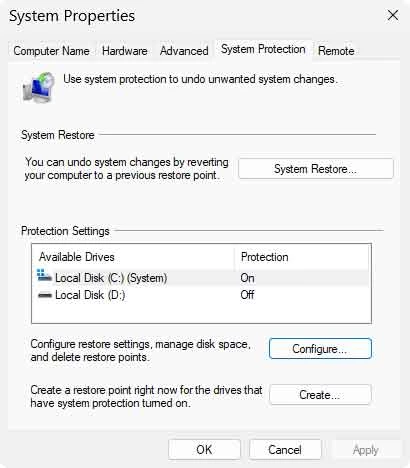
- Escolha um ponto criado antes do aparecimento do erro de DLL.
- Revise os programas afetados e confirme a restauração.
- Após reiniciar, verifique se o aplicativo com problema inicia.
Verificação: se o erro desaparecer, registre qual foi a alteração recente antes de instalá-la novamente.
Por que a arquitetura da DLL importa: x86 e x64
A arquitetura da biblioteca deve corresponder ao processo que a carrega. No Windows de 64 bits, a pasta
System32
contém principalmente componentes de sistema de 64 bits, enquanto componentes de 32 bits usam
SysWOW64
e o mecanismo de redirecionamento WOW64. Por isso, os nomes das pastas parecem contraintuitivos, mas não se deve mover DLLs manualmente entre elas. Se o programa for de 32 bits, ele poderá exigir um ambiente de execução de 32 bits mesmo no Windows de 64 bits. Use o instalador do aplicativo ou o pacote oficial do ambiente necessário, em vez de copiar arquivos entre pastas.
Como não piorar um erro de DLL
- Salve o texto completo da mensagem e o nome da DLL antes de fazer qualquer alteração.
- Não substitua manualmente arquivos em
System32eSysWOW64. - Verifique o resultado repetindo a mesma ação que reproduzia a falha.
- Instale programas e componentes somente a partir de fontes oficiais.
Conclusão
Comece pela causa mais específica: reinstale o único programa com problema e, depois, verifique o Visual C++ ou o DirectX se o nome da DLL indicar um ambiente de execução. Para sintomas de sistema, execute DISM e SFC. Se precisar diagnosticar ao mesmo tempo DLLs, dependências de jogos e componentes do sistema, use o Fionn DLL Fixer e faça uma nova verificação. Quando o erro surgir após uma alteração específica, use um ponto de restauração. Se o problema continuar, envie ao suporte do desenvolvedor a mensagem completa do erro, o nome do programa e os resultados das verificações.
Perguntas frequentes
Posso baixar separadamente o arquivo DLL que está faltando?
É melhor não usar sites não oficiais de DLL. É mais seguro reparar o programa, instalar o ambiente de execução oficial necessário ou verificar os arquivos do sistema.
Por que a DLL está no disco, mas o programa não consegue carregá-la?
A causa pode ser uma versão incompatível, uma dependência ausente ou incompatibilidade entre x86 e x64.
Preciso executar DISM e SFC?
Quando há suspeita de arquivos de sistema corrompidos, a Microsoft recomenda a sequência DISM e depois SFC. Para apenas um programa, esse método não substitui a reinstalação.
O que verificar em caso de erro de DLL em um jogo?
Verifique os arquivos do jogo no cliente oficial e, em seguida, as dependências do DirectX, Visual C++ e XInput.
Quando devo entrar em contato com o suporte do desenvolvedor?
Entre em contato se o erro se repetir após as verificações adequadas. Informe a mensagem exata, o nome e a versão do programa, quando a falha começou e as ações já realizadas.


