 Emily CarterDLL Errors
DLLエラーを修復するには、まず問題の範囲を判断してください。起動できないのが1つのプログラムだけであれば、そのプログラムの再インストールまたは必要なランタイム環境の確認から始めます。複数のプログラムやWindowsに影響するエラーなら、DISMとSFCを使用します。原因が不明な場合は、 Fionn DLL Fixer でDLL、システムコンポーネント、依存関係をスキャンできます。以下では、実用的な順序で5つの方法を紹介します。各方法の後で、以前エラーが発生した操作をもう一度試してください。

Windowsで発生するDLLエラーの種類
- DLLが見つからない、または存在しない
- プログラムのインストール不完全、ファイルの削除、または依存関係の不足に関連していることがよくあります。
- DLLライブラリにエントリポイントが見つからない
- 通常は、ライブラリのバージョンとプログラムまたはその依存関係が一致していないことを示します。
- DLLが破損している
- 原因はアプリケーションのファイルにある場合も、Windowsのシステムファイルにある場合もあります。
- DLLを読み込めない
- ファイルが存在しても正常に読み込めるとは限りません。依存関係、ビット数、アプリケーション環境が重要です。
- ゲーム起動時のDLLエラー
- 最初にゲームファイルを確認し、次にDirectXとVisual C++のコンポーネントを確認してください。
方法の簡易比較
| 方法 | 最適なケース | 有効性 | ユーザーの手間 |
|---|---|---|---|
| プログラムの再インストール | エラーが1つのアプリケーションだけで発生する場合 | インストール破損時に高い | 少ない |
| Visual C++またはDirectX | ランタイム環境やゲームのエラー | 依存関係不足時に高い | 中程度 |
| DISMとSFC | システムDLLまたは複数の不具合 | 保護されたWindowsファイルに対して高い | 中程度 |
| Fionn DLL Fixer | 原因が不明で複数種のコンポーネントが関係する場合 | 診断と修復に便利 | 少ない |
| システムの復元 | 最近の変更後に不具合が起きた場合 | 復元ポイントに依存 | 中程度 |
方法1:問題のあるプログラムを再インストールする
使用する場合: メッセージが1つのアプリケーションまたはゲームの起動時にだけ表示される場合です。再インストールにより、配布パッケージに含まれるファイルが復元されます。
- プログラムと関連するプロセスを終了します。
- Windowsのインストール済みプログラム一覧から、問題のあるアプリケーションを削除します。

- コンピューターを再起動します。
- 開発元の公式サイトまたは公式ストアからインストーラーを入手します。
- プログラムをインストールし、エラーを起こした操作をもう一度実行します。
確認: 以前のDLL名を含むメッセージが消えた場合、原因はアプリケーションのローカルファイルだった可能性があります。
方法2:Visual C++またはDirectXを復元する
使用する場合: エラーにランタイムライブラリ名が表示される場合、またはゲームの起動時に発生する場合です。RedistributableパッケージはVisual C++ライブラリを一元的に展開するためのものであり、DirectXでも個別DLLではなく公式コンポーネントが重要です。
| DLLの種類 | 最初に確認する項目 |
|---|---|
msvcp*.dll
、
msvcr*.dll
、
vcruntime*.dll
| Visual C++ Redistributable |
d3dx9_*.dll
、
d3dcompiler_*.dll
、
xinput*.dll
| DirectXコンポーネント |
| WindowsシステムDLL | DISMとSFC |
| 特定のプログラムのDLL | アプリケーションの修復または再インストール |
- エラーメッセージに表示されたDLLの正確な名前を書き留めます。
- 名前を表と照合し、必要なランタイム環境を特定します。
- 該当する公式ランタイムパッケージをインストールまたは修復します。
- インストーラーから求められた場合はWindowsを再起動します。
- 問題のプログラムを再度起動します。

確認: ライブラリに関するメッセージなしでアプリケーションが起動するはずです。エラーがシステムファイルに関係する、または複数のプログラムで続く場合は、次の方法へ進んでください。
方法3:DISMとSFCを実行する
使用する場合: DLLエラーが複数のアプリケーションで発生する、Windowsの不具合後に起きた、またはシステムライブラリを指している場合です。Microsoftは、Windowsイメージの修復と保護されたシステムファイルの確認のため、DISMを先に実行してからSFCを実行する順序を推奨しています。
- 管理者としてコマンドプロンプトを開きます。
-
DISM.exe /Online /Cleanup-image /Restorehealthを実行し、完了するまで待ちます。
- 同じ画面で
sfc /scannowを実行します。 - 検査が100パーセント完了するまで待ちます。
- コンピューターを再起動して、アプリケーションを再度確認します。
確認: SFCが修復を報告した場合、保護されたシステムファイルが修復されています。詳細は、 MicrosoftのDISMおよびSFC公式ガイド をご覧ください。
方法4: Fionn DLL Fixer でDLLエラーを診断・修復する
使用する場合: 原因が不明である、起動失敗、ブラックスクリーン、バージョン競合、または依存関係の読み込みエラーがある場合です。DLL、DirectX、Visual C++、.NET、OpenAL、XInput、システムコンポーネントを一度に確認したいユーザーに推奨される選択肢です。
- Fionn DLL Fixerを起動します。プログラムはDLLおよびシステムの問題を自動的にスキャンし、完了後に検出結果を表示します。

- スキャン終了後、「Repair」をクリックすると、検出されたすべてのDLLおよびシステムの問題の自動修復が始まります。

- 修復が完了するまで待ちます。処理中はボタン表示が「Fixing」に変わり、すべての問題が修復されるまでそのまま表示されます。

- 修復が完了したら、確認ダイアログで「Ok」をクリックします。表示された場合は、結果を確認する前にコンピューターを再起動します。

- 再起動後も問題が続く場合は、「Recheck」をクリックして再スキャンします。新しい問題が見つかった場合は、もう一度「Repair」をクリックして修復します。

確認: 再起動後に問題のアプリケーションをもう一度起動し、再確認で診断された問題が表示されなくなったことを確認します。
方法5:システムの復元を使用する
使用する場合: プログラム、ドライバー、または更新プログラムのインストール直後にエラーが始まり、その前に適切な復元ポイントが作成されている場合です。
- スタートメニューで「復元ポイントの作成」を検索します。
- 「システムの保護」タブで「システムの復元」を選択します。
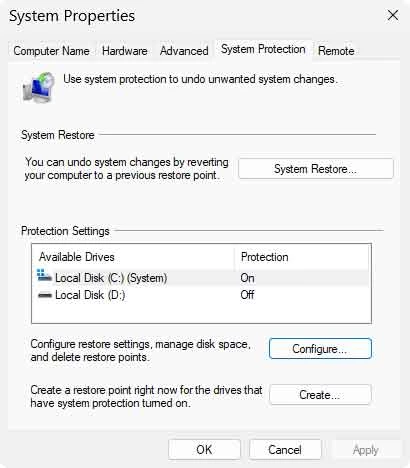
- DLLエラーが発生する前に作成された復元ポイントを選択します。
- 影響を受けるプログラムを確認して、復元を実行します。
- 再起動後、問題のアプリケーションが起動するか確認します。
確認: エラーが消えた場合は、同じ変更を再度適用する前に最近の変更内容を記録してください。
DLLのx86とx64が重要な理由
ライブラリのビット数は、それを読み込むプロセスと一致している必要があります。64ビット版Windowsでは、
System32
フォルダーには主に64ビットのシステムコンポーネントがあり、32ビットのコンポーネントでは
SysWOW64
とWOW64リダイレクトが使用されます。そのためフォルダー名は直感に反するように見えますが、DLLを手動で入れ替えるべきではありません。32ビットのプログラムには、64ビット版Windows上でも32ビットのランタイム環境が必要になることがあります。フォルダー間でファイルをコピーするのではなく、アプリケーションのインストーラーまたは必要なランタイム環境の公式パッケージを使用してください。
DLLエラーを悪化させない方法
- 変更を行う前に、エラーメッセージの全文とDLL名を保存します。
-
System32およびSysWOW64内のファイルを手動で置き換えないでください。 - 不具合を再現した同じ操作で結果を確認します。
- プログラムとコンポーネントは公式の提供元からのみインストールしてください。
まとめ
まず原因を絞り込みます。問題のあるプログラムが1つなら再インストールし、DLL名がランタイム環境を示すならVisual C++またはDirectXを確認してください。システム全体に関わる症状ではDISMとSFCを実行します。DLL、ゲームの依存関係、システムコンポーネントをまとめて診断する必要がある場合は、 Fionn DLL Fixer を使用して再確認を行ってください。特定の変更後にエラーが起きた場合は、復元ポイントを使用します。問題が続く場合は、エラー全文、プログラム名、確認結果を開発元のサポートに伝えてください。
よくある質問
不足しているDLLファイルを個別にダウンロードできますか?
非公式のDLLサイトは使用しないほうが安全です。プログラムを復元する、必要な公式ランタイム環境をインストールする、またはシステムファイルを確認してください。
DLLがディスク上にあるのに、プログラムが読み込めないのはなぜですか?
互換性のないバージョン、依存関係の不足、またはx86とx64の不一致が原因である可能性があります。
DISMとSFCは両方実行する必要がありますか?
システムファイルの破損が疑われる場合、MicrosoftはDISMの後にSFCを実行する順序を推奨しています。1つのプログラムだけの問題では、この方法は再インストールの代わりにはなりません。
ゲームでDLLエラーが起きた場合は何を確認すべきですか?
公式クライアントでゲームファイルを確認し、次にDirectX、Visual C++、XInputの依存関係を確認してください。
開発元のサポートに問い合わせるべきタイミングはいつですか?
適切な確認を行ってもエラーが繰り返される場合に問い合わせてください。正確なメッセージ、プログラム名とバージョン、不具合が発生した時期、実施済みの操作を伝えます。


