 Emily CarterDLL Errors
Para solucionar errores de DLL, primero determine el alcance del fallo: si solo no se inicia un programa, comience reinstalándolo o comprobando el entorno de ejecución necesario; si el error afecta a varios programas o a Windows, use DISM y SFC. Cuando la causa no esté clara, Fionn DLL Fixer puede analizar las DLL, los componentes del sistema y las dependencias. A continuación se muestran cinco métodos en un orden práctico: después de cada uno, repita exactamente la acción que antes provocaba el error.

Qué errores de DLL aparecen en Windows
- No se encuentra la DLL o falta
- Suele estar relacionado con una instalación incompleta del programa, un archivo eliminado o una dependencia ausente.
- No se encuentra el punto de entrada en la biblioteca DLL
- Normalmente indica que la versión de la biblioteca no coincide con la del programa o sus dependencias.
- La DLL está dañada
- La causa puede estar en los archivos de la aplicación o en los archivos del sistema de Windows.
- No se pudo cargar la DLL
- La existencia del archivo no garantiza que pueda cargarse: importan las dependencias, la arquitectura y el entorno de la aplicación.
- Error de DLL al iniciar un juego
- Primero compruebe los archivos del juego y después los componentes de DirectX y Visual C++.
Comparación rápida de los métodos
| Método | Mejor para | Eficacia | Esfuerzo del usuario |
|---|---|---|---|
| Reinstalar el programa | Error en una sola aplicación | Alta si la instalación está dañada | Bajo |
| Visual C++ o DirectX | Errores de entornos de ejecución y juegos | Alta si falta una dependencia | Medio |
| DISM y SFC | DLL del sistema o varios fallos | Alta para archivos protegidos de Windows | Medio |
| Fionn DLL Fixer | Causa poco clara y varios tipos de componentes | Útil para diagnosticar y reparar | Bajo |
| Restaurar sistema | Fallo después de un cambio reciente | Depende del punto de restauración | Medio |
Método 1: reinstalar el programa problemático
Cuándo usarlo: el mensaje aparece solo al iniciar una aplicación o un juego. La reinstalación restaura los archivos incluidos en su distribución.
- Cierre el programa y los procesos relacionados.
- Desinstale la aplicación problemática desde la sección de programas instalados de Windows.

- Reinicie el equipo.
- Obtenga el instalador desde la fuente oficial del desarrollador o la tienda oficial.
- Instale el programa y repita la acción que provocaba el error.
Comprobación: si desaparece el mensaje anterior con el nombre de la DLL, es probable que la causa fueran los archivos locales de la aplicación.
Método 2: reparar Visual C++ o DirectX
Cuándo usarlo: el error menciona una biblioteca del entorno de ejecución o aparece al iniciar un juego. Los paquetes Redistributable están diseñados para el despliegue centralizado de bibliotecas de Visual C++; para DirectX, los componentes oficiales también son importantes, no un archivo DLL individual.
| Tipo de DLL | Qué comprobar primero |
|---|---|
msvcp*.dll
,
msvcr*.dll
,
vcruntime*.dll
| Visual C++ Redistributable |
d3dx9_*.dll
,
d3dcompiler_*.dll
,
xinput*.dll
| Componentes de DirectX |
| DLL del sistema de Windows | DISM y SFC |
| DLL específica de una aplicación | Reparar o reinstalar la aplicación |
- Anote el nombre exacto de la DLL del mensaje de error.
- Relacione el nombre con la tabla e identifique el entorno de ejecución necesario.
- Instale o repare el paquete oficial de entorno de ejecución correspondiente.
- Reinicie Windows si el instalador se lo solicita.
- Vuelva a iniciar el programa problemático.

Comprobación: la aplicación debería iniciarse sin el mensaje sobre la biblioteca; si el error afecta a un archivo del sistema o continúa en varias aplicaciones, pase al siguiente método.
Método 3: ejecutar DISM y SFC
Cuándo usarlo: el error de DLL aparece en varias aplicaciones, después de un fallo de Windows o señala una biblioteca del sistema. Microsoft recomienda ejecutar primero DISM y después SFC para reparar la imagen de Windows y comprobar los archivos protegidos del sistema.
- Abra el Símbolo del sistema como administrador.
- Ejecute
DISM.exe /Online /Cleanup-image /Restorehealthy espere a que termine.
- En la misma ventana, ejecute
sfc /scannow. - Espere a que la comprobación llegue al 100 %.
- Reinicie el equipo y vuelva a comprobar la aplicación.
Comprobación: un mensaje de SFC que indique una reparación significa que se corrigieron archivos protegidos del sistema. Encontrará más detalles en la guía oficial de Microsoft sobre DISM y SFC .
Método 4: diagnosticar y reparar errores de DLL con Fionn DLL Fixer
Cuándo usarlo: la causa no está clara, hay un fallo de inicio, pantalla negra, conflicto de versiones o error al cargar una dependencia. Es una opción recomendada para quienes necesitan comprobar DLL, DirectX, Visual C++, .NET, OpenAL, XInput y componentes del sistema en un mismo proceso.
- Inicie Fionn DLL Fixer. El programa analizará automáticamente el equipo para detectar problemas de DLL y del sistema, y mostrará los resultados al terminar el análisis.

- Cuando termine el análisis, haga clic en «Reparar» para iniciar automáticamente la corrección de todos los problemas de DLL y del sistema detectados.

- Espere a que finalice la reparación. Durante el proceso, el botón cambia a «Reparando» y permanece así hasta que se corrijan todos los problemas.

- Cuando finalice la reparación, haga clic en «Aceptar» en el cuadro de confirmación. Si aparece una solicitud, reinicie el equipo antes de comprobar el resultado.

- Si el problema continúa después de reiniciar, haga clic en «Volver a comprobar» para realizar otro análisis. Si se detectan nuevos problemas, vuelva a hacer clic en «Reparar» para corregirlos.

Comprobación: después de reiniciar, vuelva a ejecutar la aplicación problemática y confirme que la comprobación posterior ya no muestra los problemas diagnosticados.
Método 5: usar Restaurar sistema
Cuándo usarlo: el error empezó justo después de instalar un programa, controlador o actualización, y existe un punto de restauración adecuado creado antes.
- Busque «Crear un punto de restauración» en el menú Inicio.
- En la pestaña «Protección del sistema», seleccione «Restaurar sistema».
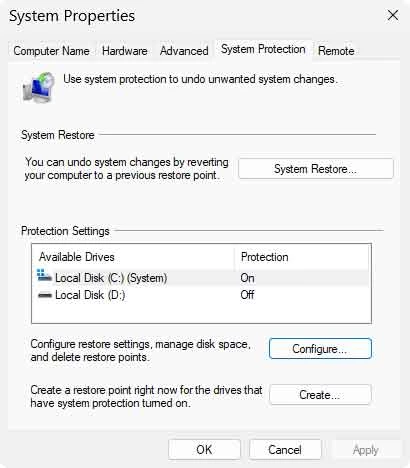
- Seleccione un punto creado antes de que apareciera el error de DLL.
- Revise los programas afectados y confirme la restauración.
- Después de reiniciar, compruebe si se inicia la aplicación problemática.
Comprobación: si el error desaparece, identifique el cambio reciente antes de volver a instalarlo.
Por qué importa la arquitectura de DLL: x86 y x64
La arquitectura de la biblioteca debe coincidir con el proceso que la carga. En Windows de 64 bits, la carpeta
System32
contiene principalmente componentes del sistema de 64 bits, mientras que los componentes de 32 bits utilizan
SysWOW64
y el mecanismo de redirección WOW64. Por eso los nombres de las carpetas pueden parecer poco intuitivos, pero no debe intercambiar DLL manualmente entre ellas. Si un programa es de 32 bits, puede necesitar un entorno de ejecución de 32 bits incluso en Windows de 64 bits. Use el instalador de la aplicación o el paquete oficial del entorno necesario, en lugar de copiar archivos entre carpetas.
Cómo no empeorar un error de DLL
- Guarde el texto completo del mensaje y el nombre de la DLL antes de realizar cambios.
- No sustituya manualmente archivos en
System32ni enSysWOW64. - Compruebe el resultado con la misma acción que reproducía el fallo.
- Instale programas y componentes solo desde fuentes oficiales.
Conclusión
Empiece por la causa más concreta: reinstale la única aplicación problemática y después compruebe Visual C++ o DirectX si el nombre de la DLL apunta a un entorno de ejecución. Si hay síntomas del sistema, ejecute DISM y SFC. Si necesita diagnosticar al mismo tiempo DLL, dependencias de juegos y componentes del sistema, use Fionn DLL Fixer y realice una comprobación posterior. Cuando el error aparezca después de un cambio concreto, utilice un punto de restauración. Si el problema persiste, facilite al soporte del desarrollador el texto completo del error, el nombre del programa y los resultados de las comprobaciones.
Preguntas frecuentes
¿Puedo descargar por separado el archivo DLL que falta?
Es mejor no usar sitios no oficiales de DLL. Es más seguro reparar el programa, instalar el entorno de ejecución oficial necesario o comprobar los archivos del sistema.
¿Por qué la DLL está en el disco pero el programa no puede cargarla?
La causa puede ser una versión incompatible, una dependencia ausente o una falta de coincidencia entre x86 y x64.
¿Debo ejecutar DISM y SFC?
Cuando se sospecha que hay archivos del sistema dañados, Microsoft recomienda el orden DISM y después SFC. Para una sola aplicación, este método no sustituye su reinstalación.
¿Qué debo comprobar ante un error de DLL en un juego?
Compruebe los archivos del juego en su cliente oficial y, después, las dependencias de DirectX, Visual C++ y XInput.
¿Cuándo debo contactar con el soporte del desarrollador?
Contacte con el soporte si el error se repite después de las comprobaciones adecuadas. Indique el mensaje exacto, el nombre y la versión del programa, cuándo apareció el fallo y las acciones que ya realizó.


