 Emily CarterDLL Errors
DLL ত্রুটি ঠিক করতে আগে সমস্যার ব্যাপ্তি নির্ধারণ করুন: শুধু একটি প্রোগ্রাম চালু না হলে সেটি পুনরায় ইনস্টল করুন বা প্রয়োজনীয় রানটাইম পরিবেশ পরীক্ষা করুন; ত্রুটিটি একাধিক প্রোগ্রাম বা Windows-কে প্রভাবিত করলে DISM ও SFC ব্যবহার করুন। কারণ স্পষ্ট না হলে, Fionn DLL Fixer DLL, সিস্টেম উপাদান ও নির্ভরশীলতা স্ক্যান করতে পারে। নিচে বাস্তবসম্মত ক্রমে পাঁচটি উপায় দেওয়া হলো: প্রতিটি উপায়ের পর যে কাজটি আগে ত্রুটি ঘটাত, ঠিক সেই কাজটি আবার করে দেখুন।

Windows-এ কী ধরনের DLL ত্রুটি দেখা যায়
- DLL পাওয়া যায়নি বা অনুপস্থিত
- এটি প্রায়ই অসম্পূর্ণ প্রোগ্রাম ইনস্টলেশন, মুছে যাওয়া ফাইল বা অনুপস্থিত নির্ভরশীলতার সঙ্গে সম্পর্কিত।
- DLL লাইব্রেরিতে এন্ট্রি পয়েন্ট পাওয়া যায়নি
- সাধারণত লাইব্রেরি ও প্রোগ্রামের সংস্করণ, অথবা এর নির্ভরশীলতার মধ্যে অমিল বোঝায়।
- DLL ক্ষতিগ্রস্ত
- কারণটি অ্যাপ্লিকেশনের ফাইল বা Windows-এর সিস্টেম ফাইলে থাকতে পারে।
- DLL লোড করা যায়নি
- ফাইলটি থাকলেই সেটি লোড হবে এমন নয়: নির্ভরশীলতা, আর্কিটেকচার ও অ্যাপ্লিকেশনের পরিবেশ গুরুত্বপূর্ণ।
- গেম চালুর সময় DLL ত্রুটি
- প্রথমে গেমের ফাইল পরীক্ষা করুন, তারপর DirectX ও Visual C++ উপাদান পরীক্ষা করুন।
উপায়গুলোর দ্রুত তুলনা
| উপায় | যে ক্ষেত্রে সবচেয়ে উপযোগী | কার্যকারিতা | ব্যবহারকারীর প্রচেষ্টা |
|---|---|---|---|
| প্রোগ্রাম পুনরায় ইনস্টল | শুধু একটি অ্যাপ্লিকেশনে ত্রুটি | ইনস্টলেশন ক্ষতিগ্রস্ত হলে বেশি | কম |
| Visual C++ বা DirectX | রানটাইম ও গেমের ত্রুটি | নির্ভরশীলতা অনুপস্থিত হলে বেশি | মাঝারি |
| DISM ও SFC | সিস্টেম DLL বা একাধিক ত্রুটি | সুরক্ষিত Windows ফাইলের ক্ষেত্রে বেশি | মাঝারি |
| Fionn DLL Fixer | অস্পষ্ট কারণ ও বিভিন্ন ধরনের উপাদান | নির্ণয় ও মেরামতের জন্য সুবিধাজনক | কম |
| সিস্টেম রিস্টোর | সাম্প্রতিক পরিবর্তনের পর ত্রুটি | রিস্টোর পয়েন্টের ওপর নির্ভরশীল | মাঝারি |
উপায় ১: সমস্যাযুক্ত প্রোগ্রাম পুনরায় ইনস্টল করুন
কখন ব্যবহার করবেন: বার্তাটি শুধু একটি অ্যাপ্লিকেশন বা গেম চালুর সময় দেখা দিলে। পুনরায় ইনস্টল করলে এর ডিস্ট্রিবিউশনে থাকা ফাইলগুলো ফিরিয়ে আনা হয়।
- প্রোগ্রাম ও সংশ্লিষ্ট প্রক্রিয়াগুলো বন্ধ করুন।
- Windows-এর ইনস্টল করা প্রোগ্রামের বিভাগ থেকে সমস্যাযুক্ত অ্যাপ্লিকেশনটি আনইনস্টল করুন।

- কম্পিউটার পুনরায় চালু করুন।
- ডেভেলপারের অফিসিয়াল উৎস বা অফিসিয়াল স্টোর থেকে ইনস্টলার নিন।
- প্রোগ্রামটি ইনস্টল করে যে কাজটি ত্রুটি ঘটিয়েছিল তা আবার করুন।
যাচাই: DLL-এর নামসহ আগের বার্তাটি না দেখা গেলে, সম্ভাব্য কারণ ছিল অ্যাপ্লিকেশনের স্থানীয় ফাইল।
উপায় ২: Visual C++ বা DirectX পুনরুদ্ধার করুন
কখন ব্যবহার করবেন: ত্রুটিতে রানটাইম লাইব্রেরির নাম থাকলে বা গেম চালুর সময় ত্রুটি হলে। Redistributable প্যাকেজগুলো Visual C++ লাইব্রেরি কেন্দ্রীভূতভাবে স্থাপনের জন্য তৈরি; DirectX-এর ক্ষেত্রেও আলাদা DLL ফাইলের বদলে অফিসিয়াল উপাদান গুরুত্বপূর্ণ।
| DLL-এর ধরন | প্রথমে কী পরীক্ষা করবেন |
|---|---|
msvcp*.dll
,
msvcr*.dll
,
vcruntime*.dll
| Visual C++ Redistributable |
d3dx9_*.dll
,
d3dcompiler_*.dll
,
xinput*.dll
| DirectX উপাদান |
| Windows সিস্টেম DLL | DISM ও SFC |
| নির্দিষ্ট প্রোগ্রামের DLL | অ্যাপ্লিকেশন মেরামত বা পুনরায় ইনস্টল |
- ত্রুটি বার্তা থেকে DLL-এর সঠিক নাম লিখে রাখুন।
- নামটি টেবিলের সঙ্গে মিলিয়ে প্রয়োজনীয় রানটাইম পরিবেশ নির্ধারণ করুন।
- সংশ্লিষ্ট অফিসিয়াল রানটাইম প্যাকেজ ইনস্টল বা পুনরুদ্ধার করুন।
- ইনস্টলার বললে Windows পুনরায় চালু করুন।
- সমস্যাযুক্ত প্রোগ্রামটি আবার চালু করুন।

যাচাই: লাইব্রেরি-সংক্রান্ত বার্তা ছাড়া অ্যাপ্লিকেশনটি চালু হওয়া উচিত; ত্রুটিটি সিস্টেম ফাইল সম্পর্কিত হলে বা একাধিক প্রোগ্রামে থাকলে পরের উপায়ে যান।
উপায় ৩: DISM ও SFC চালান
কখন ব্যবহার করবেন: একাধিক অ্যাপ্লিকেশনে DLL ত্রুটি দেখা দিলে, Windows ক্র্যাশের পর হলে বা কোনো সিস্টেম লাইব্রেরির কথা উল্লেখ করলে। Microsoft Windows ইমেজ পুনরুদ্ধার ও সুরক্ষিত সিস্টেম ফাইল পরীক্ষা করতে আগে DISM, পরে SFC চালানোর পরামর্শ দেয়।
- প্রশাসক হিসেবে কমান্ড প্রম্পট খুলুন।
-
DISM.exe /Online /Cleanup-image /Restorehealthচালিয়ে প্রক্রিয়াটি শেষ হওয়া পর্যন্ত অপেক্ষা করুন।
- একই প্রম্পটে
sfc /scannowচালান। - পরীক্ষাটি ১০০ শতাংশ শেষ হওয়া পর্যন্ত অপেক্ষা করুন।
- কম্পিউটার পুনরায় চালু করে অ্যাপ্লিকেশনটি আবার পরীক্ষা করুন।
যাচাই: SFC-এর পুনরুদ্ধার-সংক্রান্ত বার্তা মানে সুরক্ষিত সিস্টেম ফাইল ঠিক করা হয়েছে। বিস্তারিত দেখুন DISM ও SFC সম্পর্কে Microsoft-এর অফিসিয়াল নির্দেশনায় ।
উপায় ৪: DLL ত্রুটি নির্ণয় ও ঠিক করুন Fionn DLL Fixer দিয়ে
কখন ব্যবহার করবেন: কারণ স্পষ্ট না হলে, চালু হতে ব্যর্থ হলে, কালো পর্দা দেখা দিলে, সংস্করণের দ্বন্দ্ব বা নির্ভরশীলতা লোডের ত্রুটি থাকলে। যাঁদের DLL, DirectX, Visual C++, .NET, OpenAL, XInput এবং সিস্টেম উপাদান এক প্রক্রিয়ায় পরীক্ষা করা দরকার, তাঁদের জন্য এটি সুপারিশকৃত বিকল্প।
- Fionn DLL Fixer চালু করুন। প্রোগ্রামটি স্বয়ংক্রিয়ভাবে কম্পিউটারে DLL ও সিস্টেম-সংক্রান্ত সমস্যা স্ক্যান করবে এবং স্ক্যান শেষ হলে পাওয়া ফলাফল দেখাবে।

- স্ক্যান শেষ হলে «Repair» চাপুন, যাতে পাওয়া সব DLL ও সিস্টেম সমস্যা স্বয়ংক্রিয়ভাবে ঠিক করা শুরু হয়।

- মেরামত শেষ হওয়া পর্যন্ত অপেক্ষা করুন। প্রক্রিয়া চলাকালে বোতামটি «Fixing» হবে এবং সব সমস্যা ঠিক না হওয়া পর্যন্ত এমনই থাকবে।

- মেরামত শেষ হলে নিশ্চিতকরণ ডায়ালগে «Ok» চাপুন। অনুরোধ এলে ফলাফল পরীক্ষা করার আগে কম্পিউটার পুনরায় চালু করুন।

- পুনরায় চালুর পরও সমস্যা থাকলে আবার স্ক্যান করতে «Recheck» চাপুন। নতুন সমস্যা পাওয়া গেলে সেগুলো ঠিক করতে আবার «Repair» চাপুন।

যাচাই: পুনরায় চালুর পর সমস্যাযুক্ত অ্যাপ্লিকেশনটি আবার চালিয়ে দেখুন এবং নিশ্চিত করুন যে পুনঃপরীক্ষায় আর নির্ণীত সমস্যা দেখাচ্ছে না।
উপায় ৫: সিস্টেম রিস্টোর ব্যবহার করুন
কখন ব্যবহার করবেন: কোনো প্রোগ্রাম, ড্রাইভার বা আপডেট ইনস্টলের পরপরই ত্রুটি শুরু হলে এবং তার আগের উপযুক্ত রিস্টোর পয়েন্ট থাকলে।
- স্টার্ট মেনুতে «রিস্টোর পয়েন্ট তৈরি করুন» খুঁজুন।
- «সিস্টেম সুরক্ষা» ট্যাবে «সিস্টেম রিস্টোর» বেছে নিন।
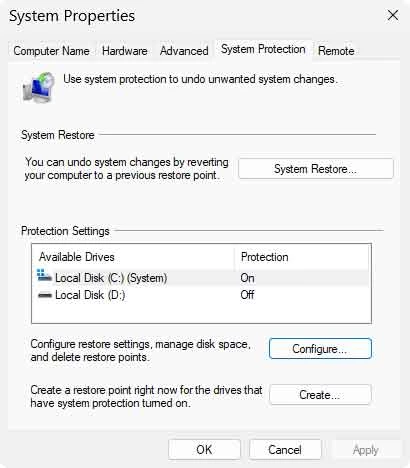
- DLL ত্রুটি দেখা দেওয়ার আগের তৈরি একটি পয়েন্ট বেছে নিন।
- প্রভাবিত প্রোগ্রামগুলো পর্যালোচনা করে রিস্টোর নিশ্চিত করুন।
- পুনরায় চালুর পর সমস্যাযুক্ত অ্যাপ্লিকেশনটি চালু হচ্ছে কি না পরীক্ষা করুন।
যাচাই: ত্রুটিটি চলে গেলে, পরিবর্তনটি আবার ইনস্টল করার আগে সাম্প্রতিক পরিবর্তনটি নথিভুক্ত করুন।
DLL-এর x86 ও x64 সংস্করণ গুরুত্বপূর্ণ কেন
লাইব্রেরির আর্কিটেকচার সেটি যে প্রক্রিয়া লোড করে তার সঙ্গে মিলতে হবে। 64-বিট Windows-এ
System32
ফোল্ডারে মূলত 64-বিট সিস্টেম উপাদান থাকে, অন্যদিকে 32-বিট উপাদান
SysWOW64
এবং WOW64 পুনর্নির্দেশ ব্যবস্থা ব্যবহার করে। তাই ফোল্ডারের নাম অস্বাভাবিক মনে হলেও নিজে হাতে DLL এক জায়গা থেকে অন্য জায়গায় সরানো উচিত নয়। কোনো প্রোগ্রাম 32-বিট হলে, 64-বিট Windows-এও তার 32-বিট রানটাইম পরিবেশ লাগতে পারে। ফোল্ডারের মধ্যে ফাইল কপি না করে অ্যাপ্লিকেশনের ইনস্টলার বা প্রয়োজনীয় পরিবেশের অফিসিয়াল প্যাকেজ ব্যবহার করুন।
DLL ত্রুটি আরও খারাপ হওয়া এড়াবেন কীভাবে
- কোনো পরিবর্তনের আগে ত্রুটির সম্পূর্ণ বার্তা ও DLL-এর নাম সংরক্ষণ করুন।
-
System32এবংSysWOW64তে নিজে হাতে ফাইল প্রতিস্থাপন করবেন না। - যে কাজটি ত্রুটি পুনরুৎপাদন করেছিল, প্রতিবার সেই একই কাজ করে ফলাফল পরীক্ষা করুন।
- শুধু অফিসিয়াল উৎস থেকে প্রোগ্রাম ও উপাদান ইনস্টল করুন।
উপসংহার
নির্দিষ্ট কারণ থেকে শুরু করুন: একটি সমস্যাযুক্ত প্রোগ্রাম পুনরায় ইনস্টল করুন, তারপর DLL-এর নাম রানটাইমের দিকে ইঙ্গিত করলে Visual C++ বা DirectX পরীক্ষা করুন। সিস্টেম-সংক্রান্ত লক্ষণ থাকলে DISM ও SFC চালান। DLL, গেমের নির্ভরশীলতা ও সিস্টেম উপাদান একসঙ্গে নির্ণয় করতে হলে Fionn DLL Fixer ব্যবহার করুন এবং পুনঃপরীক্ষা করুন। কোনো নির্দিষ্ট পরিবর্তনের পর ত্রুটি দেখা দিলে রিস্টোর পয়েন্ট ব্যবহার করুন। সমস্যা থেকে গেলে ডেভেলপারের সহায়তা বিভাগে সম্পূর্ণ ত্রুটি বার্তা, প্রোগ্রামের নাম ও পরীক্ষার ফলাফল দিন।
সচরাচর জিজ্ঞাসিত প্রশ্ন
অনুপস্থিত DLL ফাইল কি আলাদাভাবে ডাউনলোড করা যায়?
অননুমোদিত DLL ওয়েবসাইট ব্যবহার না করাই ভালো। প্রোগ্রাম পুনরুদ্ধার, প্রয়োজনীয় অফিসিয়াল রানটাইম পরিবেশ ইনস্টল অথবা সিস্টেম ফাইল পরীক্ষা করা বেশি নিরাপদ।
DLL ডিস্কে থাকা সত্ত্বেও প্রোগ্রাম সেটি লোড করে না কেন?
অসামঞ্জস্যপূর্ণ সংস্করণ, অনুপস্থিত নির্ভরশীলতা বা x86 ও x64-এর অমিল এর কারণ হতে পারে।
DISM এবং SFC দুটিই কি চালাতে হবে?
সিস্টেম ফাইল ক্ষতিগ্রস্ত হওয়ার সন্দেহ থাকলে Microsoft আগে DISM, পরে SFC চালানোর পরামর্শ দেয়। শুধু একটি প্রোগ্রামের ক্ষেত্রে এটি পুনরায় ইনস্টলের বিকল্প নয়।
গেমে DLL ত্রুটি হলে কী পরীক্ষা করব?
গেমটির অফিসিয়াল ক্লায়েন্টে গেম ফাইল পরীক্ষা করুন, তারপর DirectX, Visual C++ ও XInput নির্ভরশীলতা পরীক্ষা করুন।
কখন ডেভেলপারের সহায়তা বিভাগে যোগাযোগ করব?
উপযুক্ত পরীক্ষা করার পরও ত্রুটি বারবার হলে যোগাযোগ করুন। সঠিক বার্তা, প্রোগ্রামের নাম ও সংস্করণ, ত্রুটি শুরুর সময় এবং ইতিমধ্যে করা পদক্ষেপগুলো উল্লেখ করুন।


