 Emily CarterDLL Errors
Per risolvere gli errori DLL, individua prima l'estensione del problema: se non si avvia un solo programma, inizia reinstallandolo o verificando l'ambiente di runtime richiesto; se l'errore riguarda più programmi o Windows, usa DISM e SFC. Quando la causa non è chiara, Fionn DLL Fixer può analizzare DLL, componenti di sistema e dipendenze. Di seguito trovi cinque metodi in ordine pratico: dopo ciascuno, ripeti esattamente l'azione che provocava l'errore.

Quali errori DLL si verificano in Windows
- DLL non trovata o mancante
- Spesso è legato a un'installazione incompleta del programma, a un file eliminato o a una dipendenza mancante.
- Punto di ingresso non trovato nella libreria DLL
- Di solito indica una mancata corrispondenza tra la versione della libreria e il programma o le sue dipendenze.
- DLL danneggiata
- La causa può trovarsi nei file dell'applicazione oppure nei file di sistema di Windows.
- Impossibile caricare la DLL
- La presenza del file non ne garantisce il caricamento: sono importanti le dipendenze, l'architettura e l'ambiente dell'applicazione.
- Errore DLL all'avvio di un gioco
- Controlla prima i file del gioco, quindi i componenti DirectX e Visual C++.
Confronto rapido dei metodi
| Metodo | Ideale per | Efficacia | Impegno dell'utente |
|---|---|---|---|
| Reinstallazione del programma | Errore in una sola applicazione | Elevata in caso di installazione danneggiata | Basso |
| Visual C++ o DirectX | Errori di runtime e nei giochi | Elevata in caso di dipendenza mancante | Medio |
| DISM e SFC | DLL di sistema o più errori | Elevata per i file Windows protetti | Medio |
| Fionn DLL Fixer | Causa non chiara e più tipi di componenti | Comodo per la diagnosi e la correzione | Basso |
| Ripristino configurazione di sistema | Errore dopo una modifica recente | Dipende dal punto di ripristino | Medio |
Metodo 1: reinstallare il programma problematico
Quando usarlo: il messaggio compare solo all'avvio di una singola applicazione o di un gioco. La reinstallazione ripristina i file inclusi nella distribuzione del programma.
- Chiudi il programma e i processi correlati.
- Disinstalla l'applicazione problematica dalla sezione dei programmi installati di Windows.

- Riavvia il computer.
- Scarica il programma di installazione dalla fonte ufficiale dello sviluppatore o dallo store ufficiale.
- Installa il programma e ripeti l'azione che causava l'errore.
Verifica: se il precedente messaggio con il nome della DLL scompare, la causa probabile erano i file locali dell'applicazione.
Metodo 2: ripristinare Visual C++ o DirectX
Quando usarlo: l'errore cita una libreria di runtime o si verifica all'avvio di un gioco. I pacchetti Redistributable sono progettati per la distribuzione centralizzata delle librerie Visual C++; per DirectX sono analogamente importanti i componenti ufficiali, non un singolo file DLL.
| Tipo di DLL | Cosa controllare per prima cosa |
|---|---|
msvcp*.dll
,
msvcr*.dll
,
vcruntime*.dll
| Visual C++ Redistributable |
d3dx9_*.dll
,
d3dcompiler_*.dll
,
xinput*.dll
| Componenti DirectX |
| DLL di sistema Windows | DISM e SFC |
| DLL specifica dell'applicazione | Riparazione o reinstallazione dell'applicazione |
- Annota il nome esatto della DLL nel messaggio di errore.
- Confronta il nome con la tabella e identifica il runtime richiesto.
- Installa o ripristina il relativo pacchetto di runtime ufficiale.
- Riavvia Windows se il programma di installazione lo richiede.
- Avvia nuovamente il programma problematico.

Verifica: l'applicazione dovrebbe avviarsi senza il messaggio relativo alla libreria; se l'errore riguarda un file di sistema o persiste in più programmi, passa al metodo successivo.
Metodo 3: eseguire DISM e SFC
Quando usarlo: l'errore DLL compare in più applicazioni, dopo un problema di Windows o indica una libreria di sistema. Microsoft consiglia la sequenza DISM, poi SFC, per ripristinare l'immagine di Windows e controllare i file di sistema protetti.
- Apri il Prompt dei comandi come amministratore.
- Esegui
DISM.exe /Online /Cleanup-image /Restorehealthe attendi il completamento.
- Nella stessa finestra esegui
sfc /scannow. - Attendi che la verifica raggiunga il 100 percento.
- Riavvia il computer e controlla di nuovo l'applicazione.
Verifica: un messaggio SFC che indica il ripristino significa che i file di sistema protetti sono stati corretti. I dettagli sono disponibili nella guida ufficiale Microsoft su DISM e SFC .
Metodo 4: diagnosticare e correggere gli errori DLL con Fionn DLL Fixer
Quando usarlo: la causa non è chiara, si verificano problemi di avvio, schermo nero, conflitti di versione o un errore di caricamento di dipendenze. È l'opzione consigliata per gli utenti che devono controllare DLL, DirectX, Visual C++, .NET, OpenAL, XInput e componenti di sistema in un unico processo.
- Avvia Fionn DLL Fixer. Il programma analizzerà automaticamente il computer alla ricerca di problemi DLL e di sistema e mostrerà i risultati al termine della scansione.

- Al termine della scansione, fai clic su «Repair» per avviare automaticamente la correzione di tutti i problemi DLL e di sistema rilevati.

- Attendi il completamento della correzione. Durante il processo, il pulsante cambia in «Fixing» e rimane così finché tutti i problemi non sono stati corretti.

- Al termine della correzione, fai clic su «Ok» nella finestra di conferma. Se richiesto, riavvia il computer prima di controllare il risultato.

- Se il problema persiste dopo il riavvio, fai clic su «Recheck» per eseguire un'altra scansione. Se vengono rilevati nuovi problemi, fai di nuovo clic su «Repair» per correggerli.

Verifica: dopo il riavvio, prova ad avviare l'applicazione problematica e assicurati che la nuova scansione non mostri più i problemi diagnosticati.
Metodo 5: usare Ripristino configurazione di sistema
Quando usarlo: l'errore è iniziato subito dopo l'installazione di un programma, di un driver o di un aggiornamento, ed esiste un punto di ripristino appropriato creato in precedenza.
- Cerca nel menu Start «Crea un punto di ripristino».
- Nella scheda «Protezione sistema», seleziona «Ripristino configurazione di sistema».
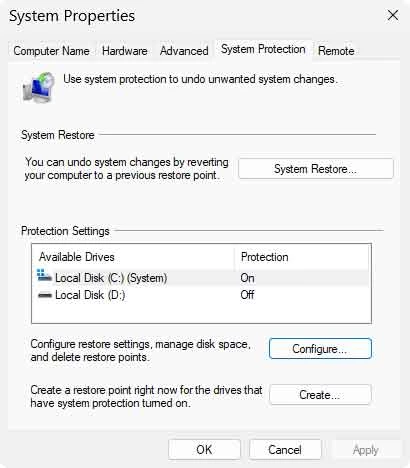
- Scegli un punto creato prima della comparsa dell'errore DLL.
- Esamina i programmi interessati e conferma il ripristino.
- Dopo il riavvio, verifica l'avvio dell'applicazione problematica.
Verifica: se l'errore scompare, annota la modifica recente prima di installarla nuovamente.
Perché è importante l'architettura DLL: x86 e x64
L'architettura della libreria deve corrispondere al processo che la carica. In Windows a 64 bit, la cartella
System32
contiene principalmente componenti di sistema a 64 bit, mentre i componenti a 32 bit utilizzano
SysWOW64
e il meccanismo di reindirizzamento WOW64. Per questo i nomi delle cartelle possono sembrare insoliti, ma non devi spostare manualmente le DLL tra di esse. Se il programma è a 32 bit, potrebbe richiedere un runtime a 32 bit anche in Windows a 64 bit. Usa il programma di installazione dell'applicazione o il pacchetto ufficiale del runtime necessario, anziché copiare file tra le cartelle.
Come evitare di peggiorare un errore DLL
- Salva il testo completo del messaggio e il nome della DLL prima di apportare modifiche.
- Non sostituire manualmente i file in
System32eSysWOW64. - Verifica il risultato con la stessa azione che riproduceva il problema.
- Installa programmi e componenti solo da fonti ufficiali.
Conclusione
Inizia dalla causa più circoscritta: reinstalla il singolo programma problematico, quindi controlla Visual C++ o DirectX se il nome della DLL indica un runtime. In presenza di sintomi di sistema, esegui DISM e SFC. Se devi diagnosticare contemporaneamente DLL, dipendenze di gioco e componenti di sistema, usa Fionn DLL Fixer ed esegui una nuova scansione. Quando l'errore compare dopo una modifica specifica, usa un punto di ripristino. Se il problema persiste, comunica al supporto dello sviluppatore il testo completo dell'errore, il nome del programma e i risultati dei controlli.
Domande frequenti
Posso scaricare separatamente il file DLL mancante?
È meglio non usare siti DLL non ufficiali. È più sicuro ripristinare il programma, installare il runtime ufficiale necessario o controllare i file di sistema.
Perché la DLL è sul disco ma il programma non la carica?
La causa può essere una versione incompatibile, una dipendenza mancante o una mancata corrispondenza tra x86 e x64.
Devo eseguire sia DISM sia SFC?
In caso di sospetto danneggiamento dei file di sistema, Microsoft consiglia l'ordine DISM, poi SFC. Per un solo programma, questo metodo non sostituisce la reinstallazione.
Cosa controllare in caso di errore DLL in un gioco?
Controlla i file del gioco nel suo client ufficiale, quindi le dipendenze DirectX, Visual C++ e XInput.
Quando contattare il supporto dello sviluppatore?
Contattalo se l'errore si ripete dopo i controlli appropriati. Indica il messaggio esatto, il nome e la versione del programma, quando è comparso il problema e le azioni già eseguite.


