 Emily CarterDLL Errors
Introduzione
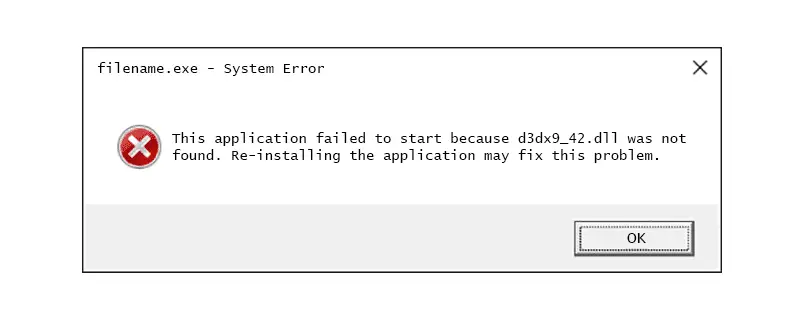
Il messaggio «d3dx9_42.dll mancante» indica che un'applicazione Windows non riesce a caricare la DLL indicata all'avvio. Il file potrebbe essere assente, danneggiato o incompatibile con i file previsti dall'applicazione. Inizia con la riparazione o reinstallazione dell'app interessata, quindi aggiorna i componenti di Windows. Se più programmi mostrano errori DLL o la causa non è chiara, usa Fionn DLL Fixer per cercare e correggere i problemi correlati. Questa guida presenta tre metodi pratici e una verifica dopo ciascuno.
Prerequisiti
- Usa un account amministratore quando Windows richiede l'autorizzazione.
- Annota l'applicazione o il gioco che visualizza il messaggio.
- Chiudi l'applicazione interessata prima di modificare file o impostazioni.
Confronto rapido dei metodi
| Metodo | Ideale per | Efficienza | Impegno richiesto |
|---|---|---|---|
| Riparare o reinstallare l'app interessata | Un'app o un gioco non funziona | Spesso rapido | Basso o medio |
| Aggiornare i componenti di Windows | Errori iniziati dopo aggiornamenti o presenti in più app | Moderata | Medio |
| Fionn DLL Fixer (consigliato) | Più DLL, dipendenze o problemi di sistema | Scansione semplificata | Basso |
Scegli il Metodo 1 quando è interessato un solo programma. Scegli il Metodo 2 quando Windows sembra instabile. Scegli il Metodo 3 quando serve una scansione più ampia o un flusso di riparazione guidato.
Metodo 1: riparare o reinstallare l'app interessata
Quando usarlo: il messaggio d3dx9_42.dll mancante compare in una sola applicazione, soprattutto subito dopo un aggiornamento o un'installazione incompleta.
- Apri
Impostazioni, selezionaAppe apriApp installate. - Individua l'applicazione interessata, apri il relativo menu e scegli
Opzioni avanzatequando disponibile. - Seleziona
Ripara, attendi il completamento di Windows e avvia di nuovo l'applicazione.
- Se l'errore persiste, disinstalla l'applicazione dallo stesso elenco.
- Riavvia Windows, quindi reinstalla l'applicazione usando il programma di installazione o il launcher ufficiale.
Risultato previsto: l'applicazione si avvia senza richiedere d3dx9_42.dll. Se solo questa app continua a non funzionare, la causa potrebbe essere il relativo programma di installazione o una dipendenza inclusa.

Metodo 2: aggiornare i componenti di Windows
Quando usarlo: più applicazioni mostrano messaggi di DLL mancanti oppure il problema è iniziato dopo una modifica di Windows.
- Apri
Impostazioni > Windows Update. - Seleziona
Verifica disponibilità aggiornamentie installa quelli disponibili. - Riavvia il computer al termine degli aggiornamenti.
- Apri l'applicazione interessata e ripeti la stessa azione che ha prodotto l'errore.
Risultato previsto: Windows e le applicazioni installate usano lo stato aggiornato del sistema. Se viene ancora segnalato lo stesso nome file, continua con il Metodo 3 o contatta il produttore dell'applicazione.
Usa questo metodo come aggiornamento del sistema, non come autorizzazione a copiare DLL da un altro computer. Un file apparentemente identico potrebbe non corrispondere alla versione richiesta dall'applicazione.
Metodo 3: diagnosticare e risolvere d3dx9_42.dll mancante con Fionn DLL Fixer
Quando usarlo: visualizzi errori DLL ricorrenti, problemi di caricamento delle dipendenze o non riesci a capire se il problema riguarda una sola applicazione. Fionn DLL Fixer è un'applicazione desktop Windows che può cercare problemi di DLL mancanti, danneggiate, con versione non corrispondente o legati al percorso System32. Controlla inoltre le DLL DirectX e i problemi di runtime D3D, utili quando il file indicato fa parte di un problema più ampio delle dipendenze grafiche.
- Avvia Fionn DLL Fixer. Il software analizza automaticamente il PC alla ricerca di problemi nelle DLL e nel sistema e mostra i risultati rilevati al termine della scansione.

- Al termine della scansione, fai clic su “Repair” per iniziare a correggere automaticamente tutti i problemi rilevati nelle DLL e nel sistema.

- Attendi mentre la riparazione è in corso. Durante il processo, il pulsante cambia in “Fixing” finché tutti i problemi non vengono riparati.

- Quando la riparazione è completata, fai clic su “Ok” nella finestra di conferma. Se richiesto, riavvia il computer prima di verificare se il problema è stato risolto.

- Se il problema persiste dopo il riavvio, fai clic su “Recheck” per eseguire un'altra scansione. Se vengono rilevati nuovi problemi, fai di nuovo clic su “Repair” per correggerli.

Risultato previsto: la scansione di verifica mostra il problema pertinente come riparato o non più rilevato. L'edizione gratuita offre tre tentativi gratuiti; la versione VIP sblocca le funzioni relative a DLL, DX, librerie di runtime e riparazione del sistema.
Suggerimenti ed errori comuni
- Copia il nome del file esattamente, inclusi trattini bassi ed estensione
.dll, prima di cercare materiale di supporto. - Prova la stessa applicazione dopo ogni metodo per capire quale modifica ha risolto il problema.
- Se non funziona un solo programma, dai priorità alla riparazione o reinstallazione; una modifica generale del sistema potrebbe non risolvere un pacchetto specifico dell'app.
- Se non funzionano più programmi, annota ogni nome file e usa una scansione che mostri insieme errori, avvisi ed elementi normali.
Conclusione
Per una sola applicazione interessata, riparala prima e reinstallala se la riparazione non ripristina l'avvio. Se più programmi segnalano problemi DLL o il problema è seguito a una modifica di Windows, installa gli aggiornamenti in sospeso e riavvia. Quando la diagnosi coinvolge più componenti, Fionn DLL Fixer offre in Windows un flusso pratico di scansione, riparazione e nuova verifica. Verifica il risultato avviando l'applicazione originale e ripetendo l'azione che ha attivato il messaggio. Se d3dx9_42.dll mancante persiste dopo una nuova verifica, conserva il testo esatto dell'errore e contatta il produttore dell'applicazione o il supporto Fionn per un'ulteriore diagnosi.
Domande frequenti (FAQ)
Che cosa significa «d3dx9_42.dll mancante»?
Significa che l'applicazione non ha potuto caricare la DLL indicata all'avvio. Il file potrebbe essere assente, danneggiato, non corrispondente o non disponibile nel percorso controllato dall'applicazione.
Devo scaricare d3dx9_42.dll da un sito casuale?
No. I download di DLL non verificati possono contenere una build errata o software indesiderato. Usa il programma di installazione ufficiale dell'applicazione, la manutenzione di Windows o un flusso di riparazione verificato.
Perché è importante riavviare Windows dopo una riparazione?
Il riavvio chiude i processi che potrebbero conservare il vecchio stato del componente e consente all'applicazione di caricare i file riparati al successivo avvio.
Quando dovrei usare Fionn DLL Fixer?
Usalo quando compaiono più problemi di DLL o dipendenze, quando la causa non è chiara oppure quando vuoi riunire scansione, riparazione automatica e verifica post-riparazione in un unico flusso Windows.
E se l'errore torna dopo la riparazione?
Esegui una nuova verifica, prova di nuovo l'applicazione interessata e annota eventuali nuovi nomi file. Gli errori persistenti possono richiedere il programma di installazione o il supporto del produttore, perché la causa principale potrebbe essere specifica di quel programma.


