 Emily CarterDLL Errors
Introduction
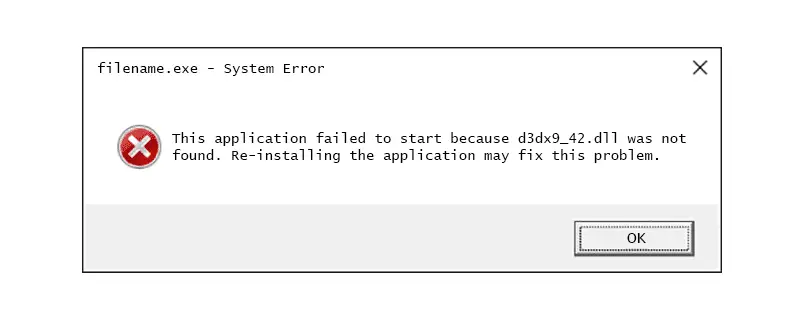
Le message « d3dx9_42.dll manquant » signifie qu’une application Windows ne peut pas charger la DLL indiquée au démarrage. Le fichier peut être absent, endommagé ou incompatible avec les fichiers attendus par l’application. Commencez par la réparation ou la réinstallation intégrée à l’application concernée, puis actualisez les composants Windows. Si plusieurs programmes affichent des erreurs de DLL ou si la cause reste incertaine, utilisez Fionn DLL Fixer pour analyser et corriger les problèmes associés. Ce guide présente trois méthodes pratiques et une vérification après chacune d’elles.4
Prérequis
- Utilisez un compte administrateur lorsque Windows demande une autorisation.
- Notez le nom de l’application ou du jeu qui affiche le message.
- Fermez l’application concernée avant de modifier des fichiers ou des paramètres.
Comparaison rapide des méthodes
| Méthode | Idéal pour | Efficacité | Effort utilisateur |
|---|---|---|---|
| Réparer ou réinstaller l’application concernée | Une seule application ou un seul jeu échoue | Souvent rapide | Faible à moyen |
| Actualiser les composants Windows | Les erreurs ont commencé après des mises à jour ou touchent plusieurs applications | Modérée | Moyen |
| Fionn DLL Fixer (recommandé) | Plusieurs problèmes de DLL, de dépendances ou du système | Analyse simplifiée | Faible |
Choisissez la méthode 1 lorsqu’un seul programme est concerné. Choisissez la méthode 2 lorsque Windows lui-même semble instable. Choisissez la méthode 3 si vous avez besoin d’une analyse plus large ou d’un parcours de réparation guidé.
Méthode 1 : réparer ou réinstaller l’application concernée
Quand l’utiliser : Le message d3dx9_42.dll manquant apparaît uniquement dans une application, notamment juste après une mise à jour ou une installation incomplète.
- Ouvrez
Settings, sélectionnezApps, puis ouvrezInstalled apps. - Repérez l’application concernée, ouvrez son menu et choisissez
Advanced optionssi cette option est disponible. - Sélectionnez
Repair, attendez la fin de l’opération, puis relancez l’application.
- Si l’erreur persiste, désinstallez l’application depuis la même liste.
- Redémarrez Windows, puis réinstallez l’application avec son programme d’installation ou lanceur officiel.
Résultat attendu : L’application démarre sans demander d3dx9_42.dll. Si cette seule application échoue encore, son programme d’installation ou ses dépendances intégrées peuvent être en cause.

Méthode 2 : actualiser les composants Windows
Quand l’utiliser : Plusieurs applications affichent des messages de DLL manquante ou le problème a commencé après une modification de Windows.
- Ouvrez
Settings > Windows Update. - Sélectionnez
Check for updateset installez les mises à jour disponibles. - Redémarrez l’ordinateur une fois les mises à jour terminées.
- Ouvrez l’application concernée et répétez l’action qui a généré l’erreur.
Résultat attendu : Windows et les applications installées utilisent l’état système actualisé. Si le même nom de fichier est toujours signalé, passez à la méthode 3 ou contactez l’éditeur de l’application.
Utilisez cette méthode comme actualisation du système, et non comme autorisation de copier des DLL depuis un autre ordinateur. Un fichier apparemment identique peut ne pas correspondre à la version requise par l’application.
Méthode 3 : diagnostiquer et corriger d3dx9_42.dll manquant avec Fionn DLL Fixer
Quand l’utiliser : Vous voyez des erreurs de DLL répétées, des échecs de chargement de dépendances ou vous ne pouvez pas déterminer si le problème est limité à une application. Fionn DLL Fixer est une application de bureau Windows capable d’analyser les problèmes de DLL manquantes, endommagées, dont la version ne correspond pas ou liés au chemin System32. Elle vérifie également les DLL DirectX et les problèmes du runtime D3D, ce qui peut aider lorsque le fichier indiqué fait partie d’un problème plus large de dépendances graphiques.
- Lancez Fionn DLL Fixer. Le logiciel analyse automatiquement votre PC à la recherche de problèmes de DLL et du système, puis affiche les résultats détectés à la fin de l’analyse.

- Une fois l’analyse terminée, cliquez sur « Repair » pour lancer automatiquement la correction de tous les problèmes de DLL et du système détectés.

- Patientez pendant la réparation. Durant cette étape, le bouton devient « Fixing » jusqu’à la correction de tous les problèmes.

- Lorsque la réparation est terminée, cliquez sur « Ok » dans la boîte de dialogue de confirmation. Si vous y êtes invité, redémarrez l’ordinateur avant de vérifier si le problème est résolu.

- Si le problème persiste après le redémarrage, cliquez sur « Recheck » pour effectuer une nouvelle analyse. Si de nouveaux problèmes sont trouvés, cliquez à nouveau sur « Repair » pour les corriger.

Résultat attendu : L’analyse de suivi indique que le problème concerné est réparé ou n’est plus détecté. L’édition gratuite propose trois tentatives gratuites ; l’offre VIP déverrouille les fonctionnalités de réparation des DLL, de DirectX, des bibliothèques runtime et du système.
Conseils et erreurs courantes
- Recopiez exactement le nom du fichier, y compris les traits de soulignement et l’extension
.dll, avant de consulter les ressources d’assistance. - Testez la même application après chaque méthode afin d’identifier la modification efficace.
- Si un seul programme échoue, privilégiez sa réparation ou sa réinstallation ; une modification générale du système peut ne pas résoudre un problème propre à son package.
- Si plusieurs programmes échouent, notez chaque nom de fichier et utilisez une analyse capable d’afficher ensemble les erreurs, avertissements et éléments normaux.
Conclusion
Pour une seule application concernée, réparez-la d’abord et réinstallez-la si la réparation ne rétablit pas le démarrage. Si plusieurs programmes signalent des problèmes de DLL ou si le problème fait suite à une modification de Windows, installez les mises à jour Windows en attente et redémarrez. Lorsque le diagnostic couvre plusieurs composants, Fionn DLL Fixer offre sous Windows un parcours pratique d’analyse, de réparation et de nouvelle vérification. Vérifiez le résultat en lançant l’application d’origine et en répétant l’action à l’origine du message. Si d3dx9_42.dll manquant persiste après une nouvelle analyse, conservez le texte exact de l’erreur et contactez l’éditeur de l’application ou l’assistance Fionn pour poursuivre le diagnostic.
FAQ
Que signifie « d3dx9_42.dll manquant » ?
Cela signifie que l’application n’a pas pu charger la DLL indiquée au démarrage. Le fichier peut être absent, endommagé, incompatible ou indisponible dans le chemin vérifié par l’application.
Dois-je télécharger d3dx9_42.dll depuis un site quelconque ?
Non. Les téléchargements de DLL non vérifiés peuvent contenir une version incorrecte ou des logiciels indésirables. Utilisez le programme d’installation officiel de l’application, la maintenance Windows ou un processus de réparation vérifié.
Pourquoi est-il important de redémarrer Windows après une réparation ?
Le redémarrage ferme les processus qui peuvent encore conserver l’ancien état du composant et permet à l’application de charger les fichiers réparés au prochain lancement.
Quand utiliser Fionn DLL Fixer ?
Utilisez-le lorsque plusieurs problèmes de DLL ou de dépendances apparaissent, lorsque la cause est incertaine ou lorsque vous souhaitez réunir analyse, réparation automatique et nouvelle vérification dans un seul parcours Windows.
Que faire si l’erreur revient après la réparation ?
Effectuez la nouvelle analyse, testez à nouveau l’application concernée et notez les nouveaux noms de fichiers. Les erreurs persistantes peuvent nécessiter le programme d’installation ou l’assistance de l’éditeur, car la cause racine peut être propre à ce logiciel.


