 Emily CarterDLL Errors
Introduction
L’erreur msvcr110.dll manquant signifie généralement qu’une application ne parvient pas à charger la bibliothèque Microsoft C Runtime attendue. Trois solutions sont possibles : réparer l’application concernée, installer le package officiel Visual C++ 2012 ou effectuer un diagnostic facultatif avec Fionn DLL Fixer. Commencez par l’application si elle seule est touchée. Si plusieurs programmes affichent la même erreur, installez ensuite le composant Microsoft correspondant. Ne passez à l’outil de diagnostic qu’en cas d’échec des deux premières méthodes.
Quelle méthode choisir ?
| Situation observée | Première méthode à essayer | Raison |
|---|---|---|
| Une seule application échoue | Réparer ou réinstaller l’application | Ses fichiers locaux ou son installation peuvent être incomplets. |
| Plusieurs applications anciennes signalent la même DLL | Installer Visual C++ 2012 Redistributable | Le composant d’exécution partagé de version 11 peut manquer. |
| La cause reste inconnue après ces opérations | Lancer une analyse facultative | Une analyse peut rechercher des DLL absentes, endommagées ou incompatibles. |
Cette distinction évite de modifier inutilement l’ensemble du système lorsqu’une seule installation endommagée est responsable. Elle aide aussi à choisir correctement entre les packages x86 et x64 : l’architecture à prendre en compte est celle de l’application, pas seulement celle de Windows.
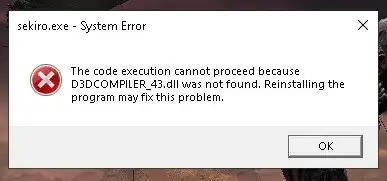
Méthode 1 : réparer ou réinstaller l’application concernée
Quand utiliser cette méthode
Essayez-la d’abord si l’erreur ne concerne qu’un jeu ou un programme, notamment après une installation interrompue, une mise à jour incomplète ou un nettoyage de fichiers. Le programme d’installation de l’éditeur peut restaurer à la fois les fichiers locaux et les dépendances prévues pour l’application.
Procédure étape par étape
- Fermez l’application concernée et enregistrez votre travail dans les autres programmes.
- Sous Windows 11, ouvrez Démarrer > Paramètres > Applications > Applications installées. Sous Windows 10, ouvrez Paramètres > Applications > Applications et fonctionnalités.
- Sélectionnez l’application, puis Options avancées > Réparer si cette commande est proposée.
- Si aucune option de réparation n’existe, désinstallez l’application depuis les Paramètres ou avec son programme de désinstallation officiel.
- Redémarrez Windows, puis réinstallez l’application depuis son éditeur d’origine ou une boutique de confiance.
Remarque : sauvegardez au préalable les parties, profils ou projets conservés localement. Certains programmes de désinstallation suppriment ces données.
Comment vérifier le résultat
Relancez l’application depuis son raccourci habituel et reproduisez l’action qui déclenchait le message. La réparation a réussi si le programme fonctionne sans erreur msvcr110.dll. Si plusieurs applications restent affectées, passez au composant d’exécution partagé.
Méthode 2 : corriger msvcr110.dll manquant avec le composant officiel Microsoft
Quand utiliser cette méthode
Choisissez cette solution si la réinstallation n’a rien changé ou si plusieurs programmes réclament msvcr110.dll. Microsoft identifie ce fichier comme la bibliothèque C Runtime de version 11 utilisée par Visual Studio 2012. La source appropriée est donc le package Visual C++ 2012 Update 4 Redistributable, et non un site proposant une DLL isolée.
Procédure étape par étape
- Fermez toutes les applications qui affichent l’erreur.
- Ouvrez la page officielle de téléchargement des packages Visual C++ Redistributable de Microsoft.

- Repérez la section Visual Studio 2012 (VC++ 11.0) Update 4.
- Téléchargez le package x86 pour une application 32 bits ou le package x64 pour une application 64 bits.
- Exécutez l’installateur Microsoft, puis terminez l’installation ou la réparation proposée.
- Redémarrez Windows si l’installateur le demande.
Remarque : une application 32 bits peut nécessiter le package x86 même sous Windows 64 bits. En cas de doute, consultez la documentation de son éditeur. La prise en charge de Visual Studio 2012 a pris fin le 10 janvier 2023, mais Microsoft répertorie toujours les derniers packages Update 4 disponibles.
Comment vérifier le résultat
Rouvrez chaque application concernée. Vous pouvez aussi rechercher une entrée Microsoft Visual C++ 2012 Redistributable dans Panneau de configuration > Programmes > Programmes et fonctionnalités. La preuve décisive reste toutefois le démarrage normal de l’application. Si l’installation aboutit sans supprimer l’erreur, demandez à l’éditeur quelle architecture et quelle version du composant sont requises.
Méthode 3 : analyser le système avec Fionn DLL Fixer
Quand utiliser cette méthode
Cette méthode facultative convient lorsque la réparation de l’application et l’installation du package officiel n’ont pas suffi, ou lorsque plusieurs dépendances semblent défaillantes. L’outil Windows détecte notamment les DLL manquantes, endommagées, incompatibles ou associées à un problème de chemin System32. La version gratuite affiche trois tentatives gratuites ; les formules VIP donnent accès à des fonctions supplémentaires de réparation des DLL, composants d’exécution, DirectX et éléments système.
Procédure étape par étape
- Lancez Fionn DLL Fixer. Le logiciel analyse automatiquement l’ordinateur et affiche les problèmes de DLL et de système détectés.

- À la fin de l’analyse, sélectionnez Repair pour lancer la correction automatique des problèmes détectés.

- Attendez la fin de l’opération. Le bouton affiche Fixing pendant la réparation.

- Une fois l’opération terminée, sélectionnez Ok dans la boîte de confirmation. Redémarrez l’ordinateur si le logiciel le demande.

- Si l’erreur persiste après le redémarrage, sélectionnez Recheck. Si de nouveaux problèmes apparaissent, lancez de nouveau Repair.

Comment vérifier le résultat
Effectuez la nouvelle analyse, puis lancez séparément l’application concernée. Un rapport sans anomalie ne suffit pas : le programme d’origine doit démarrer sans message de DLL manquante. Si l’erreur continue, contactez l’assistance du produit ou l’éditeur de l’application en indiquant le message exact et l’architecture du programme.
Erreurs courantes à éviter
- Télécharger une DLL isolée depuis un site inconnu : son origine, sa version ou son architecture peut ne pas correspondre à l’application.
- Copier manuellement un fichier dans System32 : cette opération peut créer une incompatibilité sans réparer correctement le composant d’exécution.
- Installer uniquement le package v14 le plus récent : les composants Visual Studio 2013 et antérieurs coexistent. Le package v14 ne remplace pas le composant de version 11 de Visual Studio 2012.
- Commencer par le Vérificateur des fichiers système :
msvcr110.dllappartient au composant Visual Studio 2012. Réparer l’application ou son package Redistributable constitue une action plus ciblée.
Conclusion
Si une seule application échoue, réparez-la ou réinstallez-la d’abord depuis sa source officielle. Si le message msvcr110.dll manquant subsiste ou touche plusieurs programmes, installez depuis Microsoft le package Visual C++ 2012 Update 4 x86 ou x64 adapté à l’application. Vérifiez toujours le résultat en relançant le programme d’origine. Lorsque la cause reste difficile à isoler, Fionn DLL Fixer peut compléter le diagnostic par une analyse, une réparation et une nouvelle vérification. En dernier recours, transmettez à l’éditeur le message exact et l’architecture de l’application.
Questions fréquentes
Qu’est-ce que msvcr110.dll ?
msvcr110.dll est la bibliothèque Microsoft C Runtime associée à Visual Studio 2012, également appelée version 11. Une application conçue pour ce composant peut refuser de démarrer si la bibliothèque est absente, endommagée ou incompatible avec son architecture.
Peut-on télécharger msvcr110.dll seule en toute sécurité ?
Le téléchargement d’une copie isolée depuis un site non officiel n’est pas recommandé. Utilisez l’installateur d’origine de l’application ou le package officiel Microsoft Visual C++ 2012 Update 4 afin d’installer l’ensemble cohérent des fichiers d’exécution.
Faut-il installer le package Visual C++ 2012 x86 ou x64 ?
Choisissez le package correspondant à l’architecture de l’application. Un programme 32 bits nécessite généralement x86, y compris sous Windows 64 bits. Un programme 64 bits nécessite x64. Consultez la documentation de l’éditeur si cette information n’est pas claire.
Pourquoi l’erreur persiste-t-elle après l’installation de Visual C++ 2012 ?
L’application peut nécessiter l’autre architecture, contenir des fichiers locaux endommagés ou attendre une version précise choisie par son éditeur. Réparez ou réinstallez le programme, confirmez son architecture, puis demandez à l’éditeur les exigences exactes si nécessaire.
Le Vérificateur des fichiers système peut-il restaurer msvcr110.dll ?
Le Vérificateur des fichiers système répare les fichiers Windows protégés. Comme Microsoft classe msvcr110.dll parmi les bibliothèques d’exécution de Visual Studio 2012, la réparation de l’application ou l’installation du package Redistributable officiel est plus directe. Réservez les outils de réparation Windows aux signes de corruption plus générale du système.


