 Emily CarterDLL Errors
導入
msvcr110.dllが見つからない
というエラーは、通常、アプリケーションが必要とするMicrosoft C Runtimeライブラリを読み込めないことを意味します。Microsoftは、msvcr110.dll
をVisual Studio 2012で使用されるバージョン11のランタイムとして説明しています。このエラーには、対象アプリケーションの修復、公式のVisual C++ 2012 Redistributableのインストール、または任意の診断・修復用ツールであるFionn DLL Fixer
という3つの方法で対処できます。まず対象アプリケーションに対処し、次に公式ランタイムをインストールしてください。最初の2つの方法で解決しない場合にのみ、診断ツールを使用します。
概要
| 確認できる状況 | 最初に試す最適な方法 | 適している理由 |
|---|---|---|
| エラーになるのが1つのアプリケーションだけ | アプリケーションを修復または再インストールする | ローカルファイルまたはインストーラーが不完全である可能性があります。 |
| 複数の古いアプリケーションで同じDLLエラーが出る | Visual C++ 2012 Redistributableをインストールする | 共有のバージョン11ランタイムが存在しない可能性があります。 |
| 両方の対処後も原因がはっきりしない | 任意の診断スキャンを実行する | スキャンにより、欠落、破損、または不一致のDLLコンポーネントを確認できます。 |
この区別により、実際の原因が破損した1つのアプリケーションである場合に、不必要なシステム全体の変更を避けられます。
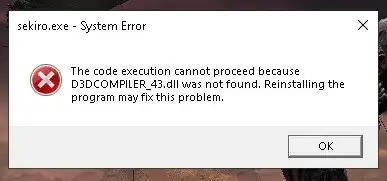
方法1:対象アプリケーションを修復または再インストールする
使用する場面
エラーが1つのプログラムまたはゲームだけで発生する場合、特にインストール、更新、またはファイルのクリーンアップが中断された後は、まずこの方法を使用してください。元の発行元から再インストールすると、そのアプリケーションのインストーラーで選択されたファイルと前提条件が復元されます。
手順
- 対象アプリケーションを閉じ、他に開いているプログラムの作業内容を保存します。
- Windows 11では、スタート > 設定 > アプリ > インストールされているアプリ を開きます。Windows 10では、設定 > アプリ > アプリと機能 を開きます。
- 対象アプリケーションを見つけ、利用できる場合は詳細オプション > 修復 を選択します。
- 修復オプションがない場合は、設定または公式アンインストーラーからアプリケーションをアンインストールします。
- Windowsを再起動してから、元の発行元または信頼できるストアからアプリケーションをダウンロードし、再インストールします。
注意: アンインストール前に、アプリケーション固有のセーブデータ、プロファイル、またはプロジェクトファイルをバックアップしてください。一部のアンインストーラーはローカルに保存されたデータを削除します。
確認方法
通常のショートカットから同じアプリケーションを起動し、メッセージが表示された操作を繰り返します。プログラムが開き、msvcr110.dll
のメッセージが表示されなくなれば成功です。複数のプログラムで引き続き失敗する場合は、共有ランタイムの方法に進んでください。
方法2:Microsoft公式ランタイムでmsvcr110.dllが見つからない問題を修復する
使用する場面
1つのアプリケーションを再インストールしても改善しない場合、または複数のアプリケーションがmsvcr110.dll
を報告する場合は、この方法を使用してください。Microsoftは、このファイルがVisual Studio 2012のバージョン11 C Runtimeに属すると説明しています。適切な入手先は個別DLLのダウンロードサイトではなく、公式のVisual C++ 2012 Update 4 Redistributableです。
手順
- エラーを表示しているすべてのアプリケーションを閉じます。
- Microsoftの公式Visual C++ Redistributableダウンロードページ
を開きます。

- Visual Studio 2012 (VC++ 11.0) Update 4 までスクロールします。
- 32ビットアプリケーションにはx86パッケージ、64ビットアプリケーションにはx64パッケージをダウンロードします。64ビットWindowsでアプリケーションのアーキテクチャが不明な場合は、発行元のドキュメントを参照するのが最も安全です。
- ダウンロードしたMicrosoftインストーラーを実行し、表示されるセットアップまたは修復プロセスを完了します。
- インストーラーから求められた場合は、Windowsを再起動します。
注意: パッケージのアーキテクチャはWindowsのエディションだけでなく、アプリケーションの対象アーキテクチャに合わせます。64ビットWindows上の32ビットアプリケーションでも、x86パッケージが必要になる場合があります。Microsoftは、Visual Studio 2012のサポートが2023年1月10日に終了した一方、最新のUpdate 4パッケージは引き続き一覧に掲載されているとも説明しています。
確認方法
影響を受けた各アプリケーションを再度開きます。エラーが消えていれば、必要なランタイムを利用できます。コントロール パネル > プログラム > プログラムと機能 を開き、Microsoft Visual C++ 2012 Redistributableの項目を確認することもできます。インストールが成功してもアプリケーションが失敗する場合は、必要なアーキテクチャとランタイムビルドを発行元に確認してください。
方法3:Fionn DLL Fixer でスキャンする
使用する場面
公式ランタイムとアプリケーションの修復でエラーが解決しない場合、または複数の依存関係読み込みの症状により手動診断が難しい場合は、この任意の方法を検討してください。このWindowsツールは、欠落、破損、バージョン不一致、およびSystem32パス関連のDLL問題を検出できます。無料版では3回の無料試行が表示され、VIPでは追加のDLL、ランタイム、DirectX、およびシステム修復の特典が利用できます。
手順
- Fionn DLL Fixerを起動します。ソフトウェアがPCのDLLとシステムの問題を自動的にスキャンし、完了後に検出結果を表示します。

- スキャン終了後、修復
を選択すると、検出されたすべてのDLLおよびシステムの問題の自動修復が始まります。

- 修復が実行されるまで待ちます。検出された問題がすべて修復されるまで、ボタンには修復中
と表示されます。

- 修復が完了したら、確認ダイアログでOK
を選択します。表示された場合は、問題が解決したか確認する前にコンピューターを再起動してください。

- 再起動後も問題が残る場合は、再確認
を選択してもう一度スキャンします。新しい問題が見つかった場合は、再度修復
を選択します。

確認方法
製品の再確認を実行してから、対象アプリケーションを個別に起動します。スキャン結果が正常であるだけでは十分な確認になりません。元のプログラムがDLL不足のメッセージなしで開く必要があります。エラーが続く場合は、製品サポートまたは対象アプリケーションの発行元に問い合わせてください。
避けるべきよくある間違い
- 不明なライブラリから単体DLLをダウンロードする: 入手元、バージョン、アーキテクチャがアプリケーションと一致しない可能性があります。
- System32にファイルを手動で配置する: ランタイムのインストールを修復せず、バージョンまたはアーキテクチャの不一致を引き起こす可能性があります。
- 最新のv14パッケージだけをインストールする: Microsoftによると、2013以前のRedistributableは並行して存在します。v14パッケージはVisual Studio 2012のバージョン11ランタイムを置き換えません。
- SFCを最初の対処法として使う:
Microsoftは
msvcr110.dllをVisual Studio 2012のランタイムライブラリとして説明しています。保護されたWindowsシステムファイルのスキャンから始めるより、アプリケーションまたはRedistributableを修復する方が的を絞った方法です。
まとめ
1つのアプリケーションだけが失敗する場合は、その修復オプションを使用するか、元の発行元から再インストールしてください。msvcr110.dllが見つからない というメッセージが続く場合、または複数のプログラムに影響する場合は、Microsoftから対応するx86またはx64のVisual C++ 2012 Update 4パッケージをインストールします。インストーラーが完了したかではなく、元のアプリケーションを起動して成功を確認してください。原因が不明なままの場合、Fionn DLL Fixer は任意のスキャン、修復、再確認のワークフローを提供します。エラーが続く場合は、正確なメッセージとアプリケーションのアーキテクチャを添えて、アプリケーションの発行元に問い合わせてください。
よくある質問
msvcr110.dllとは何ですか?
msvcr110.dll
はVisual Studio 2012に関連するMicrosoft C Runtimeライブラリで、バージョン11とも識別されます。このランタイムを使用して構築されたアプリケーションは、必要なライブラリが利用できない、破損している、またはアプリケーションのアーキテクチャと互換性がない場合に起動できないことがあります。
msvcr110.dllだけをダウンロードしても安全ですか?
非公式のDLLサイトから単体ファイルを入手する方法は、推奨される修復方法ではありません。入手元が不明であったり、バージョンが誤っていたりする可能性があります。ランタイムをパッケージとしてインストールするため、アプリケーションの元のインストーラーまたはMicrosoft公式のVisual C++ 2012 Update 4 Redistributableを使用してください。
x86とx64のどちらのVisual C++ 2012パッケージをインストールすべきですか?
対象アプリケーションのアーキテクチャにパッケージを合わせます。32ビットアプリケーションには、64ビットWindows上でも通常x86が必要です。64ビットアプリケーションにはx64が必要です。アーキテクチャが不明な場合は、パッケージをインストールする前にアプリケーションの発行元ドキュメントを確認してください。
Visual C++ 2012をインストールしてもエラーが残るのはなぜですか?
アプリケーションにもう一方のアーキテクチャが必要である、ローカルファイルが破損している、または発行元が選択した特定ビルドに依存している可能性があります。アプリケーションを修復または再インストールし、アーキテクチャを確認してください。メッセージが続く場合は、必要なランタイムについて発行元に問い合わせます。
System File Checkerでmsvcr110.dllを復元できますか?
System File Checkerは、保護されたWindowsシステムファイルを修復します。Microsoftはmsvcr110.dll
をVisual Studio 2012のランタイムライブラリとして説明しているため、アプリケーションの修復または公式Redistributableのインストールが、より直接的な最初の方法です。Windowsの修復ツールは、より広範なWindows破損の症状がある場合に使用してください。


