 Emily CarterDLL Errors
はじめに
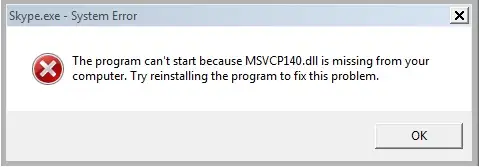
msvcp140_1.dllが見つからないというメッセージは、アプリの起動時にWindowsがそのダイナミックリンクライブラリを読み込めないことを示します。ファイルが存在しない、破損している、またはアプリにインストールされたコンポーネントと互換性がない可能性があります。次の4つの方法を順番に試してください。Windowsファイルの修復、公式のMicrosoft Visual C++再頒布可能パッケージの修復、影響を受けたアプリの再インストール、そしてFionn DLL Fixerを使ったガイド付きの検出と修復です。症状に合う方法から始めましょう。1つのプログラムだけで問題が起きる場合は、アプリまたはランタイムの問題であることが多く、複数のプログラムで発生する場合は、Windowsコンポーネント全体の問題が疑われます。
方法の簡単な比較
| 方法 | 適しているケース | 効果 | 作業量 |
|---|---|---|---|
| 1. システムファイルチェッカーとDISM | 複数のアプリでDLLの欠落や破損が報告される場合 | 中 | 中(コマンド操作が必要) |
| 2. Microsoft Visual C++再頒布可能パッケージの修復 | 1つのアプリがMicrosoft C++ランタイムを必要としている場合 | ランタイムが原因なら高い | 低~中 |
| 3. 影響を受けたアプリの再インストール | 中断されたインストールや更新の後にエラーが始まった場合 | 中 | 中(先に設定をバックアップ) |
| 4. Fionn DLL Fixer(推奨) | 原因が不明、依存関係のエラーが複数ある、またはガイド付きスキャンを使いたい場合 | 診断と修復の流れに適している | 低(スキャンして結果を確認) |
方法1:SFCとDISMでWindowsシステムファイルを修復する
使用するタイミング:複数のアプリが起動できない場合、最近Windowsがクラッシュした場合、または別のシステムDLL警告も表示される場合に選択します。不明なサイトから単一のDLLをダウンロードするのではなく、保護されたWindowsファイルを検査する方法です。
- スタートメニューを開き、
コマンド プロンプトと入力して右クリックし、管理者として実行を選択します。 DISM /Online /Cleanup-Image /RestoreHealthと入力してEnterキーを押します。
- DISMが完了するまで待ち、続いて
sfc /scannowと入力してEnterキーを押します。 - SFCが100%に達したらWindowsを再起動します。
- メッセージが表示されたアプリを起動し、エラーなしで開くか確認します。
確認方法:アプリが起動し、DLL警告が繰り返し表示されなければ完了です。SFCで一部のファイルを修復できなかったと表示された場合は、ダウンロードサイトからDLLをコピーせず、方法2または方法4へ進んでください。
方法2:公式のMicrosoft Visual C++再頒布可能パッケージを修復する
使用するタイミング:1つのゲームやデスクトップアプリだけが起動できず、動作要件にMicrosoft Visual C++コンポーネントが記載されている場合に使います。msvcp140_1.dllというファイル名はこのランタイム系列に関連していますが、このエラーだけでは必要なパッケージのバージョンやアーキテクチャを特定できません。

- 設定を開き、アプリを選択して、インストールされているアプリを開きます。
Microsoft Visual C++ Redistributableという名前の項目を検索します。- 対象項目のメニューを開いて変更を選び、選択肢が表示される場合は修復を選択します。
- 修復が完了したらパソコンを再起動します。
- 影響を受けたアプリを起動し、以前メッセージが表示された操作を試します。
適切な再頒布可能パッケージがインストールされていない場合は、アプリ発行元が案内する動作要件とMicrosoftの公式ダウンロードリソースを使い、該当するパッケージを入手してください。アプリが必要とするアーキテクチャを選択します。64ビット版Windowsでも、32ビットアプリには通常x86パッケージが必要です。
確認方法:アプリが開き、関連するランタイムエラーが表示されないことを確認します。修復しても変化がない場合は、アプリのインストールや別の依存関係が破損している可能性があります。
方法3:影響を受けたアプリを再インストールする
使用するタイミング:中断されたインストール、更新、またはアプリファイルの手動削除直後にエラーが始まった場合に選択します。再インストールするとアプリ固有のファイルが復元され、依存関係の設定が再作成されることがあります。
- 影響を受けたアプリに保存されている文書、ゲームのセーブデータ、カスタム設定をバックアップします。
- 設定 > アプリ > インストールされているアプリからアプリをアンインストールします。
.webp)
- プログラムが使用中のファイルを解放するため、Windowsを再起動します。
- アプリの発行元、または組織が承認したソフトウェア配布元からインストーラーをダウンロードします。
- プログラムをインストールし、最新の更新を適用してから再度起動します。
問題が再発した場合に備えて、元のエラーメッセージとインストーラーのエラーコードを保存してください。これらの情報は、ランタイムの欠落とアプリ固有のパッケージ問題を区別するのに役立ちます。
方法4:Fionn DLL Fixerでmsvcp140_1.dllの欠落を診断・修復する(推奨)
使用するタイミング:原因が不明な場合、複数種類の依存関係が関係している可能性がある場合、またはスキャン後に再確認する流れを希望する場合に、Fionn DLL Fixerが役立ちます。案内されている機能には、欠落、破損、バージョン不一致、System32パスに関するDLL問題のスキャンに加え、Visual C++、DirectX、.NET、OpenAL、XInputの依存関係チェックが含まれます。Windowsデスクトップアプリは、全体スキャンまたはカテゴリ別スキャン、自動修復または手動修復、修復後の再確認に対応しています。
- Fionn DLL Fixerを起動します。ソフトウェアがパソコンを自動的にスキャンしてDLLとシステムの問題を検出し、スキャンが完了すると結果を表示します。

- スキャンが終了したら、
Repairをクリックして、検出されたDLLとシステムの問題の自動修復を開始します。
- 修復が進行している間は完了するまで待ちます。この処理中、すべての問題が修復されるまでボタンが
Fixingに変わります。
- 修復が完了したら、確認ダイアログの
Okをクリックします。指示が表示された場合は、問題が解決したか確認する前にパソコンを再起動します。
- 再起動後も問題が続く場合は、
Recheckをクリックしてもう一度スキャンします。新しい問題が見つかった場合は、再度Repairをクリックして修復します。
確認方法:再起動後に影響を受けたアプリをもう一度開き、メッセージが残っている場合はRecheckを使用します。Fionn DLL Fixerはスキャン結果を表示し、修復後の確認にも対応しています。解決しない場合は、結果をサポート窓口へ送ることができます。
ヒントとよくある間違い
- 変更を加える前に、正確なファイル名とアプリ名を記録します。
- 64ビット版Windowsだからといってx64ファイルだけが必要とは限りません。アプリに合うランタイムのアーキテクチャを選んでください。
- DLLダウンロードサイトは避け、信頼できる修復手段を使わずに
C:\Windows\System32内のファイルを上書きしないでください。 - ランタイムやシステムを修復した後は再起動し、置き換えられたコンポーネントを正常に読み込ませます。
- Fionn DLL Fixerは3回まで無料で試せます。製品情報によると、VIPアクセスではDLL、DX、ランタイム、システムの修復領域を利用できます。
まとめ
1つのアプリだけで問題が起きる場合は、まずMicrosoft Visual C++再頒布可能パッケージを修復し、インストールが破損している場合はアプリを再インストールします。システム全体に症状がある場合は、DISMとSFCを実行してください。依存関係が不明な場合や、複数種類のコンポーネントが関係している可能性がある場合は、Fionn DLL Fixerを使うことで、スキャン、修復、再確認を1つの流れで進められます。Windowsを再起動して元のプログラムを起動し、結果を確認してください。それでもmsvcp140_1.dllが見つからないと表示される場合は、スキャン結果やインストーラーの詳細を保存し、ソフトウェアの発行元またはFionnのサポートに次の診断手順を問い合わせてください。
よくある質問
msvcp140_1.dllを単体のファイルとしてダウンロードしてもよいですか?
信頼できるランタイム全体、またはアプリのインストールを修復することをおすすめします。DLL単体ではバージョンやアーキテクチャが合わず、関連する依存ファイルが不足したままになる可能性があります。
なぜ1つのアプリだけでエラーが発生するのですか?
そのプログラムだけが使用するランタイムのバージョンやアーキテクチャ、または専用のアプリコンポーネントが原因かもしれません。Windows全体の設定を変更する前に、方法2と方法3から試してください。
アプリを再インストールする前にSFCを実行すべきですか?
複数のプログラムが起動できない場合や、Windowsに別のファイルエラーが表示される場合は実行してください。最近更新した1つのプログラムだけが失敗し、他は正常に動作している場合は、そのプログラムを再インストールするほうが早い可能性があります。
DLLを修復した後、本当に再起動が必要ですか?
修復されたコンポーネントを実行中のプロセスが使用している場合や、Windowsがシステムファイルを再読み込みする必要がある場合は有効です。再起動後、修復を繰り返す前にアプリをもう一度起動してください。
Fionn DLL Fixerで追加の依存関係エラーが見つかった場合はどうすればよいですか?
スキャン結果を確認し、修復が完了するまで待ち、指示が表示された場合は再起動してからRecheckを選択します。問題が残る場合は結果を保存し、利用可能なサポート窓口へ連絡してください。


