 Emily CarterDLL Errors
Giriş
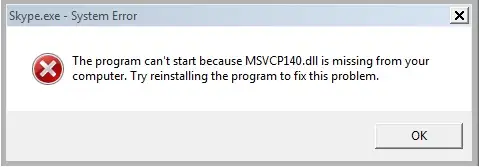
msvcp140_1.dll eksik mesajı, bir uygulama başlatılırken Windows'un bu dinamik bağlantı kitaplığını yükleyemediği anlamına gelir. Dosya eksik, bozuk veya uygulamanın yüklü bileşenleriyle uyumsuz olabilir. Dört yöntemi sırayla deneyebilirsiniz: Windows dosyalarını onarmak, resmi Microsoft Visual C++ Yeniden Dağıtılabilir paketini onarmak, etkilenen uygulamayı yeniden yüklemek ve ardından rehberli algılama ve onarım için Fionn DLL Fixer kullanmak. Belirtilerinize uyan yöntemle başlayın: yalnızca bir programın çalışmaması genellikle uygulama veya çalışma zamanı sorununa, birden fazla programın çalışmaması ise daha genel bir Windows bileşeni problemine işaret eder.
Hızlı Yöntem Karşılaştırması
| Yöntem | En Uygun Olduğu Durum | Verimlilik | Kullanıcı Eforu |
|---|---|---|---|
| 1. Sistem Dosyası Denetleyicisi ve DISM | Birden fazla uygulama eksik veya bozuk DLL bildiriyor | Orta | Orta; komut satırı adımları |
| 2. Microsoft Visual C++ Yeniden Dağıtılabilir onarımı | Bir uygulama Microsoft C++ çalışma zamanına bağlı | Nedeni çalışma zamanıysa yüksek | Düşük ila orta |
| 3. Etkilenen uygulamayı yeniden yükleme | Hata, yarıda kesilen yükleme veya güncellemeden sonra başladı | Orta | Orta; önce ayarları yedekleyin |
| 4. Fionn DLL Fixer (Önerilen) | Neden belirsiz, birden fazla bağımlılık hatası veya rehberli tarama gerekiyor | Tanılama ve onarım iş akışında yüksek | Düşük; tarayın ve sonuçları inceleyin |
Yöntem 1: SFC ve DISM ile Windows Sistem Dosyalarını Onarma
Ne zaman kullanılmalı: Birden fazla uygulama çalışmıyorsa, Windows yakın zamanda çöktüyse veya başka sistem DLL uyarıları görünüyorsa bu yöntemi seçin. Bilinmeyen bir siteden tek bir DLL indirmek yerine korunan Windows dosyalarını denetler.
- Başlat menüsünü açın,
Komut İstemiyazın, sağ tıklayın ve Yönetici olarak çalıştır'ı seçin. DISM /Online /Cleanup-Image /RestoreHealthyazıp Enter'a basın.
- DISM'in tamamlanmasını bekleyin, ardından
sfc /scannowyazıp Enter'a basın. - SFC yüzde 100'e ulaştıktan sonra Windows'u yeniden başlatın.
- Mesajı gösteren uygulamayı açın ve hatasız başlayıp başlamadığını kontrol edin.
Doğrulama: Uygulama başlamalı ve tekrarlanan DLL uyarıları sona ermelidir. SFC bazı dosyaları onaramadığını bildirirse, bir indirme aynasından DLL kopyalamak yerine Yöntem 2 veya Yöntem 4'e geçin.
Yöntem 2: Resmi Microsoft Visual C++ Yeniden Dağıtılabilir Paketini Onarma
Ne zaman kullanılmalı: Yalnızca bir oyun veya masaüstü uygulaması çalışmıyorsa ve gereksinimlerinde Microsoft Visual C++ bileşenleri belirtiliyorsa bu seçeneği kullanın. msvcp140_1.dll dosya adı bu çalışma zamanı ailesiyle ilişkilidir; ancak tek başına hata, programınızın hangi paket sürümüne veya mimarisine ihtiyaç duyduğunu doğrulamaz.

- Ayarlar'ı açın, Uygulamalar'ı seçin ve Yüklü uygulamalar'ı açın.
Microsoft Visual C++ Yeniden Dağıtılabiliradlı girdileri arayın.- Girdinin menüsünü açın, Değiştir'i seçin ve bu seçenek varsa Onar'ı tıklayın.
- Onarım tamamlandıktan sonra bilgisayarı yeniden başlatın.
- Etkilenen uygulamayı başlatın ve daha önce mesajı tetikleyen işlemi test edin.
Uygun bir Yeniden Dağıtılabilir girdisi yüklü değilse, eşleşen paketi bulmak için uygulama yayıncısının belgelenmiş gereksinimlerini ve Microsoft'un resmi indirme kaynağını kullanın. Uygulamanın gerektirdiği mimariyi seçin; 32 bit uygulamalar, 64 bit Windows'ta bile genellikle x86 paketine ihtiyaç duyar.
Doğrulama: Uygulamanın açıldığını ve eşlik eden çalışma zamanı hatalarının görünmediğini doğrulayın. Onarım hiçbir şeyi değiştirmezse uygulama kurulumu veya başka bir bağımlılık bozulmuş olabilir.
Yöntem 3: Etkilenen Uygulamayı Yeniden Yükleme
Ne zaman kullanılmalı: Hata yarıda kalan bir yükleme, güncelleme veya uygulama dosyalarının elle silinmesinden hemen sonra başladıysa bu yöntemi seçin. Yeniden yükleme, uygulamanın kendi dosyalarını geri getirir ve bağımlılık yapılandırmasını yeniden oluşturabilir.
- Etkilenen uygulamanın depoladığı belgeleri, oyun kayıtlarını veya özel ayarları kaydedin.
- Uygulamayı Ayarlar > Uygulamalar > Yüklü uygulamalar yolundan kaldırın.
.webp)
- Programın hâlâ kullandığı dosyaları serbest bırakmak için Windows'u yeniden başlatın.
- Yükleyiciyi uygulama yayıncısından veya kuruluşunuzun onaylı yazılım kaynağından indirin.
- Programı yükleyin, güncel güncellemelerini uygulayın ve yeniden başlatın.
Sorun geri dönerse özgün hata metnini ve yükleyici kodlarını saklayın. Bu ayrıntılar, eksik bir çalışma zamanı ile uygulamaya özgü paketleme sorununu ayırt etmeye yardımcı olur.
Yöntem 4: Fionn DLL Fixer ile msvcp140_1.dll Eksikliğini Tanılama ve Düzeltme (Önerilen)
Ne zaman kullanılmalı: Nedeni belirsiz olduğunda, birden fazla bağımlılık kategorisi işin içinde olabileceğinde veya tarama ve yeniden kontrol iş akışını tercih ettiğinizde Fionn DLL Fixer pratik bir seçenektir. Belgelenen özellikleri arasında eksik, bozuk, sürümü uyuşmayan ve System32 yolu DLL sorunlarını taramanın yanı sıra Visual C++, DirectX, .NET, OpenAL ve XInput bağımlılık kontrolleri bulunur. Windows masaüstü uygulaması tam veya kategori taramalarını, otomatik ya da manuel onarımı ve onarım sonrası yeniden kontrolü destekler.
- Fionn DLL Fixer'ı başlatın. Yazılım, bilgisayarınızı DLL ve sistem sorunları için otomatik olarak tarar ve tarama tamamlandığında algılanan sonuçları gösterir.

- Tarama tamamlandıktan sonra algılanan tüm DLL ve sistem sorunlarını otomatik olarak düzeltmeye başlamak için
Repair'e tıklayın.
- Onarım sürerken bekleyin. Bu işlem sırasında tüm sorunlar onarılana kadar düğme
Fixingolarak değişir.
- Onarım tamamlandığında onay iletişim kutusunda
Ok'e tıklayın. İstenirse, sorunun çözülüp çözülmediğini kontrol etmeden önce bilgisayarınızı yeniden başlatın.
- Yeniden başlattıktan sonra sorun devam ederse başka bir tarama yapmak için
Recheck'e tıklayın. Yeni sorunlar bulunursa bunları düzeltmek için tekrarRepair'e tıklayın.
Doğrulama: Yeniden başlattıktan sonra etkilenen uygulamayı tekrar açın; mesaj sürerse Recheck'i kullanın. Fionn DLL Fixer tarama sonuçlarını gösterir ve doğrulama sonrasında onarımı destekler; çözülemeyen durumlar destek kanallarına iletilebilir.
İpuçları ve Yaygın Hatalar
- Değişiklik yapmadan önce tam dosya adını ve uygulama adını kaydedin.
- 64 bit Windows'un yalnızca x64 dosyalarına ihtiyaç duyduğunu varsaymak yerine çalışma zamanı mimarisini uygulamayla eşleştirin.
- DLL indirme sitelerinden kaçının ve güvenilir bir onarım yolu olmadan
C:\Windows\System32içindeki dosyaların üzerine asla yazmayın. - Yeni değiştirilen bileşenlerin temiz biçimde yüklenebilmesi için çalışma zamanı veya sistem onarımından sonra yeniden başlatın.
- Fionn DLL Fixer üç ücretsiz deneme sunar; ürün bilgilerine göre VIP erişimi DLL, DX, çalışma zamanı ve sistem onarım alanlarının kilidini açar.
Sonuç
Tek bir uygulama için önce Microsoft Visual C++ Yeniden Dağıtılabilir paketini onarın; yükleme bozuksa uygulamayı yeniden yükleyin. Sistem genelinde belirtiler varsa DISM ve SFC'yi çalıştırın. Bağımlılık zinciri belirsizse veya birden fazla bileşen türü işin içindeyse Fionn DLL Fixer tarama, onarım ve yeniden kontrolü tek bir iş akışında kolaylaştırabilir. Windows'u yeniden başlatıp özgün programı açarak sonucu doğrulayın. msvcp140_1.dll eksik mesajı hâlâ görünüyorsa tarama veya yükleyici ayrıntılarını saklayın ve sonraki tanılama adımı için yazılım yayıncısıyla ya da Fionn desteğiyle iletişime geçin.
SSS
msvcp140_1.dll dosyasını tek başına indirebilir miyim?
Güvenilir çalışma zamanının veya uygulama kurulumunun tamamını onarmak daha iyidir. Ayrı bir DLL yanlış sürüme ya da mimariye sahip olabilir ve ilgili bağımlılık dosyalarını eksik bırakabilir.
Hata neden yalnızca bir uygulamayı etkiliyor?
Program, diğer uygulamaların kullanmadığı bir çalışma zamanı sürümünü, mimariyi veya özel uygulama bileşenini kullanıyor olabilir. Daha geniş Windows ayarlarını değiştirmeden önce Yöntem 2 ve Yöntem 3 ile başlayın.
Uygulamayı yeniden yüklemeden önce SFC'yi çalıştırmalı mıyım?
Birden fazla program çalışmıyorsa veya Windows başka dosya hataları gösteriyorsa evet. Yakın zamanda güncellenen tek bir program çalışmıyorsa, o programı yeniden yüklemek daha kısa bir yol olabilir.
DLL onarımından sonra yeniden başlatmak gerçekten yardımcı olur mu?
Evet; onarılan bileşen çalışan bir işlem tarafından tutuluyorsa veya Windows'un sistem dosyalarını yeniden yüklemesi gerekiyorsa yardımcı olur. Yeniden başlatın, ardından onarımları tekrarlamadan önce uygulamayı yeniden açın.
Fionn DLL Fixer ek bağımlılık hataları bulursa ne yapmalıyım?
Tarama sonuçlarını inceleyin, onarımın tamamlanmasına izin verin, istendiğinde yeniden başlatın ve Recheck'i seçin. Sorun devam ederse sonuçları kaydedin ve mevcut destek iletişim seçeneklerini kullanın.


