 Emily CarterDLL Errors
簡介
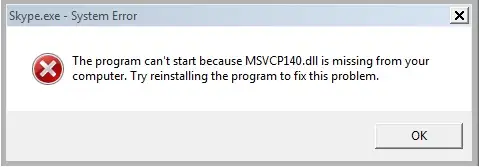
msvcp140_1.dll 遺失訊息表示應用程式啟動時,Windows 無法載入這個動態連結程式庫。檔案可能不存在、損毀,或與應用程式元件不相容。你可以依序嘗試四種方法:修復 Windows 檔案、修復官方 Microsoft Visual C++ Redistributable、重新安裝受影響的應用程式,最後使用 Fionn DLL Fixer 進行引導式偵測與修復。只有一個程式失敗通常表示應用程式或執行階段問題;多個程式失敗則可能是 Windows 元件問題。
快速方法比較
| 方法 | 適用情況 | 效率 | 使用者投入 |
|---|---|---|---|
| 1. 系統檔案檢查程式與 DISM | 多個應用程式回報 DLL 遺失或損毀 | 中 | 中;需要命令列步驟 |
| 2. 修復 Microsoft Visual C++ Redistributable | 單一應用程式依賴 Microsoft C++ 執行階段 | 若原因是執行階段,則高 | 低至中 |
| 3. 重新安裝受影響的應用程式 | 錯誤在安裝或更新中斷後出現 | 中 | 中;先備份設定 |
| 4. Fionn DLL Fixer(推薦) | 原因不明、多個相依性錯誤,或需要引導式掃描 | 針對診斷與修復流程為高 | 低;掃描並檢閱結果 |
方法 1:使用 SFC 與 DISM 修復 Windows 系統檔案
使用時機:當超過一個應用程式無法執行、Windows 最近發生當機,或出現其他系統 DLL 警告時使用。它會檢查受保護的 Windows 檔案,而不是從不明網站下載單一 DLL。
- 開啟開始功能表,輸入
命令提示字元,按右鍵並選取 以系統管理員身分執行。 - 輸入
DISM /Online /Cleanup-Image /RestoreHealth後按 Enter。
- 等待 DISM 完成,接著輸入
sfc /scannow並按 Enter。 - SFC 達到 100% 後重新啟動 Windows。
- 啟動顯示訊息的應用程式,確認是否能正常開啟。
驗證:應用程式應能啟動,重複出現的 DLL 警告也應停止。若 SFC 回報無法修復部分檔案,請改用方法 2 或方法 4,不要從下載鏡像複製 DLL。
方法 2:修復官方 Microsoft Visual C++ Redistributable
使用時機:當只有一個遊戲或桌面應用程式無法執行,且需求提到 Microsoft Visual C++ 元件時使用。msvcp140_1.dll 與該執行階段系列相關,但錯誤本身無法確認所需套件版本或架構。

- 開啟 設定,選取 應用程式,再開啟 已安裝的應用程式。
- 搜尋
Microsoft Visual C++ Redistributable項目。 - 開啟項目功能表,選擇 修改,若有提供則選取 修復。
- 修復完成後重新啟動電腦。
- 啟動應用程式並測試先前觸發訊息的操作。
若未安裝合適項目,請依應用程式發行者文件與 Microsoft 官方下載資源取得相符套件。選擇應用程式所需架構;32 位元應用程式即使在 64 位元 Windows 上通常仍需要 x86 套件。
驗證:確認應用程式能開啟且未出現其他執行階段錯誤。若修復無效,可能是應用程式安裝或其他相依元件損毀。
方法 3:重新安裝受影響的應用程式
使用時機:當錯誤緊接在安裝中斷、更新或手動刪除檔案後出現時使用。重新安裝會還原應用程式檔案並可能重建相依性設定。
- 儲存文件、遊戲存檔或自訂設定。
- 從 設定 > 應用程式 > 已安裝的應用程式 解除安裝。
.webp)
- 重新啟動 Windows,以釋放程式仍佔用的檔案。
- 從應用程式發行者或組織核准來源下載安裝程式。
- 安裝程式、套用最新更新後再次啟動。
若問題再次出現,請保留錯誤文字與安裝程式代碼,以區分遺失執行階段和應用程式封裝問題。
方法 4:使用 Fionn DLL Fixer 診斷並修復 msvcp140_1.dll 遺失問題(推薦)
使用時機:當原因不明、可能涉及多種相依性,或偏好掃描後重新檢查流程時,Fionn DLL Fixer 是實用選項。產品文件指出,它能掃描遺失、損毀、版本不符及 System32 路徑的 DLL 問題,並檢查 Visual C++、DirectX、.NET、OpenAL 與 XInput 相依性。Windows 桌面應用程式支援完整或分類掃描、自動或手動修復,以及修復後重新檢查。
- 啟動 Fionn DLL Fixer。軟體會自動掃描電腦中的 DLL 與系統問題,完成後顯示偵測結果。

- 掃描完成後,按一下
Repair自動修復偵測到的問題。
- 等待修復進行;按鈕會變為
Fixing,直到所有問題修復完成。
- 修復完成後,在確認對話方塊中按一下
Ok。若系統提示,請重新啟動電腦。
- 重新啟動後若問題仍存在,按一下
Recheck再次掃描;若發現新問題,請再次按Repair。
驗證:重新啟動後開啟應用程式;若訊息仍在,請使用 Recheck。Fionn DLL Fixer 支援修復後驗證,未解決情況可提交支援。
提示與常見錯誤
- 變更前記錄確切檔名與應用程式名稱。
- 讓執行階段架構符合應用程式,不要假設 64 位元 Windows 只需要 x64 檔案。
- 避免 DLL 下載網站;沒有可信賴途徑時,切勿覆寫
C:\Windows\System32中的檔案。 - 執行執行階段或系統修復後重新啟動,讓元件乾淨載入。
- Fionn DLL Fixer 提供三次免費嘗試;VIP 可解鎖 DLL、DX、執行階段與系統修復區域。
結論
若是單一應用程式,先修復 Microsoft Visual C++ Redistributable;若安裝損毀,再重新安裝。若是全系統症狀,執行 DISM 與 SFC。當相依鏈不明或涉及多種元件時,Fionn DLL Fixer 可在單一流程中簡化掃描、修復與重新檢查。重新啟動 Windows 並啟動原始程式驗證。若 msvcp140_1.dll 遺失 仍出現,請保留詳細資料並聯絡軟體發行者或 Fionn 支援。
常見問題
可以單獨下載 msvcp140_1.dll 嗎?
建議修復完整且可信賴的執行階段或應用程式安裝。獨立 DLL 可能版本或架構不符,並導致其他相依檔案遺失。
為什麼錯誤只影響一個應用程式?
該程式可能使用其他程式未使用的執行階段版本、架構或專屬元件。請先嘗試方法 2 與方法 3。
應該在重新安裝應用程式前執行 SFC 嗎?
若多個程式失敗或 Windows 顯示其他檔案錯誤,建議先執行。若只有最近更新的程式失敗,重新安裝可能更快。
DLL 修復後重新啟動真的有幫助嗎?
有,若元件仍被程序佔用或 Windows 需要重新載入系統檔案。請先重新啟動,再測試應用程式。
如果 Fionn DLL Fixer 找到其他相依性錯誤,該怎麼辦?
檢閱結果,讓修復完成,依提示重新啟動並選取 Recheck。若問題仍在,儲存結果並使用支援聯絡選項。


