 Emily CarterDLL Errors
Giới thiệu
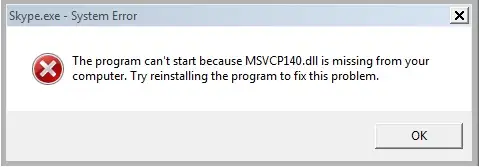
Thông báo msvcp140_1.dll missing cho biết Windows không thể tải thư viện liên kết động này khi ứng dụng khởi động. Tệp có thể bị thiếu, hỏng hoặc không tương thích với các thành phần đã cài đặt của ứng dụng. Bạn có thể lần lượt thử bốn phương pháp: sửa tệp Windows, sửa Microsoft Visual C++ Redistributable chính thức, cài đặt lại ứng dụng bị ảnh hưởng, rồi dùng Fionn DLL Fixer để phát hiện và sửa lỗi có hướng dẫn. Hãy bắt đầu bằng phương pháp phù hợp với triệu chứng: chỉ một chương trình bị lỗi thường liên quan đến ứng dụng hoặc runtime, còn nhiều chương trình cùng lỗi thường cho thấy vấn đề ở thành phần Windows rộng hơn.
So sánh nhanh các phương pháp
| Phương pháp | Phù hợp nhất cho | Hiệu quả | Công sức người dùng |
|---|---|---|---|
| 1. System File Checker và DISM | Nhiều ứng dụng báo thiếu hoặc hỏng DLL | Trung bình | Trung bình; cần dùng dòng lệnh |
| 2. Sửa Microsoft Visual C++ Redistributable | Một ứng dụng phụ thuộc runtime Microsoft C++ | Cao khi runtime là nguyên nhân | Thấp đến trung bình |
| 3. Cài đặt lại ứng dụng bị ảnh hưởng | Lỗi bắt đầu sau khi cài đặt hoặc cập nhật bị gián đoạn | Trung bình | Trung bình; sao lưu cài đặt trước |
| 4. Fionn DLL Fixer (Khuyên dùng) | Chưa rõ nguyên nhân, nhiều lỗi dependency hoặc cần quét có hướng dẫn | Cao cho quy trình chẩn đoán và sửa chữa | Thấp; quét và xem kết quả |
Phương pháp 1: Sửa tệp hệ thống Windows bằng SFC và DISM
Khi nên dùng: Chọn phương pháp này khi nhiều ứng dụng không hoạt động, Windows vừa gặp sự cố hoặc xuất hiện thêm cảnh báo DLL hệ thống. Công cụ kiểm tra các tệp Windows được bảo vệ thay vì tải một DLL riêng lẻ từ trang không rõ nguồn gốc.
- Mở menu Start, nhập
Command Prompt, nhấp phải và chọn Chạy với tư cách quản trị viên. - Nhập
DISM /Online /Cleanup-Image /RestoreHealthrồi nhấn Enter.
- Chờ DISM hoàn tất, sau đó nhập
sfc /scannowvà nhấn Enter. - Khởi động lại Windows sau khi SFC đạt 100 phần trăm.
- Mở ứng dụng từng hiển thị thông báo và kiểm tra xem ứng dụng đã mở bình thường chưa.
Xác minh: Ứng dụng phải khởi động được và cảnh báo DLL lặp lại sẽ dừng. Nếu SFC báo không thể sửa một số tệp, hãy chuyển sang Phương pháp 2 hoặc 4 thay vì chép DLL từ máy chủ tải xuống.
Phương pháp 2: Sửa Microsoft Visual C++ Redistributable chính thức
Khi nên dùng: Dùng tùy chọn này khi chỉ một trò chơi hoặc ứng dụng máy tính gặp lỗi và yêu cầu của ứng dụng đề cập đến thành phần Microsoft Visual C++. Tên tệp msvcp140_1.dll thuộc họ runtime đó, nhưng riêng thông báo lỗi không xác nhận phiên bản hay kiến trúc gói mà chương trình cần.

- Mở Cài đặt, chọn Ứng dụng và mở Ứng dụng đã cài đặt.
- Tìm các mục có tên
Microsoft Visual C++ Redistributable. - Mở menu của mục đó, chọn Sửa đổi rồi chọn Sửa chữa nếu có.
- Khởi động lại máy tính sau khi sửa chữa hoàn tất.
- Khởi động ứng dụng bị ảnh hưởng và thử lại thao tác từng gây lỗi.
Nếu chưa cài gói Redistributable phù hợp, hãy xem yêu cầu được nhà phát hành ứng dụng ghi rõ và tài nguyên tải xuống chính thức của Microsoft cho gói tương ứng. Chọn đúng kiến trúc mà ứng dụng yêu cầu; ứng dụng 32-bit thường cần gói x86 ngay cả trên Windows 64-bit.
Xác minh: Xác nhận ứng dụng mở được và không còn lỗi runtime đi kèm. Nếu sửa chữa không thay đổi gì, cài đặt ứng dụng hoặc dependency khác có thể đã hỏng.
Phương pháp 3: Cài đặt lại ứng dụng bị ảnh hưởng
Khi nên dùng: Chọn phương pháp này khi lỗi xuất hiện ngay sau khi cài đặt bị gián đoạn, cập nhật hoặc xóa thủ công tệp ứng dụng. Cài đặt lại khôi phục tệp riêng của ứng dụng và có thể tạo lại cấu hình dependency.
- Lưu tài liệu, dữ liệu trò chơi hoặc cài đặt tùy chỉnh của ứng dụng bị ảnh hưởng.
- Gỡ cài đặt ứng dụng trong Cài đặt > Ứng dụng > Ứng dụng đã cài đặt.
.webp)
- Khởi động lại Windows để giải phóng các tệp chương trình còn đang được giữ.
- Tải trình cài đặt từ nhà phát hành ứng dụng hoặc nguồn phần mềm được tổ chức phê duyệt.
- Cài đặt chương trình, áp dụng các bản cập nhật hiện tại rồi mở lại.
Hãy lưu lại nguyên văn lỗi và mọi mã cài đặt nếu sự cố quay lại. Những chi tiết này giúp phân biệt runtime bị thiếu với vấn đề đóng gói riêng của ứng dụng.
Phương pháp 4: Chẩn đoán và sửa lỗi thiếu msvcp140_1.dll bằng Fionn DLL Fixer (Khuyên dùng)
Khi nên dùng: Fionn DLL Fixer phù hợp khi chưa rõ nguyên nhân, có thể liên quan nhiều nhóm dependency hoặc bạn muốn quy trình quét và kiểm tra lại. Theo thông tin sản phẩm, công cụ quét DLL bị thiếu, hỏng, sai phiên bản, nằm sai đường dẫn System32, đồng thời kiểm tra dependency Visual C++, DirectX, .NET, OpenAL và XInput. Ứng dụng máy tính Windows hỗ trợ quét toàn bộ hoặc theo danh mục, sửa tự động hoặc thủ công và quét lại sau sửa chữa.
- Khởi chạy Fionn DLL Fixer. Phần mềm tự động quét PC để tìm lỗi DLL và hệ thống, rồi hiển thị kết quả khi hoàn tất.

- Sau khi quét xong, nhấp
Repairđể tự động sửa mọi lỗi DLL và hệ thống được phát hiện.
- Chờ quá trình sửa chữa hoàn tất. Trong lúc này, nút chuyển thành
Fixingcho đến khi mọi lỗi được sửa.
- Khi sửa xong, nhấp
Oktrong hộp thoại xác nhận. Nếu được yêu cầu, hãy khởi động lại máy trước khi kiểm tra kết quả.
- Nếu sự cố vẫn còn sau khi khởi động lại, nhấp
Recheckđể quét lần nữa. Nếu phát hiện lỗi mới, nhấpRepairđể sửa.
Xác minh: Mở lại ứng dụng sau khi khởi động lại, rồi dùng Recheck nếu thông báo vẫn xuất hiện. Fionn DLL Fixer hiển thị kết quả quét và hỗ trợ sửa rồi xác minh; trường hợp chưa giải quyết được có thể gửi đến kênh hỗ trợ.
Mẹo và lỗi thường gặp
- Ghi lại chính xác tên tệp và tên ứng dụng trước khi thay đổi.
- Đối chiếu kiến trúc runtime với ứng dụng, không mặc định Windows 64-bit chỉ cần tệp x64.
- Tránh các trang tải DLL và không ghi đè tệp trong
C:\Windows\System32nếu không có quy trình sửa chữa đáng tin cậy. - Khởi động lại sau khi sửa runtime hoặc hệ thống để thành phần mới được tải sạch.
- Fionn DLL Fixer cung cấp ba lần thử miễn phí; quyền VIP mở khóa các khu vực sửa DLL, DX, runtime và hệ thống theo thông tin sản phẩm.
Kết luận
Với một ứng dụng riêng lẻ, trước tiên hãy sửa Microsoft Visual C++ Redistributable, sau đó cài đặt lại nếu cài đặt bị hỏng. Với triệu chứng trên toàn hệ thống, hãy chạy DISM và SFC. Khi chuỗi dependency chưa rõ hoặc có thể liên quan nhiều loại thành phần, Fionn DLL Fixer có thể đơn giản hóa việc quét, sửa và kiểm tra lại trong một quy trình. Xác minh bằng cách khởi động lại Windows và mở chương trình ban đầu. Nếu msvcp140_1.dll missing vẫn xuất hiện, hãy lưu chi tiết quét hoặc trình cài đặt và liên hệ nhà phát hành phần mềm hay bộ phận hỗ trợ Fionn để được chẩn đoán tiếp.
Câu hỏi thường gặp
Có thể tải msvcp140_1.dll dưới dạng tệp riêng không?
Tốt hơn nên sửa runtime hoặc cài đặt ứng dụng hoàn chỉnh từ nguồn đáng tin cậy. DLL rời có thể sai phiên bản hoặc kiến trúc và vẫn khiến các tệp dependency liên quan bị thiếu.
Tại sao lỗi chỉ ảnh hưởng một ứng dụng?
Chương trình có thể dùng phiên bản runtime, kiến trúc hoặc thành phần riêng mà các chương trình khác không sử dụng. Hãy bắt đầu với Phương pháp 2 và 3 trước khi thay đổi cài đặt Windows trên diện rộng.
Có nên chạy SFC trước khi cài đặt lại ứng dụng không?
Nên, nếu nhiều chương trình cùng lỗi hoặc Windows hiển thị các lỗi tệp khác. Nếu chỉ một chương trình vừa cập nhật bị lỗi trong khi mọi thứ khác vẫn hoạt động, cài đặt lại chương trình có thể nhanh hơn.
Khởi động lại có thực sự hữu ích sau khi sửa DLL không?
Có, khi thành phần đã sửa vẫn bị tiến trình đang chạy giữ hoặc Windows cần tải lại tệp hệ thống. Hãy khởi động lại rồi mở ứng dụng trước khi lặp lại việc sửa chữa.
Nếu Fionn DLL Fixer tìm thấy thêm lỗi dependency thì sao?
Xem lại kết quả quét, để quá trình sửa hoàn tất, khởi động lại khi được yêu cầu và chọn Recheck. Nếu sự cố vẫn còn, lưu kết quả và dùng các tùy chọn liên hệ hỗ trợ hiện có.


