 Emily CarterDLL Errors
Einleitung
Die Meldung msvcp140_1.dll fehlt bedeutet, dass Windows diese Dynamic-Link-Bibliothek beim Start einer Anwendung nicht laden kann. Die Datei kann fehlen, beschädigt oder mit den installierten Komponenten der Anwendung inkompatibel sein. Sie können vier Methoden der Reihe nach ausprobieren: Windows-Dateien reparieren, das offizielle Microsoft Visual C++ Redistributable reparieren, die betroffene Anwendung neu installieren und anschließend Fionn DLL Fixer zur geführten Erkennung und Reparatur verwenden. Beginnen Sie mit der Methode, die zu Ihren Symptomen passt: Wenn nur ein Programm ausfällt, deutet dies meist auf ein Anwendungs- oder Laufzeitproblem hin; bei mehreren betroffenen Programmen liegt eher ein umfassenderes Windows-Komponentenproblem vor.
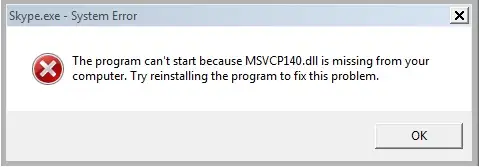
Schneller Methodenvergleich
| Methode | Geeignet für | Effizienz | Aufwand |
|---|---|---|---|
| 1. System File Checker und DISM | Mehrere Anwendungen melden fehlende oder beschädigte DLLs | Mittel | Mittel; Befehle in der Eingabeaufforderung |
| 2. Reparatur des Microsoft Visual C++ Redistributable | Eine Anwendung benötigt die Microsoft-C++-Laufzeit | Hoch, wenn die Laufzeit die Ursache ist | Niedrig bis mittel |
| 3. Betroffene Anwendung neu installieren | Der Fehler begann nach einer unterbrochenen Installation oder Aktualisierung | Mittel | Mittel; Einstellungen vorher sichern |
| 4. Fionn DLL Fixer (empfohlen) | Unklare Ursache, mehrere Abhängigkeitsfehler oder geführte Prüfung | Hoch für Diagnose und Reparaturablauf | Niedrig; scannen und Ergebnisse prüfen |
Methode 1: Windows-Systemdateien mit SFC und DISM reparieren
Wann verwenden: Wählen Sie diese Methode, wenn mehr als eine Anwendung ausfällt, Windows kürzlich abgestürzt ist oder weitere Warnungen zu System-DLLs erscheinen. Sie prüft geschützte Windows-Dateien, anstatt eine einzelne DLL von einer unbekannten Website herunterzuladen.
- Öffnen Sie das Startmenü, geben Sie
Eingabeaufforderungein, klicken Sie mit der rechten Maustaste darauf und wählen Sie Als Administrator ausführen. - Geben Sie
DISM /Online /Cleanup-Image /RestoreHealthein und drücken Sie die Eingabetaste.
- Warten Sie, bis DISM abgeschlossen ist. Geben Sie anschließend
sfc /scannowein und drücken Sie die Eingabetaste. - Starten Sie Windows neu, nachdem SFC 100 Prozent erreicht hat.
- Starten Sie die Anwendung, die die Meldung angezeigt hat, und prüfen Sie, ob sie ohne den Fehler öffnet.
Überprüfung: Die Anwendung sollte starten und wiederholte DLL-Warnungen sollten ausbleiben. Wenn SFC meldet, dass einige Dateien nicht repariert werden konnten, fahren Sie mit Methode 2 oder Methode 4 fort, anstatt eine DLL von einem Download-Spiegel zu kopieren.
Methode 2: Das offizielle Microsoft Visual C++ Redistributable reparieren
Wann verwenden: Nutzen Sie diese Option, wenn nur ein Spiel oder eine Desktop-Anwendung ausfällt und in den Anforderungen Microsoft-Visual-C++-Komponenten genannt werden. Der Dateiname msvcp140_1.dll gehört zu dieser Laufzeitfamilie; der Fehler allein bestätigt jedoch nicht, welche Paketversion oder Architektur Ihr Programm benötigt.

- Öffnen Sie Einstellungen, wählen Sie Apps und öffnen Sie Installierte Apps.
- Suchen Sie nach Einträgen mit dem Namen
Microsoft Visual C++ Redistributable. - Öffnen Sie das Menü des Eintrags, wählen Sie Ändern und anschließend Reparieren, sofern diese Option verfügbar ist.
- Starten Sie den Computer nach Abschluss der Reparatur neu.
- Starten Sie die betroffene Anwendung und testen Sie die Aktion, die zuvor die Meldung ausgelöst hat.
Wenn kein passender Redistributable-Eintrag installiert ist, orientieren Sie sich an den dokumentierten Anforderungen des Anwendungsherstellers und an Microsofts offizieller Download-Ressource für das passende Paket. Wählen Sie die von der Anwendung benötigte Architektur; 32-Bit-Anwendungen benötigen häufig das x86-Paket, auch unter 64-Bit-Windows.
Überprüfung: Bestätigen Sie, dass die Anwendung öffnet und keine weiteren Laufzeitfehler erscheinen. Wenn die Reparatur nichts ändert, kann die Anwendungsinstallation oder eine andere Abhängigkeit beschädigt sein.
Methode 3: Die betroffene Anwendung neu installieren
Wann verwenden: Wählen Sie diese Methode, wenn der Fehler unmittelbar nach einer unterbrochenen Installation, einer Aktualisierung oder dem manuellen Löschen von Anwendungsdateien begann. Eine Neuinstallation stellt die eigenen Dateien der Anwendung wieder her und kann ihre Abhängigkeitskonfiguration neu erstellen.
- Sichern Sie Dokumente, Spielstände oder benutzerdefinierte Einstellungen der betroffenen Anwendung.
- Deinstallieren Sie die Anwendung über Einstellungen > Apps > Installierte Apps.
.webp)
- Starten Sie Windows neu, damit noch vom Programm verwendete Dateien freigegeben werden.
- Laden Sie das Installationsprogramm vom Anwendungshersteller oder aus der freigegebenen Softwarequelle Ihrer Organisation herunter.
- Installieren Sie das Programm, spielen Sie die aktuellen Aktualisierungen ein und starten Sie es erneut.
Bewahren Sie den ursprünglichen Fehlertext und alle Installationscodes auf, falls das Problem zurückkehrt. Diese Angaben helfen, eine fehlende Laufzeit von einem anwendungsspezifischen Paketierungsproblem zu unterscheiden.
Methode 4: msvcp140_1.dll-Fehler mit Fionn DLL Fixer diagnostizieren und beheben (empfohlen)
Wann verwenden: Fionn DLL Fixer ist eine praktische Option, wenn die Ursache unklar ist, mehrere Abhängigkeitskategorien beteiligt sein könnten oder Sie einen Ablauf mit Scannen und erneuter Prüfung bevorzugen. Zu den dokumentierten Funktionen gehören die Suche nach fehlenden, beschädigten, versionsinkompatiblen und DLL-Problemen im System32-Pfad sowie Prüfungen für Visual C++, DirectX, .NET, OpenAL und XInput. Die Windows-Desktop-App unterstützt vollständige oder kategoriebezogene Scans, automatische oder manuelle Reparatur und eine Prüfung nach der Reparatur.
- Starten Sie Fionn DLL Fixer. Die Software scannt Ihren PC automatisch auf DLL- und Systemprobleme und zeigt die erkannten Ergebnisse nach Abschluss des Scans an.

- Klicken Sie nach Abschluss des Scans auf
Repair, um alle erkannten DLL- und Systemprobleme automatisch zu beheben.
- Warten Sie, während die Reparatur läuft. Währenddessen ändert sich die Schaltfläche zu
Fixing, bis alle Probleme behoben sind.
- Klicken Sie nach Abschluss der Reparatur im Bestätigungsdialog auf
Ok. Starten Sie den Computer auf Aufforderung neu, bevor Sie prüfen, ob das Problem behoben ist.
- Wenn das Problem nach dem Neustart weiterhin besteht, klicken Sie auf
Recheck, um einen weiteren Scan auszuführen. Werden neue Probleme gefunden, klicken Sie erneut aufRepair, um sie zu beheben.
Überprüfung: Öffnen Sie die betroffene Anwendung nach dem Neustart erneut und verwenden Sie Recheck, wenn die Meldung bestehen bleibt. Fionn DLL Fixer zeigt Scanergebnisse an und unterstützt Reparatur mit anschließender Überprüfung; ungelöste Fälle können an den Support übermittelt werden.
Tipps und häufige Fehler
- Notieren Sie Dateiname und Anwendungsnamen exakt, bevor Sie Änderungen vornehmen.
- Passen Sie die Laufzeitarchitektur an die Anwendung an, statt anzunehmen, dass 64-Bit-Windows ausschließlich x64-Dateien benötigt.
- Vermeiden Sie DLL-Download-Websites und überschreiben Sie Dateien in
C:\Windows\System32niemals ohne einen vertrauenswürdigen Reparaturweg. - Starten Sie nach einer Laufzeit- oder Systemreparatur neu, damit ersetzte Komponenten sauber geladen werden.
- Fionn DLL Fixer bietet drei kostenlose Versuche; der VIP-Zugriff schaltet laut Produktinformationen Bereiche für DLL-, DX-, Laufzeit- und Systemreparaturen frei.
Fazit
Bei einer einzelnen Anwendung reparieren Sie zuerst das Microsoft Visual C++ Redistributable und installieren die Anwendung neu, wenn die Installation beschädigt ist. Bei systemweiten Symptomen führen Sie DISM und SFC aus. Wenn die Abhängigkeitskette unklar ist oder mehrere Komponententypen beteiligt sein könnten, kann Fionn DLL Fixer Scannen, Reparatur und erneute Prüfung in einem Ablauf vereinfachen. Überprüfen Sie das Ergebnis, indem Sie Windows neu starten und das ursprüngliche Programm öffnen. Wenn msvcp140_1.dll fehlt weiterhin erscheint, bewahren Sie Scan- oder Installationsdetails auf und wenden Sie sich für den nächsten Diagnoseschritt an den Softwarehersteller oder den Fionn-Support.
FAQ
Kann ich msvcp140_1.dll als einzelne Datei herunterladen?
Reparieren Sie besser die vollständige, vertrauenswürdige Laufzeit oder die Anwendungsinstallation. Eine einzelne DLL kann die falsche Version oder Architektur haben und zugehörige Abhängigkeitsdateien fehlen lassen.
Warum betrifft der Fehler nur eine Anwendung?
Das Programm verwendet möglicherweise eine Laufzeitversion, Architektur oder private Anwendungskomponente, die andere Programme nicht benötigen. Beginnen Sie mit Methode 2 und Methode 3, bevor Sie umfassendere Windows-Einstellungen ändern.
Sollte ich SFC vor der Neuinstallation der Anwendung ausführen?
Wenn mehrere Programme ausfallen oder Windows weitere Dateifehler anzeigt: ja. Wenn ein kürzlich aktualisiertes Programm ausfällt, während alles andere funktioniert, ist eine Neuinstallation dieses Programms möglicherweise der schnellere Weg.
Hilft ein Neustart nach einer DLL-Reparatur wirklich?
Ja, wenn die reparierte Komponente noch von einem laufenden Prozess verwendet wird oder Windows Systemdateien neu laden muss. Starten Sie neu und öffnen Sie die Anwendung erneut, bevor Sie Reparaturen wiederholen.
Was ist, wenn Fionn DLL Fixer weitere Abhängigkeitsfehler findet?
Prüfen Sie die Scanergebnisse, lassen Sie die Reparatur abschließen, starten Sie den Computer auf Aufforderung neu und wählen Sie Recheck. Bleibt das Problem bestehen, speichern Sie die Ergebnisse und nutzen Sie die verfügbaren Support-Kontaktoptionen.


