 Emily CarterDLL Errors
Die Meldung „msvcr71.dll fehlt“ bedeutet, dass Windows beim Start einer Anwendung eine erforderliche Dynamic-Link Library nicht laden kann. Ursache können eine beschädigte Installation, ein unvollständiges Update oder ein Problem mit einer Systemkomponente sein. Verwenden Sie zuerst die Reparatur- oder Neuinstallationsoption der betroffenen Anwendung und führen Sie anschließend die Windows-Integritätsprüfungen aus. Wenn der Herausgeber eine offizielle Laufzeitumgebung oder Aktualisierung bereitstellt, installieren Sie diese von der offiziellen Website. Wenn mehrere Programme DLL-Fehler anzeigen, ist Fionn DLL Fixer eine praktische, empfohlene Lösung zum Scannen und Reparieren umfassender Windows-DLL-Probleme. Dieser Leitfaden beschreibt vier Methoden und eine klare Prüfreihenfolge.
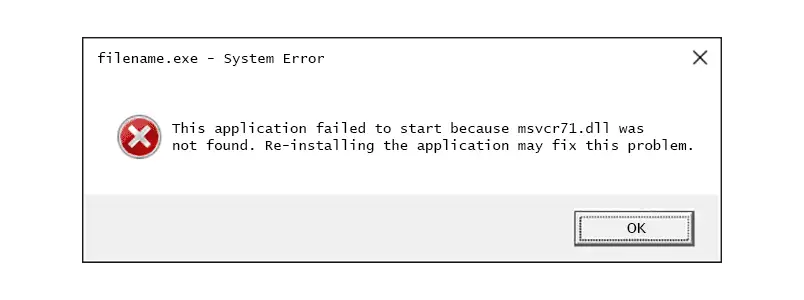
Voraussetzungen und schneller Methodenvergleich
- Verwenden Sie Windows 10 oder Windows 11 und ein Administratorkonto für Prüfungen auf Systemebene.
- Notieren Sie den Namen der Anwendung und den genauen Wortlaut der Fehlermeldung.
- Schließen Sie die betroffene Anwendung, bevor Sie sie reparieren oder neu installieren.
| Methode | Am besten geeignet für | Effizienz | Aufwand |
|---|---|---|---|
| 1. Anwendung reparieren oder neu installieren | Eine Anwendung schlägt nach einer Änderung fehl | Hoch | Niedrig |
| 2. SFC und DISM | Mehrere Windows-Apps melden fehlende oder beschädigte Dateien | Mittel | Mittel |
| 3. Offizielle Laufzeitumgebung oder Aktualisierung | Der Herausgeber dokumentiert eine erforderliche Laufzeitumgebung | Mittel | Mittel |
| 4. Fionn DLL Fixer (Empfohlen) | Mehrere DLL-, Abhängigkeits- oder Startfehler benötigen einen geführten Scan | Hoch | Niedrig |
Methode 1: Betroffene Anwendung reparieren oder neu installieren
Wann verwenden: Wählen Sie diese Methode, wenn nur ein Programm fehlschlägt, insbesondere nach einem Update, einer Migration oder einer unterbrochenen Installation.
- Öffnen Sie Einstellungen und wählen Sie Apps > Installierte Apps .
- Suchen Sie die Anwendung, die die Meldung „msvcr71.dll fehlt“ anzeigt, und öffnen Sie ihr Menü.
- Wählen Sie, falls verfügbar, Erweiterte Optionen
und anschließend Reparieren
.
.webp)
- Starten Sie die Anwendung erneut und prüfen Sie, ob der Fehler verschwunden ist.
- Wenn „Reparieren“ nicht verfügbar oder erfolglos ist, deinstallieren Sie die Anwendung, starten Sie Windows neu und installieren Sie eine frische Kopie von der offiziellen Website des Herausgebers.
Erwartetes Ergebnis: Die Anwendung startet, ohne msvcr71.dll anzufordern. Wenn nur diese Anwendung weiterhin betroffen ist, wenden Sie sich an den Herausgeber, um eine versionsspezifische Voraussetzung zu ermitteln.
Methode 2: Windows-Systemdateiprüfung und DISM ausführen
Wann verwenden: Nutzen Sie diese integrierten Werkzeuge, wenn mehrere Anwendungen fehlende oder beschädigte Systemdateien melden oder Windows sich nach einem Update ungewöhnlich verhält.
- Öffnen Sie Windows Terminal (Administrator) oder die Eingabeaufforderung (Administrator) über das Startmenü.
- Führen Sie den Befehl der Systemdateiprüfung aus:
sfc /scannow - Warten Sie, bis der Scan 100 % erreicht, und lesen Sie die Ergebnismeldung.
- Wenn SFC meldet, dass nicht alle Dateien repariert werden konnten, führen Sie den Befehl für Deployment Image Servicing and Management aus:
DISM /Online /Cleanup-Image /RestoreHealth

- Führen Sie nach Abschluss von DISM erneut
sfc /scannowaus und starten Sie Windows neu. - Starten Sie die betroffene Anwendung, um zu prüfen, ob die Meldung behoben ist.
Erwartetes Ergebnis: Windows meldet, dass Integritätsverletzungen repariert wurden, und die Anwendung kann ihre Abhängigkeiten laden. Diese Befehle reparieren den Windows-Komponentenspeicher und geschützte Systemdateien. Eine anwendungsspezifische Voraussetzung, die der Herausgeber separat bereitstellt, wird dadurch nicht ersetzt.
Methode 3: Offizielle Laufzeitumgebung oder Aktualisierung des Herausgebers installieren
Wann verwenden: Wählen Sie diese Methode, wenn die Supportseite oder das Installationsprogramm der Anwendung eine erforderliche Laufzeitumgebung, ein Redistributable-Paket oder ein Kompatibilitätsupdate nennt.
- Öffnen Sie die offizielle Support- oder Downloadseite des Herausgebers.
- Suchen Sie dort nach der Anwendungsversion und der Voraussetzung, die mit dem Startfehler verbunden ist.
- Laden Sie das Installationsprogramm herunter, das zu Ihrer Windows-Architektur und den Anweisungen des Herausgebers passt.
- Schließen Sie laufende Instanzen der Anwendung und führen Sie das Installationsprogramm mit den angeforderten Berechtigungen aus.
- Starten Sie Windows neu, wenn das Installationsprogramm dazu auffordert, und öffnen Sie die Anwendung erneut.
Erwartetes Ergebnis: Die dokumentierte Voraussetzung ist vorhanden und die Anwendung startet. Wenn der Herausgeber kein msvcr71.dll-spezifisches Paket anbietet, ersetzen Sie es nicht durch einen ungeprüften Download. Kehren Sie zu Methode 1 zurück oder verwenden Sie Methode 4 für eine umfassendere Diagnose.
Methode 4: „msvcr71.dll fehlt“ mit Fionn DLL Fixer beheben (Empfohlen)
Wann verwenden: Diese Methode eignet sich für Windows-Nutzer, die mehrere DLL- oder Abhängigkeitsfehler sehen oder einen geführten Scan wünschen, statt jede Komponente manuell zu suchen. Fionn DLL Fixer kann nach fehlenden, beschädigten, versionsabweichenden und mit dem System32-Pfad verbundenen DLL-Problemen suchen, anschließend eine Reparatur ausführen und erneut prüfen.
- Starten Sie Fionn DLL Fixer. Die Software scannt Ihren PC automatisch auf DLL- und Systemprobleme und zeigt die erkannten Ergebnisse nach Abschluss des Scans an.

- Klicken Sie nach Abschluss des Scans auf „Repair“
, um alle erkannten DLL- und Systemprobleme automatisch zu beheben.

- Warten Sie, während die Reparatur ausgeführt wird. Währenddessen ändert sich die Schaltfläche zu „Fixing“
, bis alle Probleme repariert wurden.

- Klicken Sie nach Abschluss der Reparatur im Bestätigungsdialog auf „Ok“
. Starten Sie den Computer neu, wenn Sie dazu aufgefordert werden, bevor Sie prüfen, ob das Problem behoben ist.

- Wenn das Problem nach dem Neustart weiterhin besteht, klicken Sie auf „Recheck“
, um einen weiteren Scan durchzuführen. Werden neue Probleme gefunden, klicken Sie erneut auf „Repair“
, um sie zu beheben.

Fionn DLL Fixer unterstützt vollständige oder kategoriebasierte Scans, Reparaturen mit einem Klick oder manuell sowie eine Prüfung nach der Reparatur. Die Prüfungen decken außerdem häufige Anwendungs- und Spieleabhängigkeiten wie DirectX, Visual C++, .NET, OpenAL und XInput ab. Die kostenlose Edition bietet drei kostenlose Versuche; der VIP-Zugang schaltet Reparaturmodule für DLL, DX, Laufzeitumgebungen und Systeme frei.
Überprüfung, Tipps und häufige Fehler
- Starten Sie die Anwendung nach jeder Reparatur neu und Windows neu, wenn eine Methode dies verlangt.
- Testen Sie genau die Verknüpfung, die zuvor fehlschlug, und öffnen Sie anschließend ein zweites Programm, um festzustellen, ob das Problem isoliert ist.
- Überprüfen Sie die Ereignisanzeige erst, nachdem der sichtbare Fehler verschwunden ist; ein neues Ereignis kann auf einen unabhängigen Anwendungsfehler hinweisen.
- Kopieren Sie keine DLL von einem anderen Computer. Ein identischer Dateiname bestätigt weder passende Version und Architektur noch die Lizenzierung.
Fazit
Bei einem einzelnen betroffenen Programm sollten Sie dieses zuerst reparieren oder neu installieren. Verwenden Sie SFC und DISM, wenn mehrere Anwendungen Symptome von Dateiintegritätsproblemen zeigen, und installieren Sie eine vom Herausgeber dokumentierte Laufzeitumgebung, wenn diese ausdrücklich erforderlich ist. Bei umfassenderen DLL-, Abhängigkeits- oder System32-Pfadproblemen bietet Fionn DLL Fixer unter Windows einen geführten Ablauf zum Scannen, Reparieren und erneuten Prüfen. Starten Sie bei Aufforderung neu und öffnen Sie die ursprüngliche Anwendung. Wenn „msvcr71.dll fehlt“ nach diesen Prüfungen weiterhin angezeigt wird, bewahren Sie den genauen Fehler, die Anwendungsversion und die Scanergebnisse auf, bevor Sie den Softwarehersteller oder den Fionn-Support kontaktieren.
FAQ
Was bedeutet „msvcr71.dll fehlt“?
Windows konnte die beim Anwendungsstart angeforderte Abhängigkeit msvcr71.dll nicht laden. Die Datei kann fehlen, beschädigt oder inkompatibel sein oder aus einem unerwarteten Pfad referenziert werden.
Sollte ich msvcr71.dll von einer DLL-Website herunterladen?
Nein. Verwenden Sie die Reparaturfunktion oder das offizielle Installationsprogramm der Anwendung, die Windows-Integritätswerkzeuge oder ein geführtes Reparaturprodukt. Ungeprüfte DLL-Archive bestätigen weder die richtige Version noch die passende Architektur.
Warum trat der Fehler nach einem Anwendungsupdate auf?
Ein Update kann eine unvollständige Installation hinterlassen oder die Abhängigkeiten der Anwendung geändert haben. Eine Neuinstallation der betroffenen Anwendung und die Prüfung der offiziellen Voraussetzungen des Herausgebers helfen in diesem Szenario.
Kann Fionn DLL Fixer mehr als eine fehlende DLL reparieren?
Ja. Der dokumentierte Scan prüft auf fehlende, beschädigte, versionsabweichende und mit dem System32-Pfad verbundene DLL-Probleme und bietet Reparatur- sowie Prüfoptionen nach der Reparatur.
Warum muss ich Windows nach einer Reparatur möglicherweise neu starten?
Ein Neustart ermöglicht es Windows, reparierte Komponenten neu zu laden und zuvor verwendete Dateien freizugeben. Fionn DLL Fixer fordert zu einem Neustart auf, wenn der Ablauf dies erfordert.


