 Emily CarterDLL Errors
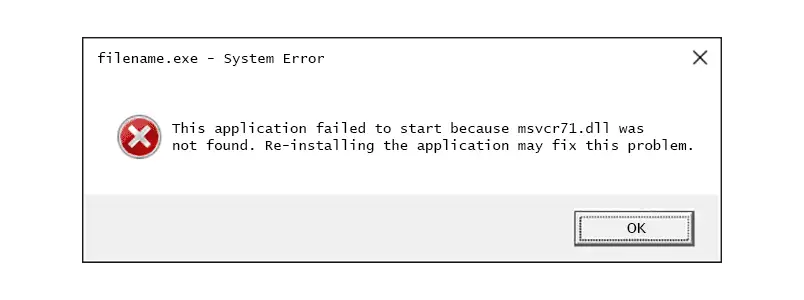
「msvcr71.dllが見つからない」というメッセージは、アプリの起動時にWindowsが必要なダイナミックリンクライブラリを読み込めないことを示します。原因は、破損したインストール、不完全な更新、またはシステムコンポーネントの問題などです。まず対象アプリの修復または再インストールを試し、その後にWindowsの整合性チェックを実行してください。アプリに公式ランタイムや更新プログラムがある場合は、発行元からインストールします。複数のプログラムでDLLエラーが表示される場合は、Fionn DLL FixerがWindows全体のDLL問題をスキャンして修復する実用的な推奨手段です。このガイドでは4つの方法と、明確な確認手順を説明します。
前提条件と方法の簡単な比較
- システムレベルの確認には、管理者アカウントでWindows 10またはWindows 11を使用します。
- アプリ名とエラーの正確な文言を記録します。
- 修復または再インストールの前に対象アプリを終了します。
| 方法 | 適している状況 | 効率 | ユーザーの作業量 |
|---|---|---|---|
| 1. アプリの修復または再インストール | 変更後に1つのアプリだけが失敗する | 高 | 少 |
| 2. SFCとDISM | 複数のWindowsアプリでファイルの不足または破損が報告される | 中 | 中 |
| 3. 公式ランタイムまたは更新 | 発行元が必要なランタイムを指定している | 中 | 中 |
| 4. Fionn DLL Fixer(推奨) | 複数のDLL、依存関係、起動エラーをガイド付きスキャンで確認したい | 高 | 少 |
方法1:対象アプリを修復または再インストールする
使用するタイミング:更新、移行、中断されたインストールの後など、1つのプログラムだけが失敗する場合に選択します。
- 設定を開き、アプリ > インストールされているアプリを選択します。
- 「msvcr71.dllが見つからない」と表示するアプリを探し、メニューを開きます。
- 利用できる場合は詳細オプションを選択し、修復を選びます。
.webp)
- アプリを再度起動し、エラーが消えたか確認します。
- 修復できない、または修復後も失敗する場合は、アプリをアンインストールしてWindowsを再起動し、発行元の公式サイトから新しいコピーをインストールします。
期待される結果:msvcr71.dllを要求せずにアプリが起動します。このアプリだけが引き続き影響を受ける場合は、バージョン固有の前提条件について発行元に問い合わせてください。
方法2:WindowsのシステムファイルチェッカーとDISMを実行する
使用するタイミング:複数のアプリでシステムファイルの不足や破損が表示される場合、または更新後にWindowsの動作が不安定になった場合に使用します。
- スタートメニューからWindowsターミナル(管理者)またはコマンドプロンプト(管理者)を開きます。
- システムファイルチェッカーのコマンドを実行します。
sfc /scannow - スキャンが100%に達するまで待ち、結果メッセージを確認します。
- SFCで修復できないファイルがあると報告された場合は、展開イメージのサービスと管理のコマンドを実行します。
DISM /Online /Cleanup-Image /RestoreHealth

- DISMが完了したら、もう一度
sfc /scannowを実行してWindowsを再起動します。 - 対象アプリを起動し、メッセージが解決したか確認します。
期待される結果:Windowsが整合性違反を修復したと報告し、アプリが依存関係を読み込めるようになります。これらのコマンドはWindowsコンポーネントストアと保護されたシステムファイルを修復しますが、発行元が別途配布するアプリ固有の前提条件を置き換えるものではありません。
方法3:発行元の公式ランタイムまたは更新プログラムをインストールする
使用するタイミング:アプリのサポートページやインストーラーで、必要なランタイム、再頒布可能パッケージ、互換性更新が指定されている場合に選択します。
- アプリ発行元の公式サポートページまたはダウンロードページを開きます。
- そのページでアプリのバージョンと、起動エラーに関連する前提条件を検索します。
- Windowsのアーキテクチャと発行元の指示に合うインストーラーをダウンロードします。
- 実行中のアプリを閉じ、要求された権限でインストーラーを実行します。
- インストーラーが求めた場合はWindowsを再起動し、アプリをもう一度起動します。
期待される結果:指定された前提条件が存在し、アプリが起動します。発行元がmsvcr71.dll専用パッケージを提供していない場合は、未検証のダウンロードで代用せず、方法1に戻るか、より広い診断のために方法4を使用してください。
方法4:Fionn DLL Fixerでmsvcr71.dllが見つからない問題を修正する(推奨)
使用するタイミング:複数のDLLや依存関係エラーが表示される場合、または各コンポーネントを手動で探す代わりにガイド付きスキャンを利用したい場合に適しています。Fionn DLL Fixerは、不足、破損、バージョン不一致、System32パス関連のDLL問題をスキャンし、修復と再確認を実行できます。
- Fionn DLL Fixerを起動します。ソフトウェアがPCのDLLとシステムの問題を自動的にスキャンし、完了すると検出結果を表示します。

- スキャンが完了したら「Repair」をクリックし、検出されたDLLとシステムの問題を自動修復します。

- 修復中は待機します。この間、すべての問題が修復されるまでボタンが「Fixing」に変わります。

- 修復が完了したら、確認ダイアログで「Ok」をクリックします。求められた場合は、問題が解決したか確認する前にコンピューターを再起動します。

- 再起動後も問題が続く場合は、「Recheck」をクリックして再スキャンします。新たな問題が見つかったら、再度「Repair」をクリックして修復します。

Fionn DLL Fixerは、全体スキャンまたはカテゴリースキャン、ワンクリック修復と手動修復、修復後の確認に対応しています。DirectX、Visual C++、.NET、OpenAL、XInputなど、一般的なアプリやゲームの依存関係も確認します。無料版では3回の無料試行が表示され、VIPアクセスではDLL、DX、ランタイム、システム修復モジュールが利用可能になります。
確認方法、ヒント、よくある間違い
- 修復するたびにアプリを再起動し、方法で求められた場合はWindowsも再起動します。
- 以前失敗したショートカットを正確にテストし、別のプログラムも開いて問題が限定的か確認します。
- 表示上のエラーが消えた後にのみイベントビューアーを確認します。新しいイベントは、無関係なアプリ障害を示す場合があります。
- 別のコンピューターからDLLをコピーしないでください。ファイル名が同じでも、バージョン、アーキテクチャ、ライセンスが一致するとは限りません。
まとめ
影響を受けているプログラムが1つだけなら、まずそのプログラムを修復または再インストールします。複数のアプリでファイル整合性の症状が出る場合はSFCとDISMを使用し、明示的に必要とされている場合は発行元が指定するランタイムをインストールします。より広いDLL、依存関係、System32パスの問題には、Fionn DLL FixerがWindows上でガイド付きのスキャン、修復、再確認を提供します。求められた場合は再起動し、元のアプリを起動して確認してください。これらの確認後も「msvcr71.dllが見つからない」が続く場合は、ソフトウェア発行元またはFionnサポートに連絡する前に、正確なエラー、アプリのバージョン、スキャン結果を保存します。
よくある質問
「msvcr71.dllが見つからない」とはどういう意味ですか?
アプリの起動時に要求されたmsvcr71.dll依存ファイルをWindowsが読み込めなかったという意味です。ファイルが存在しない、破損している、互換性がない、または予期しないパスから参照されている可能性があります。
DLLサイトからmsvcr71.dllをダウンロードしてもよいですか?
いいえ。アプリの修復または公式インストーラー、Windowsの整合性ツール、またはガイド付き修復製品を使用してください。未検証のDLLアーカイブでは、正しいバージョンやアーキテクチャを確認できません。
アプリの更新後にエラーが表示されたのはなぜですか?
更新によってインストールが不完全になったり、アプリの依存関係が変更されたりすることがあります。対象アプリを再インストールし、公式の前提条件ガイダンスを確認すると、この状況に対処できます。
Fionn DLL Fixerは複数の不足DLLを修復できますか?
はい。文書化されたスキャンでは、不足、破損、バージョン不一致、System32パス関連のDLL問題を確認でき、修復と修復後の再確認も利用できます。
修復後にWindowsの再起動が必要になるのはなぜですか?
再起動によってWindowsが修復済みコンポーネントを再読み込みし、使用中だったファイルを解放できます。Fionn DLL Fixerのワークフローで必要な場合は、再起動が促されます。


