 Emily CarterDLL Errors
Сообщение «отсутствует msvcr71.dll» означает, что Windows не может загрузить необходимую динамическую библиотеку при запуске приложения. Причиной могут быть повреждённая установка, неполное обновление или проблема системного компонента. Сначала попробуйте восстановить или переустановить затронутое приложение, затем выполните проверки целостности Windows. Если для приложения предусмотрена официальная среда выполнения или обновление, установите их с сайта издателя. Когда ошибки DLL возникают в нескольких программах, Fionn DLL Fixer поможет просканировать и восстановить библиотеки Windows. Ниже описаны четыре метода и последовательность проверки.
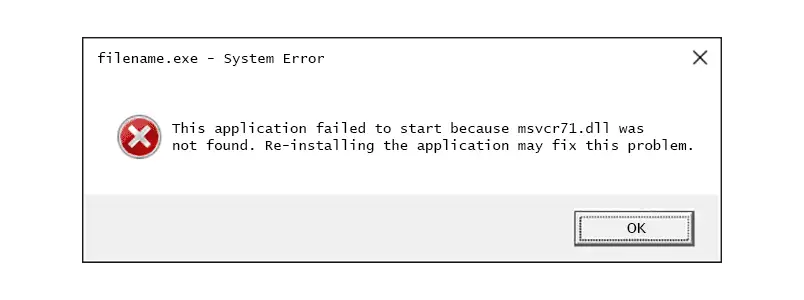
Предварительные требования и краткое сравнение методов
- Используйте Windows 10 или Windows 11 и учётную запись администратора для системных проверок.
- Запишите название приложения и точный текст ошибки.
- Закройте затронутое приложение перед восстановлением или переустановкой.
| Метод | Лучше всего подходит | Эффективность | Затраты усилий |
|---|---|---|---|
| 1. Восстановление или переустановка приложения | Одна программа перестала работать после изменения | Высокая | Низкие |
| 2. SFC и DISM | Несколько приложений сообщают об отсутствующих или повреждённых файлах | Средняя | Средние |
| 3. Официальная среда выполнения или обновление | Издатель указывает обязательную среду выполнения | Средняя | Средние |
| 4. Fionn DLL Fixer (рекомендуется) | Требуется управляемое сканирование нескольких DLL, зависимостей или ошибок запуска | Высокая | Низкие |
Метод 1: восстановление или переустановка затронутого приложения
Когда использовать: выберите этот метод, если не запускается только одна программа, особенно после обновления, переноса или прерванной установки.
- Откройте Параметры и выберите Приложения > Установленные приложения.
- Найдите приложение, показывающее сообщение «отсутствует msvcr71.dll», и откройте его меню.
- Выберите Дополнительные параметры (если доступны), затем нажмите Восстановить.
.webp)
- Снова запустите приложение и проверьте, исчезла ли ошибка.
- Если восстановление недоступно или не помогло, удалите приложение, перезапустите Windows и установите свежую копию с официального сайта издателя.
Ожидаемый результат: приложение запускается без запроса msvcr71.dll. Если проблема сохраняется только в этой программе, обратитесь к издателю за требованием для конкретной версии.
Метод 2: запуск проверки системных файлов Windows и DISM
Когда использовать: применяйте встроенные средства, если несколько приложений сообщают об отсутствующих или повреждённых системных файлах либо Windows работала нестабильно после обновления.
- Откройте Терминал Windows (Администратор) или Командную строку (Администратор) через меню «Пуск».
- Выполните команду проверки системных файлов:
sfc /scannow - Дождитесь завершения сканирования на 100% и прочитайте сообщение с результатом.
- Если SFC сообщает, что не удалось восстановить все файлы, выполните команду обслуживания образа развертывания:
DISM /Online /Cleanup-Image /RestoreHealth

- После завершения DISM снова выполните
sfc /scannowи перезапустите Windows. - Запустите затронутое приложение и проверьте, устранено ли сообщение.
Ожидаемый результат: Windows сообщает об исправлении нарушений целостности, и приложение загружает зависимости. Эти команды восстанавливают хранилище компонентов Windows и защищённые системные файлы, но не заменяют отдельную зависимость приложения, которую распространяет издатель.
Метод 3: установка официальной среды выполнения или обновления издателя
Когда использовать: выберите этот метод, если на странице поддержки или в установщике приложения указана обязательная среда выполнения, распространяемый пакет или обновление совместимости.
- Откройте официальную страницу поддержки или загрузки издателя приложения.
- Найдите сведения о версии приложения и необходимом компоненте для ошибки запуска.
- Скачайте установщик, соответствующий архитектуре Windows и инструкциям издателя.
- Закройте запущенные копии приложения и запустите установщик с запрошенными правами.
- Перезапустите Windows, если установщик попросит, затем снова запустите приложение.
Ожидаемый результат: требуемый компонент установлен, и приложение запускается. Если издатель не предлагает пакет для msvcr71.dll, не заменяйте его непроверенной загрузкой; вернитесь к методу 1 или используйте метод 4 для расширенной диагностики.
Метод 4: исправление ошибки отсутствия msvcr71.dll с помощью Fionn DLL Fixer (рекомендуется)
Когда использовать: метод подходит пользователям Windows, которые видят несколько ошибок DLL или зависимостей либо хотят выполнить управляемое сканирование вместо ручного поиска компонентов. Fionn DLL Fixer обнаруживает отсутствующие, повреждённые, несовместимые по версии библиотеки и проблемы путей System32, затем выполняет восстановление и повторную проверку.
- Запустите Fionn DLL Fixer. Программа автоматически сканирует компьютер на наличие проблем DLL и системы и показывает результаты после завершения сканирования.

- После сканирования нажмите «Repair», чтобы автоматически исправить обнаруженные проблемы DLL и системы.

- Дождитесь завершения восстановления. В этот момент кнопка меняется на «Fixing» до исправления всех проблем.

- После завершения нажмите «Ok» в диалоговом окне подтверждения. При появлении запроса перезапустите компьютер и проверьте результат.

- Если после перезапуска проблема сохраняется, нажмите «Recheck» для нового сканирования. При обнаружении новых проблем снова нажмите «Repair».

Fionn DLL Fixer поддерживает полное и категорийное сканирование, восстановление одним нажатием и вручную, а также проверку после ремонта. Проверки охватывают распространённые зависимости приложений и игр, включая DirectX, Visual C++, .NET, OpenAL и XInput. Бесплатная версия предоставляет три бесплатные попытки; VIP-доступ открывает модули восстановления DLL, DX, сред выполнения и системы.
Проверка, советы и распространённые ошибки
- Перезапускайте приложение после каждого восстановления, а Windows — когда этого требует метод.
- Проверьте ярлык, который ранее не работал, затем откройте вторую программу, чтобы определить, локальна ли проблема.
- Открывайте «Просмотр событий» только после исчезновения видимой ошибки: новое событие может указывать на отдельный сбой приложения.
- Не копируйте DLL с другого компьютера. Совпадение имени не подтверждает одинаковые версию, архитектуру или лицензию.
Заключение
Если затронута одна программа, сначала восстановите или переустановите её. Используйте SFC и DISM при симптомах нарушения целостности файлов в нескольких приложениях, а среду выполнения устанавливайте только при явном требовании издателя. Для комплексных проблем DLL, зависимостей или путей System32 Fionn DLL Fixer предлагает управляемое сканирование, восстановление и повторную проверку в Windows. Перезапустите систему при запросе и запустите исходное приложение. Если ошибка «отсутствует msvcr71.dll» сохраняется, сохраните точный текст, версию приложения и результаты сканирования перед обращением к издателю или в поддержку Fionn.
Часто задаваемые вопросы
Что означает «отсутствует msvcr71.dll»?
Это означает, что Windows не смогла загрузить зависимость msvcr71.dll, необходимую при запуске приложения. Файл может отсутствовать, быть повреждённым, несовместимым или указанным в неожиданном пути.
Стоит ли скачивать msvcr71.dll с сайта DLL?
Нет. Используйте восстановление или официальный установщик приложения, инструменты проверки Windows либо управляемый продукт восстановления. Непроверенные архивы DLL не гарантируют правильные версию и архитектуру.
Почему ошибка появилась после обновления приложения?
Обновление могло завершиться не полностью или изменить набор зависимостей приложения. Переустановка программы и проверка официальных требований издателя помогают устранить такую причину.
Может ли Fionn DLL Fixer восстановить несколько отсутствующих DLL?
Да. Документированное сканирование выявляет отсутствующие, повреждённые, несовместимые по версии DLL и проблемы путей System32, а также предлагает восстановление и повторную проверку.
Зачем перезапускать Windows после восстановления?
Перезапуск позволяет Windows заново загрузить исправленные компоненты и освободить занятые файлы. Fionn DLL Fixer запрашивает перезапуск, когда он необходим.


