 Emily CarterDLL Errors
Как исправить ошибку отсутствия d3dx9_38.dll в Windows
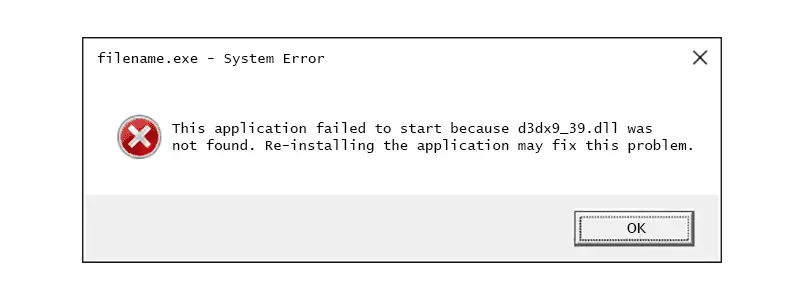
Если при запуске приложения или игры Windows сообщает «d3dx9_38.dll не найден», программа не может загрузить необходимую DLL. Сначала выполните проверки целостности Windows, затем восстановите или переустановите проблемное приложение. Если сообщение остаётся, используйте Fionn DLL Fixer для поиска связанных проблем DLL и системы. В этом руководстве представлены три независимых метода именно в таком порядке, а также способы проверить результат после каждого шага.
Быстрое сравнение методов
| Метод | Лучше всего подходит | Эффективность | Усилия пользователя |
|---|---|---|---|
| Проверка системных файлов Windows | Возможное повреждение файлов Windows, затрагивающее несколько приложений | Средняя | Низкие или средние |
| Восстановление или переустановка проблемного приложения | Одна игра или программа, не работающая после обновления или неполной установки | Средняя | Средние |
| Fionn DLL Fixer (рекомендуется) | Неясные проблемы зависимостей, повторяющиеся ошибки DLL или сбои запуска игры | Высокая для диагностики | Низкие |
Выбирайте по симптому: Если ошибки DLL возникают в нескольких программах, начните с метода 1. Если не запускается только одна программа, обычно самым прямым решением будет метод 2. Если вы не можете определить повреждённую зависимость или хотите выполнить сканирование с повторной проверкой, поможет метод 3.
Метод 1: проверка системных файлов Windows
Когда использовать: Применяйте этот метод, если не запускаются несколько приложений, проблема появилась после изменения системы или Windows сообщает о более широком повреждении файлов. System File Checker (SFC) — встроенная утилита Windows; она не скачивает заменяющий файл с неизвестного сайта DLL.
- Откройте меню «Пуск», введите Командная строка и выберите Запуск от имени администратора .
- Введите следующую команду и нажмите Enter:
sfc /scannow - Дождитесь завершения сканирования до 100 процентов и прочитайте сообщение о результате.
- Перезапустите Windows, если SFC сообщил о восстановлении файлов, затем снова запустите проблемную программу.
Проверка: Исходная программа должна запускаться без сообщения о d3dx9_38.dll. Если ошибка повторяется, перейдите к методу 2 и не копируйте DLL со сторонней страницы загрузки.
Метод 2: восстановление или переустановка проблемного приложения
Когда использовать: Выберите этот метод, если не работает одна конкретная игра или программа, а остальные приложения запускаются, особенно после прерванного обновления, переноса или удаления. Переустановка одновременно восстанавливает собственные файлы и конфигурацию приложения.
- Сохраните работу и закройте проблемное приложение и его лаунчер.
- Откройте Параметры > Приложения > Установленные приложения
.

- Выберите проблемное приложение и доступную команду Восстановить , Изменить или Удалить .
- Если восстановление недоступно, удалите приложение и перезапустите Windows.
- Установите приложение заново из оригинального установщика издателя или библиотеки магазина.
- Откройте приложение и проверьте, исчезло ли сообщение d3dx9_38.dll.
Дополнительный вывод: Сбой одного приложения указывает на проблему его установки; сбои нескольких программ — на общие компоненты Windows. Это различие помогает избежать ненужных системных изменений.
Метод 3: исправление ошибки d3dx9_38.dll с помощью Fionn DLL Fixer
Когда использовать: Это рекомендуемый вариант, если причина неясна, появляются несколько ошибок зависимостей или игра по-прежнему не запускается после первых двух проверок. Fionn DLL Fixer — настольное приложение Windows, сканирующее отсутствующие, повреждённые и несовместимые DLL, а также проблемы путей System32. Документированное обнаружение включает проверки DLL DirectX и D3D Runtime, актуальные для сбоев запуска графических приложений.
- Запустите Fionn DLL Fixer. Программа автоматически сканирует ПК на наличие проблем DLL и системы и показывает найденные результаты после завершения сканирования.

- После завершения сканирования нажмите «Repair»
, чтобы автоматически исправить все обнаруженные проблемы DLL и системы.

- Дождитесь завершения восстановления. В этот момент кнопка меняется на «Fixing»
до исправления всех проблем.

- После завершения восстановления нажмите «Ok»
в диалоговом окне подтверждения. При появлении запроса перезапустите компьютер, прежде чем проверять устранение проблемы.

- Если после перезапуска проблема сохраняется, нажмите «Recheck»
для повторного сканирования. При обнаружении новых проблем снова нажмите «Repair»
.

Fionn DLL Fixer поддерживает полное сканирование, восстановление одним нажатием, ручное исправление и повторное сканирование после ремонта. Он также проверяет зависимости запуска Visual C++, .NET, OpenAL и XInput, если задействованы эти компоненты. Бесплатная версия предоставляет три бесплатные попытки; доступ VIP открывает функции восстановления DLL, DX, сред выполнения и системы.
Советы и распространённые ошибки
- Соотносите ремонт с масштабом проблемы: сбой одного приложения предполагает его восстановление, а сбои нескольких — проверку Windows или общих компонентов.
- Не скачивайте случайный файл d3dx9_38.dll и не помещайте его в System32. Неподходящая версия или архитектура создаст новую несовместимость.
- Перед изменением файлов запишите точный текст ошибки и версию приложения. Эти сведения помогут службе поддержки воспроизвести проблему.
- Перезапустите систему, если восстановление сообщает, что файлы используются. Windows может заменить активный компонент только при следующей загрузке.
Заключение
Исправляйте ошибку «d3dx9_38.dll не найден», переходя от наиболее узкой вероятной причины к широкой диагностике. Запустите SFC, если не работают несколько программ, восстановите или переустановите отдельное приложение, а при неясных зависимостях используйте процесс сканирования и повторной проверки Fionn DLL Fixer . Для подтверждения результата перезапустите систему по запросу и снова запустите исходную программу. Если сообщение сохраняется, подготовьте точный текст ошибки, название приложения и результат повторной проверки для обращения к издателю приложения или в поддержку Fionn.
Часто задаваемые вопросы
Что означает сообщение «d3dx9_38.dll не найден»?
Это означает, что Windows не смогла загрузить DLL, которую приложение запросило при запуске. Файл может отсутствовать, быть повреждённым, несовместимым или недоступным по ожидаемому системному пути. Само сообщение не доказывает, что следует скачивать отдельную копию файла.
Стоит ли скачивать d3dx9_38.dll с сайта DLL?
Нет. Неизвестная загрузка может содержать неправильную версию или архитектуру и не соответствовать приложению. Используйте средства проверки Windows, оригинальный установщик или восстановление приложения либо документированный диагностический процесс.
Почему ошибку показывает только одна игра?
Сбой одной игры обычно связан с неполным обновлением, повреждённой установкой или проблемой зависимости, ограниченной этой игрой. Сначала восстановите или переустановите приложение, прежде чем менять системные файлы.
Почему перезапуск входит в проверку результата?
Некоторые восстановленные компоненты используются во время работы Windows. Перезапуск позволяет системе загрузить исправленные файлы заново, поэтому следующий запуск проверяет фактическое состояние после ремонта.
Что делать, если ошибка возвращается после Fionn DLL Fixer?
Если программа попросит, перезапустите компьютер, выполните повторную проверку и изучите обнаруженные новые проблемы. Если ошибка остаётся, обратитесь в поддержку, указав название приложения, точное сообщение и результат повторной проверки.


