 Emily CarterDLL Errors
Windowsでd3dx9_38.dllが見つからないエラーを修復する方法
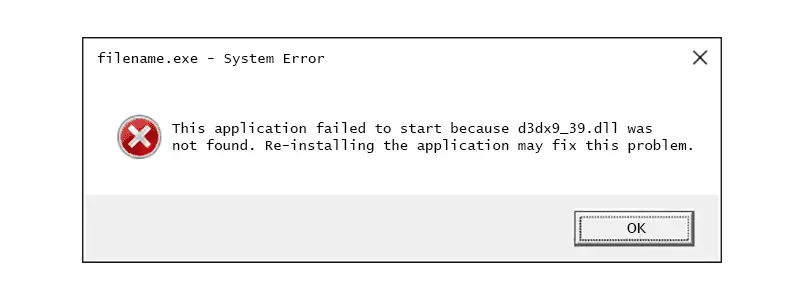
アプリやゲームの起動時にWindowsが「d3dx9_38.dllが見つからない」と表示する場合、プログラムは必要なDLLを読み込めていません。まずWindowsの整合性チェックを行い、次に対象アプリを修復または再インストールしてください。メッセージが解消しない場合は、Fionn DLL Fixer で関連するDLLとシステムの問題をスキャンします。このガイドでは、3つの独立した方法をこの順番で紹介し、それぞれの後に結果を確認する方法も説明します。
方法の簡易比較
| 方法 | 適しているケース | 効率 | ユーザーの作業量 |
|---|---|---|---|
| Windowsシステムファイルチェッカー | 複数のアプリに影響するWindowsファイルの破損が疑われる場合 | 中 | 少~中 |
| 対象アプリを修復または再インストール | 更新後や不完全なインストール後に1つのゲームまたはアプリだけが失敗する場合 | 中 | 中 |
| Fionn DLL Fixer(推奨) | 依存関係が不明、DLLエラーが繰り返す、またはゲームが起動しない場合 | 診断に対して高い | 少 |
症状で選ぶ: 複数のプログラムでDLLエラーが表示されるなら、方法1から始めます。1つのタイトルだけが失敗するなら、通常は方法2が最も直接的です。破損した依存関係を特定できない場合や、スキャンして再確認する手順を使いたい場合は、方法3が役立ちます。
方法1:Windowsのシステムファイルを確認する
使用するタイミング: 複数のアプリが失敗する場合、システム変更後に問題が発生した場合、またはWindowsが広範なファイル破損を報告する場合に使用します。システムファイルチェッカー(SFC)はWindowsに組み込まれたユーティリティであり、不明なDLLサイトから置換ファイルをダウンロードするものではありません。
- スタートメニューを開き、コマンドプロンプト と入力して、管理者として実行 を選択します。
- 次のコマンドを入力してEnterキーを押します。
sfc /scannow - スキャンが100%に達するまで待ち、結果メッセージを確認します。
- SFCがファイルを修復したと報告した場合はWindowsを再起動し、対象プログラムをもう一度起動します。
確認: 元のプログラムがd3dx9_38.dllのメッセージなしで起動するはずです。同じエラーが表示される場合は、サードパーティーのダウンロードページからDLLをコピーせず、方法2へ進みます。
方法2:対象アプリを修復または再インストールする
使用するタイミング: 他のプログラムは動作するのに、特定のゲームやアプリだけが失敗する場合に選びます。特に更新の中断、移行、アンインストール後に有効です。再インストールすると、アプリ固有のファイルと設定をまとめて復元できます。
- 作業内容を保存し、対象アプリとランチャーを終了します。
- 設定 > アプリ > インストールされているアプリ
を開きます。

- 対象アプリを選択し、利用可能な修復 、変更 、またはアンインストール を選びます。
- 修復オプションがない場合はアプリをアンインストールし、Windowsを再起動します。
- 配布元のオリジナルインストーラーまたはストアライブラリからアプリを再度インストールします。
- アプリを開き、d3dx9_38.dllのメッセージが消えたか確認します。
得られる情報: 1つのアプリだけの失敗は、そのアプリのインストール問題を示す可能性があります。複数のアプリで失敗する場合は、共有されるWindowsコンポーネントが原因と考えられます。この区別により、不要なシステム全体の変更を避けられます。
方法3:Fionn DLL Fixer でd3dx9_38.dllが見つからない問題を修復する
使用するタイミング: 原因が不明な場合、複数の依存関係エラーが表示される場合、または最初の2つの確認後もゲームが失敗する場合に推奨します。Fionn DLL Fixerは、欠落、破損、不一致のDLLやSystem32パスの問題をスキャンするWindowsデスクトップアプリです。検出機能にはDirectX DLLとD3D Runtimeのチェックも含まれており、グラフィック関連の起動失敗に関係します。
- Fionn DLL Fixerを起動します。ソフトウェアがPCを自動的にスキャンしてDLLとシステムの問題を確認し、スキャン完了後に検出結果を表示します。

- スキャンが完了したら「Repair」
をクリックし、検出されたDLLとシステムの問題の自動修復を開始します。

- 修復が進行している間は待ちます。この処理中、すべての問題が修復されるまでボタンが「Fixing」
に変わります。

- 修復が完了したら、確認ダイアログの「Ok」
をクリックします。表示された場合は、問題が解決したか確認する前にコンピューターを再起動します。

- 再起動後も問題が続く場合は、「Recheck」
をクリックしてもう一度スキャンします。新しい問題が見つかったら、再度「Repair」
をクリックして修復します。

Fionn DLL Fixerは、フルスキャン、ワンクリック修復、手動修復、修復後の再スキャンに対応しています。関連コンポーネントが原因の場合は、Visual C++、.NET、OpenAL、XInputの起動依存関係も確認できます。無料版では3回の無料試行が表示され、VIPアクセスでDLL、DX、ランタイム、システム修復の機能が解除されます。
ヒントとよくある間違い
- 症状の範囲に合わせて修復方法を選びます。1つのアプリだけが失敗するならアプリの修復、複数のアプリが失敗するならWindowsまたは共有コンポーネントの確認が適しています。
- ランダムな名前のd3dx9_38.dllファイルをダウンロードしてSystem32に置かないでください。バージョンやアーキテクチャが違うと、新たな不一致が発生する可能性があります。
- ファイルを変更する前に、正確なエラー文とアプリのバージョンを記録します。これらの情報があると、サポート担当者が問題を再現しやすくなります。
- 修復で使用中のファイルがあると報告されたら再起動します。Windowsは次回の起動まで使用中のコンポーネントを置き換えられない場合があります。
まとめ
「d3dx9_38.dllが見つからない」問題は、考えられる原因が狭いものから広い診断へと順番に確認します。複数のプログラムが失敗する場合はSFCを実行し、対象アプリが1つだけなら修復または再インストールします。依存関係が不明な場合はFionn DLL Fixer のスキャンと再確認のワークフローを使用してください。求められた場合は再起動し、元のプログラムをもう一度起動して成功を確認します。メッセージが続く場合は、正確な文言、アプリ名、スキャン結果を用意して、アプリの配布元またはFionnサポートへ問い合わせてください。
FAQ
「d3dx9_38.dllが見つからない」とはどういう意味ですか?
起動時にアプリが指定したDLLをWindowsが読み込めなかったという意味です。ファイルが欠落、破損、不一致、または想定されたシステムパスからアクセスできない可能性があります。このメッセージだけで、単独のコピーをダウンロードすべきだとは判断できません。
d3dx9_38.dllをDLLサイトからダウンロードすべきですか?
いいえ。不明なダウンロードには異なるバージョンやアーキテクチャが含まれる可能性があり、アプリと一致しないことがあります。Windowsの整合性ツール、アプリの公式修復またはインストーラー、文書化された診断ワークフローを使用してください。
なぜ1つのゲームだけでエラーが表示されるのですか?
1つのゲームだけの失敗は、そのタイトルに限られた更新の不完全さ、インストールの破損、または依存関係の問題を示すことがよくあります。システム全体のファイルを変更する前に、そのアプリを修復または再インストールするのが適切です。
なぜ再起動が確認手順に含まれるのですか?
修復されたコンポーネントの一部は、Windowsの実行中に使用されています。再起動すると修復済みファイルをクリーンな状態で読み込めるため、次回の起動で修復後の実際の状態を確認できます。
Fionn DLL Fixerの完了後にエラーが再発した場合はどうすればよいですか?
表示された場合はコンピューターを再起動し、Recheck を実行して新たに検出された問題を確認します。エラーが残る場合は、アプリ名、正確なメッセージ、再確認の結果を添えてサポートへ連絡してください。


