 Emily CarterDLL Errors
はじめに
d3dx9_39.dll missing エラーは通常、影響を受けるプログラムが必要としているオプションのレガシー D3DX9 コンポーネントを読み込めないことを意味します。新しい DirectX バージョンが導入されていても、このサイドバイサイド ライブラリが提供されるとは限りません。次の 3 つの方法を順に試してください。Microsoft の公式レガシー ランタイムをインストールし、影響を受けるプログラムを修復または再インストールしてから、オプションの DLL 診断ツールを使用します。非公式のライブラリ サイトから個別の DLL をダウンロードすることは避けてください。
概要:適切な方法を選ぶ
| 確認された状況 | 最初に試す最適な方法 | 適している理由 |
|---|---|---|
| 1 つ以上の古いプログラムで d3dx9_39.dll が示される | Microsoft のレガシー ランタイムをインストールする | Windows の DirectX ランタイムを置き換えずに、オプションの D3DX9 サイドバイサイド コンポーネントをインストールします。 |
| 特にファイルの移動または削除後に、1 つのプログラムだけが失敗する | そのプログラムを修復または再インストールする | プログラムのインストーラーによって、必要な依存関係が復元または正しく登録される場合があります。 |
| 原因が不明のまま、または DLL 関連の症状が複数現れる | オプションで Fionn のスキャンを実行する | より広範なスキャンにより、ファイル不足、破損、不一致、依存関係の読み込みに関する問題を確認できます。 |
重要な違い: 現在の DirectX バージョンとレガシー D3DX コンポーネントは共存できます。以下で説明する Microsoft パッケージはオプションのライブラリを追加するものであり、Windows に組み込まれた DirectX ランタイムをダウングレードまたは置き換えるものではありません。
方法1:公式 DirectX ランタイムで d3dx9_39.dll missing を修復する
使用する場合
エラーで
d3dx9_39.dll
が明示されている場合、特にゲームや古いアプリケーションが起動時に失敗する場合は、まずこの方法を試してください。Microsoft によると、DirectX End-User Runtime は、D3DX9 コンポーネントを含む一部のプログラムで使用されるレガシー SDK ライブラリをインストールします。
手順
- 影響を受けるプログラムを閉じ、開いている作業を保存します。
- Microsoft の 公式 DirectX End-User Runtime Web Installer を開きます。オフライン インストーラーが必要な場合は、Microsoft から完全版の June 2010 パッケージを使用してください。
- 公式ページから
dxwebsetup.exeをダウンロードし、ダウンロードしたファイルを開きます。 - Microsoft の使用条件に同意し、インストーラーの案内に従って、セットアップに必要なオプション コンポーネントを追加させます。
- セットアップから求められた場合は Windows を再起動し、影響を受けるプログラムを再度起動します。
確認方法
同じショートカットまたはランチャーから同じプログラムを開きます。d3dx9_39.dll のメッセージが表示されず、通常の開始画面に進めれば成功です。メッセージが残り、このプログラムだけが失敗する場合は、方法2に進んでください。
方法2:影響を受けるアプリケーションを修復または再インストールする
使用する場合
他のプログラムは正常に開くのに、1 つのアプリケーションだけが失敗する場合にこの方法を使用します。インストールが中断された後、手動でファイルを整理した後、またはアプリケーション フォルダーを変更した後にも適しています。DLL を置く場所を推測するより、アプリケーション固有のメンテナンス処理の方が安全です。
手順
- 他の場所に同期されていない、アプリケーション固有のセーブ データ、プロジェクト、または構成ファイルをバックアップします。
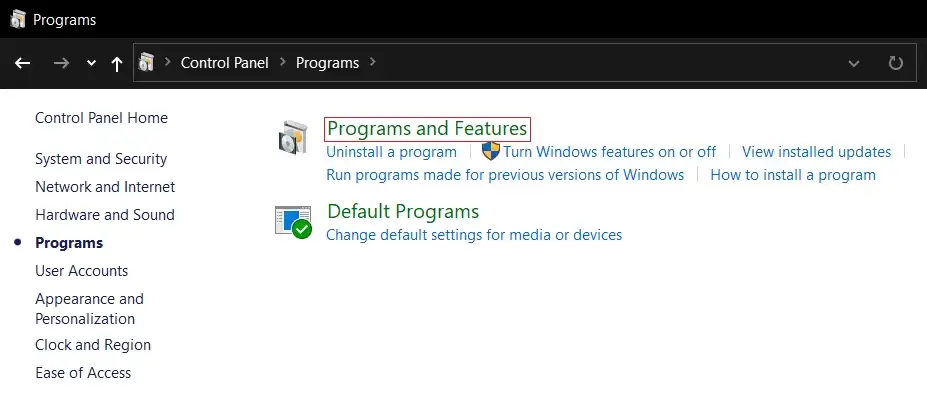
-
設定
を開いて
アプリ
を選択し、Windows 11 では
インストールされているアプリ
、Windows 10 では
アプリと機能
を開きます。
- 影響を受けるアプリケーションを見つけ、利用できる 修復 または 変更 オプションを使用します。
- 修復オプションがない場合は、同じ設定ページからアプリケーションをアンインストールします。
- Windows を再起動し、アプリケーションの発行元が確認済みのソースから新しいインストーラーをダウンロードして再インストールします。
アプリケーションを管理型ランチャーから入手した場合は、そのランチャーで利用できる検証または修復コマンドを使用してください。これにより、完全なダウンロードを必要とせずに変更されたアプリケーション ファイルを置き換えられる場合があります。
確認方法
新しく修復または再インストールしたコピーを起動します。元のショートカットが現在のインストール先を指していること、および不足ファイルのダイアログが表示されなくなったことを確認してください。DLL エラーが複数残る場合、または原因が不明な場合は、オプションの診断スキャンによって手作業での推測を減らせる可能性があります。
方法3: Fionn DLL Fixer でスキャンする
使用する場合
公式ランタイムとアプリケーション修復の手順の後に、このオプションの方法を検討してください。繰り返される起動失敗、複数の DLL メッセージ、またはファイル不足、破損、不一致、依存関係の読み込みに関する問題が不明なケースに適しています。無料版では 3 回試行でき、VIP アクセスでは DLL、DX、ランタイム、システム修復の特典が利用可能になります。
手順
- Fionn DLL Fixer を起動します。ソフトウェアが PC の DLL とシステムの問題を自動的にスキャンし、完了すると検出結果を表示します。

- スキャンが完了したら、
修復
をクリックして、検出されたすべての DLL とシステムの問題の自動修復を開始します。

- 修復の進行中は待ちます。この間、すべての問題が修復されるまで、ボタン表示は
修復中
に変わります。

- 修復が完了したら、確認ダイアログで
OK
をクリックします。求められた場合は、問題が解決したか確認する前にコンピューターを再起動します。

- 再起動後も問題が続く場合は、
再確認
をクリックしてもう一度スキャンします。新しい問題が見つかった場合は、再度
修復
をクリックして修復します。

確認方法
まず、再確認で該当する問題が報告されなくなったことを確認します。次に、影響を受けるプログラムを開き、以前にエラーを発生させた操作を再現します。スキャンの成功だけではなく、アプリケーションが起動することが最終的な確認です。
避けるべきよくある間違い
- 不明なサイトから 1 つの DLL をダウンロードすること: その入手元、バージョン、アーキテクチャ、完全性が不明な可能性があります。
- DirectX 12 に古いオプション ライブラリがすべて含まれると考えること: Microsoft はレガシー D3DX コンポーネントをサイドバイサイドで配布しています。
- 両方の Windows システム フォルダーにファイルをコピーすること: 互換性のないバイナリが重要な場所に置かれるおそれがあります。
- 無関係な修復を先に試すこと: グラフィックス ドライバーの更新や広範な Windows 修復では、オプションの D3DX9 ライブラリを直接復元できません。
- 起動による確認を省略すること: 必ず元のメッセージを表示した同じ実行可能ファイルを再試行してください。
まとめ
d3dx9_39.dll missing エラーでは、Windows の DirectX ランタイムを変更せずにレガシー D3DX9 コンポーネントを提供するため、最初に Microsoft の公式 DirectX End-User Runtime をインストールしてください。失敗が 1 つのインストールに限定される場合は、次に影響を受けるプログラムを修復または再インストールします。すべての方法で、同じ実行可能ファイルを起動し、元のダイアログが消えたことを確認してください。依存関係の問題が複数残る場合は、 Fionn DLL Fixer により、オプションのスキャン、修復、再確認のワークフローを利用できます。エラーが続く場合は、未解決の問題を報告した手順に応じて、アプリケーションの発行元または Fionn サポートに問い合わせてください。
よくある質問
d3dx9_39.dll は DirectX 12 に含まれていますか?
必ずしも含まれているわけではありません。Microsoft は D3DX9 を、DirectX End-User Runtime によってサイドバイサイドでインストールされるオプションのレガシー SDK コンポーネントとして説明しています。そのため、コンピューターで現在の DirectX バージョンが報告されていても、プログラムがこの特定のレガシー ライブラリを見つけられないことがあります。
d3dx9_39.dll を単体でダウンロードできますか?
非公式ライブラリからの単体ダウンロードは推奨されません。ファイルの入手元、アーキテクチャ、バージョンが検証されていない可能性があります。Microsoft の公式ランタイム インストーラー、または影響を受けるアプリケーションの検証済みインストーラーを使用し、必要なコンポーネントがサポートされたインストール処理を通じて配置されるようにしてください。
レガシー ランタイムをインストールすると DirectX はダウングレードされますか?
いいえ。Microsoft は、DirectX End-User Runtime が、Windows にすでにインストールされている DirectX ランタイムを変更せずにオプションのレガシー ライブラリをインストールすると説明しています。これはサイドバイサイド コンポーネント パッケージであり、オペレーティング システムが報告する新しい DirectX バージョンを置き換えるものではありません。
なぜ 1 つのアプリケーションだけでエラーが表示されるのですか?
アプリケーションごとに読み込む依存関係は異なります。公式ランタイムが存在するにもかかわらず 1 つのインストールだけが失敗する場合、そのローカル ファイルまたはインストール状態が不完全な可能性があります。そのアプリケーションを修復するか、ランチャーでファイルを検証するか、発行元が確認済みのソースから再インストールしてください。
このエラーに DISM またはシステム ファイル チェッカーを実行すべきですか?
この正確なファイル名に対する最初の対応としては推奨しません。Microsoft は DISM とシステム ファイル チェッカーを、破損した保護対象の Windows コンポーネント向けツールとして位置付けています。レガシー DirectX パッケージとアプリケーション修復は、オプションの D3DX9 依存関係により直接対応しています。より広範なオペレーティング システムの症状も存在する場合にのみ、Windows 修復ツールを検討してください。


