 Emily CarterDLL Errors
はじめに
d3dx9_43.dll が見つからない場合は、単体のDLL配布サイトを利用せず、アプリの正規インストーラーかMicrosoft公式DirectXランタイムから必要な部品を復元するのが安全です。対処法は3つあります。1つのアプリだけで発生するならアプリの修復、複数の古いゲームやアプリで発生するなら公式ランタイム、ほかのDLLエラーも併発する場合は任意の広範囲スキャン、という順序で進めます。
「d3dx9_43.dll が見つからない」と表示される理由
D3DX9_43.dllは、Windowsに組み込まれた中核のDirectXランタイムとは別に提供される、旧DirectX SDKのオプション部品です。MicrosoftのDirectXフレームワークパッケージ資料では、対応するD3DX9ライブラリとしてd3dx9_24.dllからD3DX9_43.dllまでが示されています。
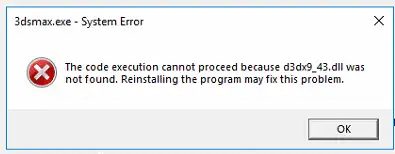
そのため、dxdiagに新しいDirectXバージョンが表示されても、このファイルが利用できるとは限りません。このエラーは通常、対象アプリが必要とする追加部品を読み込めない状態を示します。グラフィックスドライバーやWindows全体が古いと断定できる表示ではありません。また、「正しくないイメージ」や「エントリ ポイントが見つかりません」と表示される場合は、単純な欠落とは原因が異なります。
3つの方法の選び方
| 確認できる状況 | 最初に試す方法 | 選ぶ理由 |
|---|---|---|
| 1つのアプリだけが起動しない | アプリの修復または再インストール | そのアプリの依存関係だけが正しく導入されていない可能性があります。 |
| 複数のアプリでD3DX9ファイルの欠落が表示される | Microsoft公式ランタイム | 複数のアプリが共用するオプション部品を追加できます。 |
| 複数種類のDLLエラーや依存関係エラーが発生する | 任意の広範囲スキャン | ほかの欠落、破損、バージョン不一致も確認できます。 |
| エラーが「正しくないイメージ」などに変わった | 新しいエラーを再調査 | 欠落ファイル向けの手順を続けても解決しない可能性があります。 |
方法1:問題が起きるアプリを修復または再インストールする
この方法が適する状況
インストール、更新、別ドライブへの移動後に、1つのアプリだけでエラーが始まった場合に適しています。アプリ自身のセットアップを利用すると、開発元が指定した依存関係をまとめて復元できます。
操作手順
- 作業中のデータを保存し、問題のアプリを終了します。
- Windows 11では
設定 > アプリ > インストールされているアプリを開きます。Windows 10では設定 > アプリ > アプリと機能を開きます。 - 対象アプリの詳細オプションを開きます。
- 修復が表示されている場合は選択し、処理の完了を待ちます。
- 修復できない場合はアプリをアンインストールし、開発元や購入元の信頼できるインストーラーから再インストールします。
すべてのアプリに修復機能があるわけではありません。MicrosoftのWindowsでアプリやプログラムを修復する手順には、デスクトッププログラムでコントロール パネル > プログラム > プログラムと機能を使う方法も掲載されています。なお、Windows 10の通常サポートは2025年10月14日に終了しているため、継続利用時はOSのサポート状況も確認してください。
結果の確認方法
通常のショートカットからアプリを起動し、以前エラーが出た操作を繰り返します。アプリが起動し、d3dx9_43.dllの欠落メッセージが再表示されなければ完了です。改善しない場合は、次の公式ランタイムを使用します。
方法2:Microsoft公式DirectX エンド ユーザー ランタイムをインストールする
この方法が適する状況
アプリの修復で改善しない場合、修復機能がない場合、または複数のゲームやアプリでD3DX9関連の欠落が表示される場合に適しています。このパッケージは旧DirectXのオプション部品を追加しますが、Windowsに組み込まれたDirectXの中核バージョンは変更しません。
操作手順
- Microsoft公式のDirectX エンド ユーザー ランタイム Web インストーラーページを開きます。
- Downloadを選択し、
dxwebsetup.exeを保存します。 - 問題が起きるアプリを終了します。
dxwebsetup.exeを実行し、画面の案内に従ってインストールを完了します。- セットアップ後にWindowsを再起動します。
対象PCをインターネットに接続できない場合は、Microsoft公式のDirectX エンド ユーザー ランタイム(June 2010)を別の信頼できるPCで取得します。パッケージを新しい空フォルダーへ展開し、展開先のDXSETUP.exeを実行してください。
結果の確認方法
エラーが出ていた各アプリを起動します。同じ欠落メッセージが消えていれば修復されています。dxdiagのDirectXバージョンが変わらなくても異常ではありません。公式ランタイムで改善せず、別のDLLエラーもある場合に限り、次の広範囲スキャンを検討します。
方法3:Fionn DLL Fixerで広い範囲を確認する
この方法が適する状況
アプリの修復とMicrosoft公式ランタイムで解決せず、ほかのDLLや依存関係の読み込みエラーも発生している場合に利用できる任意の方法です。Fionn DLL Fixerは、欠落、破損、バージョン不一致、System32パスに関連するDLL問題をスキャンできます。全量スキャン、自動修復、手動修復、修復後の再確認に対応しています。
操作手順
- Fionn DLL Fixerを起動します。DLLとシステムの問題が自動的にスキャンされるので、検出結果が表示されるまで待ちます。

- スキャン完了後、
Repairを選択して、検出されたDLLとシステムの問題の修復を開始します。
- ボタンが
Fixingと表示されている間は操作せず、修復処理の完了を待ちます。
- 完了ダイアログで
Okを選択します。再起動を求められた場合は、結果を確認する前にPCを再起動します。
- 再起動後も問題が続く場合は
Recheckを選択します。新しい問題が検出された場合のみ、もう一度Repairを選択します。
結果の確認方法
再確認の結果を確認してから、対象アプリを起動します。修復済みの問題がスキャン結果から消え、同じ欠落メッセージも表示されなければ完了です。スキャンで問題がなくてもアプリが起動しない場合は、新しいエラー全文を記録し、アプリの開発元または製品サポートへ連絡してください。
避けるべき操作
dxdiagをDLL一覧として扱う:表示されるのは中核ランタイムのバージョンであり、すべてのD3DX9ライブラリが存在する証明ではありません。- 出所不明のDLLを個別に入手する:正しい版やアーキテクチャを推測してコピーするより、信頼できる完全なセットアップを使用する方が安全です。
- 最初から広範囲のWindows修復を行う:SFCやDISMは、オプションのDirectX部品が欠けている場合の第一選択ではありません。
- エラー表示の変化を無視する:「見つからない」「正しくないイメージ」「エントリ ポイントが見つかりません」は異なる状態です。表示が変わったら新しい文面に基づいて原因を調べ直します。
まとめ
1つのアプリだけで問題が起きる場合は、修復または正規インストーラーからの再インストールを先に行います。同じd3dx9_43.dllエラーが残る場合や複数のアプリで発生する場合は、Microsoft公式DirectXランタイムを導入して再起動してください。元の操作を再現し、同じメッセージが消えたかで結果を判断します。単体DLLのダウンロードやシステムフォルダーへの手動コピーは避けましょう。複数の依存関係エラーが残る場合は、任意の追加確認としてFionn DLL Fixerを検討できます。表示が変わる場合は、エラー全文を添えてアプリの開発元へ相談してください。
よくある質問
最新のDirectXにd3dx9_43.dllは自動的に含まれますか?
必ずしも含まれません。MicrosoftはD3DX9_43.dllを旧DirectX SDKのオプション部品として扱っています。Windowsに新しいDirectXが入っていても、このライブラリだけが利用できない場合があります。公式DirectX エンド ユーザー ランタイムは、中核のDirectXバージョンを変更せずに必要な旧部品を追加します。
d3dx9_43.dllだけをダウンロードしてもよいですか?
単体でのダウンロードは推奨されません。信頼できない配布元のファイルや、アーキテクチャとバージョンが合わないファイルである可能性があります。対象アプリの正規インストーラーか、Microsoft公式DirectXランタイムを使用してください。
アプリを再インストールしても直らないのはなぜですか?
アプリのインストーラーに必要なオプションランタイムが含まれていないか、依存関係の導入処理が完了していない可能性があります。次にMicrosoft公式DirectX エンド ユーザー ランタイムを導入します。それでも複数のDLLエラーが残る場合は、広範囲の診断を行うか、エラー全文をアプリの開発元へ伝えてください。
SFCやDISMでd3dx9_43.dllを復元できますか?
SFCとDISMは保護されたWindowsコンポーネントの修復に使われますが、D3DX9ライブラリはオプションの旧DirectX部品です。このエラーに対する最初の手段には適していません。先にアプリを修復し、Microsoft公式DirectX エンド ユーザー ランタイムを導入してください。


