 Emily CarterDLL Errors
Introducción
La forma más segura de corregir el mensaje «falta d3dx9_43.dll» consiste en restaurar el componente de DirectX mediante un instalador de confianza, no descargando un archivo DLL suelto. Hay tres métodos. Repara primero la aplicación si solo falla ese programa. Instala el paquete oficial de Microsoft cuando la reparación no funcione o varias aplicaciones antiguas muestren errores parecidos. Deja el análisis general de DLL como opción final, especialmente si aparecen fallos de otras dependencias.
Por qué falta d3dx9_43.dll aunque DirectX esté actualizado
Microsoft incluye D3DX9_43.dll entre los componentes opcionales en paralelo del antiguo SDK de DirectX. Estas bibliotecas no forman parte del núcleo de DirectX incorporado en Windows. La documentación de los paquetes de DirectX identifica como compatible el intervalo comprendido entre d3dx9_24.dll y D3DX9_43.dll.
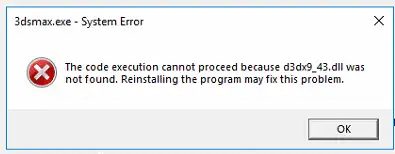
Por eso, dxdiag puede mostrar una versión actual de DirectX mientras un juego o programa no consigue cargar esta biblioteca opcional. El mensaje no demuestra por sí solo que Windows, el controlador gráfico o el núcleo de DirectX estén desactualizados. También conviene leer el error completo: «Imagen incorrecta» o «no se encuentra el punto de entrada» indican problemas distintos a un archivo ausente.
Comparación rápida de los métodos
| Situación observada | Método inicial | Motivo |
|---|---|---|
| Solo falla una aplicación | Reparar o reinstalar la aplicación | Su instalador puede no haber configurado la dependencia. |
| Varias aplicaciones indican que faltan archivos D3DX9 | Instalar el paquete oficial de Microsoft | Pueden faltar componentes opcionales compartidos. |
| Aparecen varios errores de DLL o dependencias | Análisis opcional con Fionn DLL Fixer | Permite comprobar otros problemas relacionados. |
| El mensaje cambia a «Imagen incorrecta» o cita otro archivo | Revisar el nuevo error | Ya no se trata del mismo caso de archivo ausente. |
Método 1: reparar o reinstalar la aplicación afectada
Cuándo utilizarlo
Empieza aquí cuando una sola aplicación muestra el error después de instalarla, actualizarla o moverla a otra unidad. Su propio instalador puede recuperar las dependencias seleccionadas por el editor.
Pasos
- Cierra la aplicación afectada y guarda el trabajo abierto.
- En Windows 11, abre
Configuración > Aplicaciones > Aplicaciones instaladas. - En Windows 10, abre
Configuración > Aplicaciones > Aplicaciones y características. - Entra en las opciones avanzadas de la aplicación y selecciona Reparar, si aparece.
- Desinstala la aplicación si la reparación no está disponible o no resuelve el fallo.
- Vuelve a instalarla con su instalador original y de confianza.
La opción de reparación no existe en todos los programas. Las instrucciones de Microsoft para reparar aplicaciones también explican la ruta Panel de control > Programas > Programas y características, donde ciertos programas ofrecen Reparar o Cambiar.
Cómo comprobar el resultado
Abre la aplicación desde su acceso directo habitual y repite la acción que generaba el aviso. La reparación ha funcionado si el programa se inicia y no reaparece el error exacto de d3dx9_43.dll. Si continúa, instala el paquete oficial de DirectX.
Método 2: instalar Microsoft DirectX End-User Runtime oficial
Cuándo utilizarlo
Utiliza este método si reparar la aplicación no funciona, no existe una opción de reparación o varios programas señalan componentes D3DX9 ausentes. El paquete agrega bibliotecas antiguas opcionales sin sustituir el núcleo de DirectX incluido con Windows.
Pasos
- Abre la página oficial del instalador web de DirectX End-User Runtime.
- Selecciona Descargar y guarda
dxwebsetup.exe. - Cierra la aplicación afectada.
- Ejecuta
dxwebsetup.exey completa las indicaciones de instalación. - Reinicia Windows cuando termine la instalación.
Si el ordenador debe permanecer sin conexión, utiliza el paquete oficial DirectX End-User Runtimes (June 2010). Extráelo en una carpeta nueva y vacía; después, abre esa carpeta y ejecuta DXSETUP.exe.
Cómo comprobar el resultado
Inicia cada aplicación que mostraba el aviso. El resultado es correcto si desaparece el mismo mensaje de archivo ausente. No esperes que cambie la versión indicada por dxdiag: el paquete instala componentes opcionales y no modifica el núcleo de DirectX de Windows.
Si siguen apareciendo errores de varias bibliotecas o dependencias, un análisis más amplio puede ayudar a separar este fallo de otros problemas.
Método 3: usar Fionn DLL Fixer para un análisis más amplio
Cuándo utilizarlo
Considera esta opción para Windows después de probar la reparación de la aplicación y el paquete oficial. Resulta especialmente pertinente cuando aparecen otros errores de carga. La herramienta comprueba DLL ausentes, dañadas, con versiones incompatibles o relacionadas con rutas de System32. También admite análisis completo, reparación automática o manual y una comprobación posterior.
Pasos
- Abre Fionn DLL Fixer. El programa analiza automáticamente el equipo y muestra los problemas de DLL y del sistema detectados.

- Cuando termine el análisis, pulsa Reparar para iniciar la corrección automática de los problemas detectados.

- Espera mientras se realiza la reparación. El botón muestra que la corrección está en curso hasta que finaliza el proceso.

- Al finalizar, pulsa Aceptar en el cuadro de confirmación. Reinicia el equipo si el programa lo solicita.

- Si el fallo continúa tras reiniciar, selecciona Volver a comprobar. Repara de nuevo cualquier problema adicional que aparezca.

Cómo comprobar el resultado
Revisa el resultado de la nueva comprobación y abre la aplicación afectada. Confirma que el análisis ya no señala el problema reparado y que ha desaparecido el mensaje exacto. Si el análisis está limpio pero el programa continúa fallando, guarda el texto completo del nuevo error y contacta con su editor o con el servicio de soporte.
Errores habituales que debes evitar
- Interpretar la versión de DirectX como un inventario:
dxdiagno confirma que estén instaladas todas las bibliotecas D3DX9 opcionales. - Descargar una DLL sin verificar: un instalador completo y de confianza reduce el riesgo de usar una compilación o arquitectura incorrecta.
- Empezar por reparaciones generales: Windows Update, SFC y DISM no son las primeras opciones dirigidas a este componente opcional.
- Ignorar un cambio en el mensaje: archivo ausente, «Imagen incorrecta» y punto de entrada no encontrado corresponden a fallos diferentes.
Conclusión
Si solo falla un programa, repáralo o reinstálalo antes de modificar otros componentes. Cuando persista el mensaje «falta d3dx9_43.dll» o afecte a varias aplicaciones, instala DirectX End-User Runtime desde Microsoft y reinicia Windows. Comprueba siempre el resultado repitiendo el inicio que provocaba el error, no mirando únicamente dxdiag. Evita las descargas de DLL sueltas. Si coinciden varios fallos de dependencias, realiza una comprobación opcional con Fionn DLL Fixer. Si el mensaje cambia o persiste tras una nueva comprobación, envía el texto completo al editor de la aplicación o al soporte técnico.
Preguntas frecuentes
¿Se incluye d3dx9_43.dll con la versión más reciente de DirectX?
No necesariamente. Microsoft clasifica D3DX9_43.dll como un componente opcional en paralelo del antiguo SDK de DirectX. Windows puede mostrar una versión actual de DirectX aunque esa biblioteca concreta no esté disponible. DirectX End-User Runtime agrega los componentes opcionales sin cambiar la versión del núcleo.
¿Puedo descargar d3dx9_43.dll por separado?
No es la reparación recomendada. Una DLL aislada puede proceder de una fuente no fiable o utilizar una arquitectura o compilación incompatible. Usa el instalador de confianza de la aplicación o el paquete completo de Microsoft para que se instalen las dependencias correctas.
¿Por qué reinstalar la aplicación no ha eliminado el error?
Es posible que su instalador no incluya el entorno opcional o que la fase de instalación de dependencias no se completara. Instala a continuación DirectX End-User Runtime oficial. Si después aparecen varias alertas de DLL, utiliza un diagnóstico más amplio o consulta al editor con el mensaje completo.
¿SFC o DISM pueden restaurar d3dx9_43.dll?
SFC y DISM reparan componentes protegidos de Windows, mientras que Microsoft documenta las bibliotecas D3DX9 como componentes antiguos opcionales instalados en paralelo. Por eso no son el primer paso más específico. Repara la aplicación e instala el paquete oficial de DirectX antes de considerar el mantenimiento general de Windows.


