 Emily CarterDLL Errors
Introducción
El error de falta de d3dx9_40.dll suele indicar que una aplicación no puede cargar un componente heredado del runtime D3DX9 que necesita. Tener una versión más reciente de DirectX no garantiza que incluya estos archivos opcionales en paralelo. Esta guía ofrece tres soluciones: instalar el runtime web de Microsoft, ejecutar un diagnóstico guiado de DLL o usar el paquete de runtime sin conexión de Microsoft. Empieza por el instalador web oficial. Usa el método guiado cuando no esté clara la causa, o el paquete sin conexión si el instalador web no puede descargar sus archivos.
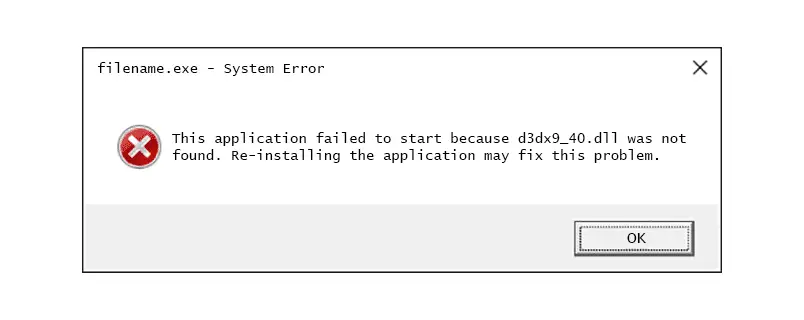
¿Por qué aparece el error de falta de d3dx9_40.dll?
El mensaje indica que Windows no pudo proporcionar la DLL exacta cuando una aplicación intentó cargarla. El archivo puede faltar, estar dañado, no coincidir con la versión requerida o no estar disponible mediante la ruta de dependencias esperada. Las evidencias del producto proporcionado también identifican los fallos al cargar dependencias como una categoría de diagnóstico relevante.
Microsoft explica que algunas aplicaciones necesitan bibliotecas opcionales del SDK heredado de DirectX aunque haya una versión más nueva instalada. DirectX End-User Runtime añade componentes D3DX heredados sin cambiar la versión de DirectX integrada en Windows. Esta diferencia explica por qué comprobar solo la versión de DirectX puede no resolver el error.
Elige el método adecuado
| Método | Más adecuado para | Eficacia | Esfuerzo del usuario |
|---|---|---|---|
| Runtime web de Microsoft | Un componente D3DX heredado claramente ausente y conexión a Internet | Instalación directa | Bajo |
| Fionn DLL Fixer | Un fallo de DLL poco claro, repetido o con varios componentes | Análisis, reparación y comprobación automatizados | Bajo |
| Runtime sin conexión de Microsoft | Un instalador web fallido o un equipo que necesita un instalador sin conexión | Paquete redistribuible completo | Moderado |
Si solo falla una aplicación, empieza con el runtime web de Microsoft y prueba esa aplicación. Si aparecen varios errores de DLL o dependencias, Fionn DLL Fixer puede buscar problemas de archivos ausentes, dañados, incompatibles y de carga de dependencias. El paquete sin conexión de Microsoft es la alternativa práctica cuando no está disponible la instalación web.
Método 1: instalar el runtime oficial de DirectX para el usuario final
Cuándo usar este método
Úsalo primero cuando una aplicación informe de que falta d3dx9_40.dll y el equipo tenga una conexión a Internet funcional. Microsoft indica que este runtime instala bibliotecas D3DX9 heredadas sin sustituir ni degradar la versión de DirectX incluida en Windows.
- Cierra la aplicación que muestra el error.
- Abre el instalador web oficial de DirectX End-User Runtime de Microsoft.
- Selecciona Descargar y guarda
dxwebsetup.exe. - Abre
dxwebsetup.exey aprueba el aviso de seguridad de Windows después de confirmar que Microsoft es el editor. - Lee las opciones de instalación, desmarca cualquier oferta opcional no relacionada si aparece y continúa con la instalación del runtime.
- Reinicia Windows si el instalador lo solicita.
- Inicia la aplicación afectada desde su acceso directo habitual y repite la acción que provocó el error.
Verificación
El método ha funcionado si la aplicación se abre sin informar de que falta d3dx9_40.dll. La versión moderna de DirectX que aparezca en otra sección de Windows no es el objetivo de verificación; la aplicación afectada debe cargarse correctamente.
Método 2: diagnosticar y solucionar la falta de d3dx9_40.dll con Fionn DLL Fixer
Cuándo usar este método
Usa este método cuando el error continúe, no esté clara su causa o aparezcan otros fallos de DLL y dependencias. Fionn DLL Fixer puede examinar problemas de archivos ausentes o dañados, versiones incompatibles, rutas de System32, DLL de DirectX, D3D Runtime y carga de dependencias. Su versión gratuita ofrece tres intentos de reparación; el acceso VIP desbloquea funciones de reparación de DLL, DX, runtime y sistema.
- Inicia Fionn DLL Fixer. El software analiza automáticamente el PC en busca de problemas de DLL y del sistema y muestra los resultados detectados al terminar el análisis.

- Cuando termine el análisis, haz clic en Reparar para comenzar a solucionar automáticamente todos los problemas de DLL y del sistema detectados.

- Espera mientras se realiza la reparación. Durante este proceso, el botón cambia a Reparando hasta que se hayan corregido todos los problemas.

- Cuando termine la reparación, haz clic en Aceptar en el cuadro de confirmación. Si se solicita, reinicia el equipo antes de comprobar si el problema se ha resuelto.

- Si el problema continúa después de reiniciar, haz clic en Volver a comprobar para realizar otro análisis. Si se encuentran nuevos problemas, haz clic de nuevo en Reparar para corregirlos.

Verificación
Confirma el resultado en dos lugares: revisa los resultados de la nueva comprobación y vuelve a abrir la aplicación afectada. La reparación solo queda verificada cuando la aplicación deja de mostrar el mensaje de d3dx9_40.dll durante el mismo intento de inicio.
Método 3: usar el paquete oficial de runtime de DirectX sin conexión
Cuándo usar este método
Elige este método si el instalador web falla, el equipo de destino no tiene un acceso fiable a Internet o necesitas un instalador local reutilizable. Microsoft indica que el redistribuible de junio de 2010 contiene en un solo paquete los componentes que instala el instalador web, incluidos los componentes D3DX.
- Cierra la aplicación afectada y cualquier instalador en ejecución.
- Visita la página oficial de DirectX End-User Runtimes de Microsoft.
- Descarga
directx_Jun2010_redist.exey confirma que Microsoft es el editor mostrado. - Crea una carpeta vacía en una ubicación donde el usuario pueda escribir, como
Documents\DirectX-Redist. - Ejecuta el paquete descargado y selecciona esa carpeta vacía cuando se te pregunte dónde extraer el contenido.
- Abre la carpeta de extracción y ejecuta
DXSETUP.exe. - Completa la instalación, reinicia Windows si se solicita y vuelve a probar la aplicación afectada.
Verificación
La instalación es correcta cuando finaliza el proceso y la aplicación original se inicia sin el mensaje de DLL ausente. Elimina después la carpeta temporal de extracción si ya no necesitas los archivos de instalación sin conexión.
¿Qué hacer si d3dx9_40.dll sigue faltando?
Primero, verifica que probaste la misma aplicación y la misma ruta de inicio que falló originalmente. Otro acceso directo o ejecutable puede cargar una instalación distinta. Si solo falla un programa después de instalar el runtime oficial, utiliza el instalador de confianza de ese programa para repararlo o reinstalarlo. Guarda las partidas, la configuración, los datos de licencia y otra información local antes de desinstalar nada.
Si ahora varios programas muestran errores de DLL, ejecuta el análisis aislado de Fionn y revisa sus resultados en lugar de copiar archivos entre carpetas. Si el propio instalador oficial falla, anota el texto exacto del error y contacta con el proveedor de la aplicación o con el soporte de Microsoft. El error preciso del instalador aporta más valor diagnóstico que repetir la misma descarga.
Conclusión
Ante un error de falta de d3dx9_40.dll, instala primero el runtime web de Microsoft porque proporciona directamente los componentes D3DX heredados opcionales. Usa el redistribuible sin conexión cuando la instalación web no pueda completarse. Cuando aparezcan varios errores de DLL o la causa siga sin estar clara, Fionn DLL Fixer ofrece análisis, reparación y una nueva comprobación posterior. Verifica cada método volviendo a abrir la misma aplicación y reproduciendo el intento de inicio original. Si el mensaje continúa después de una instalación correcta del runtime, repara la aplicación afectada o comunica el error exacto del instalador a su proveedor o al soporte de Microsoft.
Preguntas frecuentes
¿Qué es d3dx9_40.dll?
d3dx9_40.dll es un componente heredado del runtime D3DX9 que utilizan algunas aplicaciones. DirectX End-User Runtime de Microsoft instala bibliotecas D3DX9 opcionales junto con los componentes de DirectX que ya incluye Windows.
¿Por qué falta d3dx9_40.dll si DirectX ya está instalado?
Una versión más reciente de DirectX integrada en Windows no incluye necesariamente todas las bibliotecas D3DX heredadas opcionales. Microsoft señala específicamente que End-User Runtime añade componentes heredados del SDK en paralelo sin cambiar la versión de DirectX del sistema operativo.
¿Debo descargar d3dx9_40.dll por separado?
Evita las descargas independientes de DLL no oficiales. Pueden ofrecer un archivo no verificado o incompatible y omitir componentes relacionados. Utiliza el instalador de runtime firmado por Microsoft o un flujo de diagnóstico documentado.
¿Puedo copiar d3dx9_40.dll desde otro equipo?
Copiar el archivo no confirma que su versión, arquitectura, origen o dependencias relacionadas coincidan con la aplicación. Instalar el runtime oficial es un método más claro porque implementa conjuntamente el conjunto de componentes compatibles.
¿Tengo que eliminar primero mi versión actual de DirectX?
No. Microsoft indica que End-User Runtime heredado no cambia la versión de DirectX instalada con Windows. Añade bibliotecas opcionales en paralelo que necesitan algunas aplicaciones antiguas.


