 Emily CarterDLL Errors
Giới thiệu
Lỗi thiếu d3dx9_40.dll thường có nghĩa là ứng dụng không thể tải thành phần bộ chạy D3DX9 cũ mà nó yêu cầu. Việc có phiên bản DirectX mới hơn không nhất thiết cung cấp các tệp tùy chọn chạy song song này. Hướng dẫn này đưa ra ba giải pháp: cài bộ chạy web của Microsoft, thực hiện chẩn đoán DLL có hướng dẫn hoặc sử dụng gói bộ chạy ngoại tuyến của Microsoft. Hãy bắt đầu bằng trình cài đặt web chính thức. Dùng phương pháp có hướng dẫn khi chưa rõ nguyên nhân hoặc chọn gói ngoại tuyến nếu trình cài đặt web không thể tải tệp.
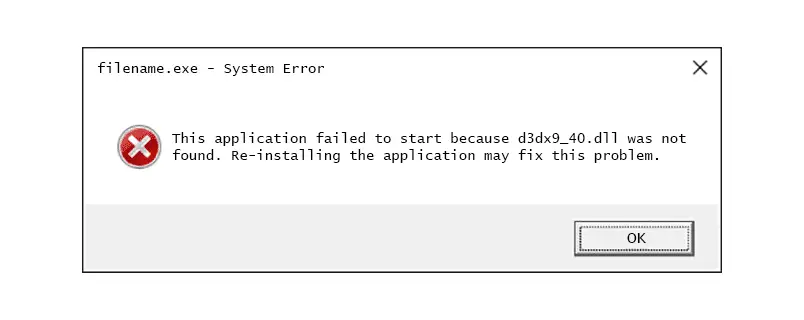
Vì sao xuất hiện lỗi thiếu d3dx9_40.dll?
Thông báo này cho biết Windows không thể cung cấp đúng tệp DLL khi ứng dụng cố tải tệp đó. Tệp có thể bị thiếu, hỏng, không tương thích phiên bản hoặc không khả dụng qua đường dẫn phụ thuộc dự kiến. Bằng chứng sản phẩm được cung cấp cũng xác định lỗi tải phụ thuộc là một nhóm chẩn đoán liên quan.
Microsoft giải thích rằng một số ứng dụng cần các thư viện tùy chọn từ DirectX SDK cũ ngay cả khi đã cài phiên bản DirectX mới hơn. DirectX End-User Runtime bổ sung các thành phần D3DX cũ mà không thay đổi phiên bản DirectX tích hợp trong Windows. Điều này giải thích vì sao chỉ kiểm tra phiên bản DirectX có thể không giải quyết được lỗi.
Chọn phương pháp phù hợp
| Phương pháp | Phù hợp nhất với | Hiệu quả | Công sức người dùng |
|---|---|---|---|
| Bộ chạy web của Microsoft | Thiếu rõ ràng thành phần D3DX cũ và có kết nối Internet | Đường cài đặt trực tiếp | Thấp |
| Fionn DLL Fixer | Lỗi DLL không rõ nguyên nhân, lặp lại hoặc liên quan nhiều thành phần | Tự động quét, sửa và kiểm tra lại | Thấp |
| Bộ chạy ngoại tuyến của Microsoft | Cài đặt web thất bại hoặc máy tính cần trình cài đặt ngoại tuyến | Gói phân phối lại đầy đủ | Trung bình |
Nếu chỉ một ứng dụng gặp lỗi, hãy bắt đầu bằng bộ chạy web của Microsoft và kiểm tra ứng dụng đó. Nếu xuất hiện nhiều lỗi DLL hoặc phụ thuộc, Fionn DLL Fixer có thể quét các vấn đề thiếu, hỏng, không khớp và tải phụ thuộc. Gói Microsoft ngoại tuyến là phương án dự phòng thực tế khi không thể thiết lập web.
Phương pháp 1: Cài đặt DirectX End-User Runtime chính thức
Khi nào nên dùng phương pháp này
Hãy dùng phương pháp này trước khi ứng dụng báo thiếu d3dx9_40.dll và máy tính có kết nối Internet hoạt động. Microsoft cho biết bộ chạy này cài đặt các thư viện D3DX9 cũ mà không thay thế hoặc hạ cấp phiên bản DirectX đi kèm Windows.
- Đóng ứng dụng đang hiển thị lỗi.
- Mở trình cài đặt web DirectX End-User Runtime chính thức của Microsoft.
- Chọn Tải xuống
và lưu
dxwebsetup.exe. - Mở
dxwebsetup.exevà chấp thuận lời nhắc bảo mật Windows sau khi xác nhận Microsoft là nhà phát hành. - Đọc các tùy chọn thiết lập, bỏ chọn mọi đề nghị tùy chọn không liên quan nếu xuất hiện và tiếp tục cài đặt bộ chạy.
- Khởi động lại Windows nếu trình cài đặt yêu cầu.
- Mở ứng dụng bị ảnh hưởng từ lối tắt thông thường và lặp lại thao tác gây ra lỗi.
Xác minh
Phương pháp thành công khi ứng dụng mở mà không báo thiếu d3dx9_40.dll. Phiên bản DirectX hiện đại hiển thị ở nơi khác trong Windows không phải mục tiêu xác minh; ứng dụng bị ảnh hưởng phải tải thành công.
Phương pháp 2: Chẩn đoán và sửa lỗi thiếu d3dx9_40.dll bằng Fionn DLL Fixer
Khi nào nên dùng phương pháp này
Dùng phương pháp này khi lỗi vẫn tiếp diễn, chưa rõ nguyên nhân hoặc xuất hiện các lỗi DLL và phụ thuộc khác. Fionn DLL Fixer có thể kiểm tra các vấn đề thiếu, hỏng, không khớp phiên bản, đường dẫn System32, DLL DirectX, D3D Runtime và tải phụ thuộc. Bản miễn phí cung cấp ba lần thử sửa; quyền VIP mở khóa các tính năng sửa DLL, DX, bộ chạy và hệ thống.
- Khởi chạy Fionn DLL Fixer. Phần mềm tự động quét máy tính để tìm các vấn đề DLL và hệ thống, sau đó hiển thị kết quả phát hiện khi hoàn tất quét.

- Sau khi quét xong, nhấp Sửa chữa
để tự động bắt đầu khắc phục tất cả vấn đề DLL và hệ thống được phát hiện.

- Chờ trong khi quá trình sửa chữa diễn ra. Trong thời gian này, nút chuyển thành Đang sửa
cho đến khi mọi vấn đề được khắc phục.

- Khi sửa chữa hoàn tất, nhấp OK
trong hộp thoại xác nhận. Nếu được nhắc, hãy khởi động lại máy tính trước khi kiểm tra sự cố đã được giải quyết chưa.

- Nếu sự cố vẫn còn sau khi khởi động lại, nhấp Kiểm tra lại
để quét lần nữa. Nếu phát hiện vấn đề mới, nhấp Sửa chữa
lại để khắc phục.

Xác minh
Xác nhận kết quả ở hai nơi: xem lại kết quả kiểm tra lại rồi mở ứng dụng bị ảnh hưởng. Chỉ xác minh sửa chữa thành công khi ứng dụng không còn hiển thị thông báo d3dx9_40.dll trong cùng lần khởi chạy.
Phương pháp 3: Sử dụng gói DirectX Runtime ngoại tuyến chính thức
Khi nào nên dùng phương pháp này
Chọn phương pháp này nếu trình cài đặt web thất bại, máy tính đích không có Internet ổn định hoặc bạn cần trình cài đặt cục bộ có thể dùng lại. Microsoft cho biết gói phân phối lại tháng 6 năm 2010 chứa các thành phần mà trình cài đặt web cài đặt trong một gói duy nhất, bao gồm các thành phần D3DX.
- Đóng ứng dụng bị ảnh hưởng và mọi trình cài đặt đang chạy.
- Truy cập trang DirectX End-User Runtimes chính thức của Microsoft.
- Tải xuống
directx_Jun2010_redist.exevà xác nhận Microsoft là nhà phát hành hiển thị. - Tạo một thư mục trống tại vị trí người dùng có quyền ghi, chẳng hạn
Documents\DirectX-Redist. - Chạy gói đã tải xuống và chọn thư mục trống đó khi được hỏi nơi giải nén nội dung.
- Mở thư mục giải nén và chạy
DXSETUP.exe. - Hoàn tất thiết lập, khởi động lại Windows nếu được yêu cầu và kiểm tra lại ứng dụng bị ảnh hưởng.
Xác minh
Cài đặt thành công khi thiết lập hoàn tất và ứng dụng ban đầu khởi động mà không có thông báo thiếu DLL. Xóa thư mục giải nén tạm thời sau đó nếu bạn không còn cần các tệp thiết lập ngoại tuyến.
Nếu d3dx9_40.dll vẫn bị thiếu thì sao?
Trước tiên, hãy xác minh bạn đã kiểm tra đúng ứng dụng và đường dẫn khởi chạy ban đầu bị lỗi. Một lối tắt hoặc tệp thực thi khác có thể tải một bản cài đặt riêng. Nếu chỉ một chương trình vẫn lỗi sau khi cài bộ chạy chính thức, hãy dùng trình cài đặt đáng tin cậy của chương trình đó để sửa chữa hoặc cài đặt lại. Sao lưu dữ liệu lưu, cài đặt, thông tin giấy phép và dữ liệu cục bộ khác trước khi gỡ cài đặt.
Nếu nhiều chương trình bắt đầu hiển thị lỗi DLL, hãy chạy quét Fionn riêng và xem xét phát hiện thay vì sao chép tệp giữa các thư mục. Nếu chính trình cài đặt chính thức thất bại, hãy ghi lại nguyên văn lỗi và liên hệ nhà cung cấp ứng dụng hoặc bộ phận hỗ trợ Microsoft. Lỗi cụ thể của trình cài đặt có giá trị chẩn đoán hơn việc lặp lại cùng một lần tải xuống.
Kết luận
Đối với lỗi thiếu d3dx9_40.dll, hãy cài bộ chạy web của Microsoft trước vì nó cung cấp trực tiếp các thành phần D3DX cũ tùy chọn. Dùng gói phân phối lại ngoại tuyến khi không thể hoàn tất thiết lập web. Khi xuất hiện nhiều lỗi DLL hoặc nguyên nhân chưa rõ, Fionn DLL Fixer cung cấp tính năng quét, sửa và kiểm tra lại sau sửa chữa. Xác minh mọi phương pháp bằng cách mở lại cùng ứng dụng và tái hiện lần khởi chạy ban đầu. Nếu thông báo vẫn còn sau khi cài bộ chạy thành công, hãy sửa ứng dụng bị ảnh hưởng hoặc báo lỗi trình cài đặt chính xác cho nhà cung cấp hoặc bộ phận hỗ trợ Microsoft.
Câu hỏi thường gặp
d3dx9_40.dll là gì?
d3dx9_40.dll là thành phần bộ chạy D3DX9 cũ được một số ứng dụng sử dụng. DirectX End-User Runtime của Microsoft cài đặt các thư viện D3DX9 tùy chọn song song với các thành phần DirectX đã có trong Windows.
Tại sao d3dx9_40.dll bị thiếu khi DirectX đã được cài đặt?
Phiên bản DirectX tích hợp mới hơn không nhất thiết bao gồm mọi thư viện D3DX cũ tùy chọn. Microsoft nêu rõ End-User Runtime bổ sung các thành phần SDK cũ chạy song song mà không thay đổi phiên bản DirectX của hệ điều hành.
Có nên tải riêng d3dx9_40.dll không?
Hãy tránh tải DLL độc lập từ các nguồn không chính thức. Chúng có thể cung cấp tệp chưa được xác minh hoặc không khớp và bỏ sót các thành phần liên quan. Thay vào đó, hãy dùng trình cài đặt bộ chạy có chữ ký của Microsoft hoặc quy trình chẩn đoán được ghi nhận.
Có thể sao chép d3dx9_40.dll từ máy tính khác không?
Sao chép tệp không xác nhận phiên bản, kiến trúc, nguồn gốc hoặc các phần phụ thuộc liên quan có phù hợp với ứng dụng hay không. Cài đặt bộ chạy chính thức rõ ràng hơn vì triển khai đồng bộ bộ thành phần được hỗ trợ.
Có cần gỡ phiên bản DirectX hiện tại trước không?
Không. Microsoft cho biết End-User Runtime cũ không thay đổi phiên bản DirectX được cài cùng Windows. Nó chỉ bổ sung các thư viện tùy chọn chạy song song mà một số ứng dụng cũ yêu cầu.


