 Emily CarterDLL Errors
Einleitung
Der Fehler „d3dx9_40.dll fehlt“ bedeutet normalerweise, dass eine Anwendung eine erwartete Komponente der älteren D3DX9-Laufzeit nicht laden kann. Eine neuere DirectX-Version stellt diese optionalen Dateien nicht unbedingt bereit. Dieser Leitfaden bietet drei Lösungen: Installieren Sie die Web-Laufzeit von Microsoft, führen Sie eine geführte DLL-Diagnose aus oder verwenden Sie das Offline-Laufzeitpaket von Microsoft. Beginnen Sie mit dem offiziellen Webinstaller. Verwenden Sie die geführte Methode, wenn die Ursache unklar ist, oder wählen Sie das Offline-Paket, wenn das Websetup die Dateien nicht herunterladen kann.
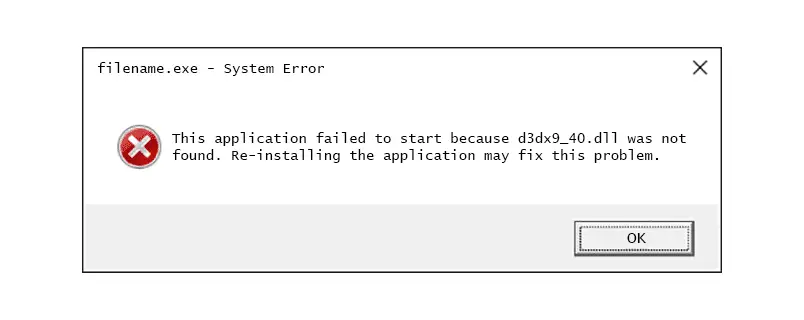
Warum erscheint der Fehler „d3dx9_40.dll fehlt“?
Die Meldung zeigt an, dass Windows die genaue DLL nicht bereitstellen konnte, als eine Anwendung sie laden wollte. Die Datei kann fehlen, beschädigt oder nicht kompatibel sein oder über den erwarteten Abhängigkeitspfad nicht verfügbar sein. Die vorliegenden Produktinformationen nennen Fehler beim Laden von Abhängigkeiten ebenfalls als relevante Diagnosekategorie.
Microsoft erklärt, dass einige Anwendungen optionale Bibliotheken aus dem älteren DirectX-SDK benötigen, selbst wenn eine neuere DirectX-Version installiert ist. Die DirectX-Endbenutzer-Laufzeit von Microsoft fügt ältere D3DX-Komponenten hinzu, ohne die in Windows integrierte DirectX-Version zu ändern. Dieser Unterschied erklärt, warum die alleinige Prüfung der DirectX-Version den Fehler möglicherweise nicht behebt.
Die richtige Methode auswählen
| Methode | Geeignet für | Effizienz | Aufwand |
|---|---|---|---|
| Microsoft-Weblaufzeit | Eine eindeutig fehlende ältere D3DX-Komponente bei vorhandener Internetverbindung | Direkter Installationsweg | Gering |
| Fionn DLL Fixer | Unklare, wiederkehrende oder mehrere DLL-Fehler | Automatischer Scan, Reparatur und erneute Prüfung | Gering |
| Offline-Laufzeit von Microsoft | Fehlgeschlagenes Websetup oder ein Computer, der einen Offline-Installer benötigt | Vollständiges Redistributable-Paket | Mittel |
Wenn nur eine Anwendung fehlschlägt, beginnen Sie mit der Microsoft-Weblaufzeit und testen Sie diese Anwendung. Bei mehreren DLL- oder Abhängigkeitsfehlern kann der Fionn DLL Fixer nach fehlenden, beschädigten, inkompatiblen Komponenten und Fehlern beim Laden von Abhängigkeiten suchen. Das Offline-Paket von Microsoft ist die praktische Ausweichlösung, wenn das Websetup nicht verfügbar ist.
Methode 1: Offizielle DirectX-Endbenutzer-Laufzeit installieren
Wann diese Methode sinnvoll ist
Verwenden Sie diese Methode zuerst, wenn eine Anwendung den Fehler „d3dx9_40.dll fehlt“ meldet und der Computer über eine funktionierende Internetverbindung verfügt. Microsoft gibt an, dass diese Laufzeit ältere D3DX9-Bibliotheken installiert, ohne die in Windows enthaltene DirectX-Version zu ersetzen oder zurückzustufen.
- Schließen Sie die Anwendung, die den Fehler anzeigt.
- Öffnen Sie Microsofts offiziellen Webinstaller für die DirectX-Endbenutzer-Laufzeit.
- Wählen Sie Herunterladen und speichern Sie
dxwebsetup.exe. - Öffnen Sie
dxwebsetup.exeund bestätigen Sie die Windows-Sicherheitsabfrage, nachdem Sie geprüft haben, dass Microsoft als Herausgeber angezeigt wird. - Lesen Sie die Setup-Optionen, deaktivieren Sie ein eventuell angezeigtes, nicht zugehöriges Zusatzangebot und fahren Sie mit der Installation der Laufzeit fort.
- Starten Sie Windows neu, falls das Setup dazu auffordert.
- Starten Sie die betroffene Anwendung über ihre normale Verknüpfung und wiederholen Sie die Aktion, die den Fehler ausgelöst hat.
Überprüfung
Die Methode war erfolgreich, wenn die Anwendung ohne die Meldung startet, dass d3dx9_40.dll fehlt. Eine an anderer Stelle in Windows angezeigte moderne DirectX-Version ist nicht das Prüfziel; die betroffene Anwendung muss erfolgreich geladen werden.
Methode 2: Fehler „d3dx9_40.dll fehlt“ mit Fionn DLL Fixer diagnostizieren und beheben
Wann diese Methode sinnvoll ist
Verwenden Sie diese Methode, wenn der Fehler weiterhin besteht, die Ursache unklar ist oder weitere DLL- und Abhängigkeitsfehler auftreten. Fionn DLL Fixer kann fehlende, beschädigte oder versionsinkompatible Dateien sowie Probleme mit dem System32-Pfad, DirectX-DLLs, der D3D-Laufzeit und dem Laden von Abhängigkeiten untersuchen. Die kostenlose Version bietet drei Reparaturversuche; der VIP-Zugriff schaltet DLL-, DX-, Laufzeit- und Systemreparaturen frei.
- Starten Sie Fionn DLL Fixer. Die Software scannt Ihren PC automatisch auf DLL- und Systemprobleme und zeigt die erkannten Ergebnisse nach Abschluss des Scans an.

- Klicken Sie nach Abschluss des Scans auf Reparieren, um alle erkannten DLL- und Systemprobleme automatisch zu beheben.

- Warten Sie, während die Reparatur läuft. Während dieses Vorgangs wechselt die Schaltfläche zu Wird repariert, bis alle Probleme behoben sind.

- Klicken Sie nach Abschluss der Reparatur im Bestätigungsdialog auf OK. Starten Sie den Computer auf Aufforderung neu, bevor Sie prüfen, ob das Problem behoben wurde.

- Wenn das Problem nach dem Neustart weiterhin besteht, klicken Sie auf Erneut prüfen, um einen weiteren Scan auszuführen. Werden neue Probleme gefunden, klicken Sie erneut auf Reparieren, um sie zu beheben.

Überprüfung
Bestätigen Sie das Ergebnis an zwei Stellen: Prüfen Sie die Ergebnisse der erneuten Kontrolle und öffnen Sie anschließend die betroffene Anwendung erneut. Die Reparatur gilt erst als bestätigt, wenn die Anwendung beim selben Startversuch die d3dx9_40.dll-Meldung nicht mehr anzeigt.
Methode 3: Offizielles Offline-Paket der DirectX-Laufzeit verwenden
Wann diese Methode sinnvoll ist
Wählen Sie diese Methode, wenn der Webinstaller fehlschlägt, der Zielcomputer keinen zuverlässigen Internetzugang hat oder Sie einen wiederverwendbaren lokalen Installer benötigen. Microsoft zufolge enthält das Redistributable-Paket vom Juni 2010 die vom Webinstaller installierten Komponenten, einschließlich der D3DX-Komponenten, in einem Paket.
- Schließen Sie die betroffene Anwendung und alle laufenden Installer.
- Besuchen Sie Microsofts offizielle Seite zu den DirectX-Endbenutzer-Runtimes.
- Laden Sie
directx_Jun2010_redist.exeherunter und bestätigen Sie, dass Microsoft als angezeigter Herausgeber aufgeführt ist. - Erstellen Sie einen leeren Ordner an einem für Benutzer beschreibbaren Ort, etwa
Dokumente\DirectX-Redist. - Führen Sie das heruntergeladene Paket aus und wählen Sie diesen leeren Ordner, wenn Sie nach dem Ziel zum Entpacken gefragt werden.
- Öffnen Sie den Entpackungsordner und führen Sie
DXSETUP.exeaus. - Schließen Sie die Installation ab, starten Sie Windows bei Aufforderung neu und testen Sie die betroffene Anwendung erneut.
Überprüfung
Die Installation war erfolgreich, wenn das Setup abgeschlossen wird und die ursprüngliche Anwendung ohne die Meldung über die fehlende DLL startet. Löschen Sie anschließend den temporären Entpackungsordner, wenn Sie die Offline-Setup-Dateien nicht mehr benötigen.
Was tun, wenn d3dx9_40.dll weiterhin fehlt?
Prüfen Sie zunächst, ob Sie dieselbe Anwendung und denselben Startpfad getestet haben, die ursprünglich fehlschlugen. Eine andere Verknüpfung oder ausführbare Datei kann eine separate Installation laden. Wenn nur ein Programm nach der Installation der offiziellen Laufzeit weiterhin fehlschlägt, reparieren oder installieren Sie es über das vertrauenswürdige Installationsprogramm dieses Programms neu. Sichern Sie Spielstände, Einstellungen, Lizenzdaten und andere lokale Daten, bevor Sie etwas deinstallieren.
Wenn nun mehrere Programme DLL-Fehler anzeigen, führen Sie den isolierten Fionn-Scan aus und prüfen Sie dessen Ergebnisse, statt Dateien zwischen Ordnern zu kopieren. Schlägt das offizielle Installationsprogramm selbst fehl, notieren Sie den genauen Fehlertext und wenden Sie sich an den Anbieter der Anwendung oder den Microsoft-Support. Die präzise Installationsfehlermeldung liefert mehr Diagnosewert, als denselben Download zu wiederholen.
Fazit
Bei einem Fehler „d3dx9_40.dll fehlt“ installieren Sie zuerst die Microsoft-Weblaufzeit, da sie die optionalen älteren D3DX-Komponenten direkt bereitstellt. Verwenden Sie das Offline-Redistributable, wenn das Websetup nicht abgeschlossen werden kann. Wenn mehrere DLL-Fehler auftreten oder die Ursache unklar bleibt, bietet Fionn DLL Fixer Scan, Reparatur und eine Prüfung nach der Reparatur. Überprüfen Sie jede Methode, indem Sie dieselbe Anwendung erneut öffnen und den ursprünglichen Startversuch wiederholen. Bleibt die Meldung nach einer erfolgreichen Laufzeitinstallation bestehen, reparieren Sie die betroffene Anwendung oder melden Sie den genauen Installationsfehler dem Anbieter oder dem Microsoft-Support.
Häufig gestellte Fragen
Was ist d3dx9_40.dll?
d3dx9_40.dll ist eine ältere D3DX9-Laufzeitkomponente, die von einigen Anwendungen verwendet wird. Die DirectX-Endbenutzer-Laufzeit von Microsoft installiert optionale D3DX9-Bibliotheken neben den bereits in Windows enthaltenen DirectX-Komponenten.
Warum fehlt d3dx9_40.dll, obwohl DirectX bereits installiert ist?
Eine neuere integrierte DirectX-Version enthält nicht unbedingt jede optionale ältere D3DX-Bibliothek. Microsoft weist ausdrücklich darauf hin, dass die Endbenutzer-Laufzeit ältere SDK-Komponenten als Side-by-Side-Bibliotheken ergänzt, ohne die DirectX-Version des Betriebssystems zu ändern.
Soll ich d3dx9_40.dll einzeln herunterladen?
Vermeiden Sie inoffizielle Standalone-DLL-Downloads. Sie können eine nicht verifizierte oder inkompatible Datei enthalten und zugehörige Komponenten auslassen. Verwenden Sie stattdessen den signierten Laufzeitinstaller von Microsoft oder einen dokumentierten Diagnoseablauf.
Kann ich d3dx9_40.dll von einem anderen Computer kopieren?
Durch das Kopieren der Datei wird nicht bestätigt, dass Version, Architektur, Quelle oder zugehörige Abhängigkeiten zur Anwendung passen. Die Installation der offiziellen Laufzeit ist die klarere Methode, da sie den unterstützten Komponentensatz gemeinsam bereitstellt.
Muss ich meine aktuelle DirectX-Version zuerst entfernen?
Nein. Microsoft erklärt, dass die ältere Endbenutzer-Laufzeit die mit Windows installierte DirectX-Version nicht ändert. Sie fügt optionale Side-by-Side-Bibliotheken hinzu, die von älteren Anwendungen benötigt werden.


