 Emily CarterDLL Errors
Einleitung
Wenn d3dx9_43.dll fehlt, sollten Sie die Datei nicht einzeln von einer DLL-Website herunterladen. Stellen Sie die benötigte DirectX-Komponente stattdessen über eine vertrauenswürdige Installation wieder her. Drei Lösungen kommen infrage: Reparieren Sie zuerst die betroffene App. Bleibt der Fehler bestehen oder betrifft er mehrere ältere Programme, installieren Sie die offizielle DirectX-Endbenutzer-Runtime von Microsoft. Eine umfassendere DLL-Prüfung ist erst sinnvoll, wenn beide Maßnahmen erfolglos bleiben oder weitere Abhängigkeitsfehler auftreten.
Warum d3dx9_43.dll trotz aktuellem DirectX fehlt
Microsoft führt D3DX9_43.dll als optionale, parallel installierte Komponente des älteren DirectX SDK. Sie wird getrennt von der in Windows enthaltenen zentralen DirectX-Laufzeit verteilt. Die Microsoft-Dokumentation zu DirectX-Frameworkpaketen nennt einen unterstützten D3DX9-Bereich von d3dx9_24.dll bis D3DX9_43.dll.
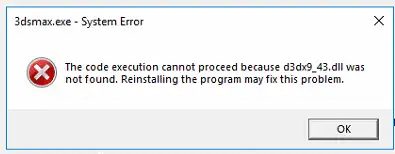
Deshalb kann dxdiag eine aktuelle DirectX-Version anzeigen, obwohl eine ältere App diese optionale Datei nicht laden kann. Das beweist weder einen veralteten Grafiktreiber noch eine beschädigte Windows-Installation. Achten Sie zudem auf den genauen Wortlaut: „Ungültiges Bild“ und „Einsprungpunkt wurde nicht gefunden“ bezeichnen andere Fehlerzustände als eine fehlende Datei. Ändert sich die Meldung, muss der neue Fehler separat untersucht werden.
Schneller Vergleich der Lösungen
| Beobachtete Situation | Erste geeignete Methode | Warum diese Methode passt |
|---|---|---|
| Nur eine App zeigt den Fehler | App reparieren oder neu installieren | Die Installation ihrer Abhängigkeiten kann unvollständig sein. |
| Mehrere Apps melden fehlende D3DX9-Dateien | Microsoft-Laufzeit installieren | Eine gemeinsam verwendete optionale DirectX-Komponente kann fehlen. |
| Mehrere DLL- oder Ladefehler treten zusammen auf | Optional mit Fionn DLL Fixer prüfen | Eine breitere Prüfung kann weitere Komponentenprobleme erfassen. |
| Die Meldung nennt ein ungültiges Bild, einen Einsprungpunkt oder eine andere Datei | Fehler neu diagnostizieren | Es handelt sich möglicherweise nicht mehr um dasselbe Szenario. |
Methode 1: Betroffene App reparieren oder neu installieren
Wann ist diese Methode geeignet?
Beginnen Sie hier, wenn der Fehler nur bei einem Programm auftritt – besonders nach dessen Installation, Aktualisierung oder Verschiebung auf ein anderes Laufwerk. Das originale Installationsprogramm kann die vom Hersteller vorgesehenen Abhängigkeiten wiederherstellen.
Schritt-für-Schritt-Anleitung
- Speichern Sie Ihre Arbeit und schließen Sie die betroffene App.
- Öffnen Sie unter Windows 11
Einstellungen > Apps > Installierte Apps. Unter Windows 10 lautet der PfadEinstellungen > Apps > Apps & Features. - Öffnen Sie das Menü der App und wählen Sie, falls vorhanden,
Erweiterte Optionen. - Wählen Sie
Reparierenund warten Sie bis zum Abschluss. - Deinstallieren Sie die App, falls keine Reparatur angeboten wird oder der Fehler bestehen bleibt.
- Installieren Sie die App erneut mit dem ursprünglichen, vertrauenswürdigen Installationsprogramm.
Nicht jedes Programm bietet eine Reparaturfunktion. Laut Microsofts Anleitung zum Reparieren von Apps und Programmen können Desktopprogramme unter Systemsteuerung > Programme > Programme und Features auch die Optionen Reparieren oder Ändern bereitstellen.
So überprüfen Sie das Ergebnis
Starten Sie die App über die bisher verwendete Verknüpfung und wiederholen Sie die Aktion, die den Fehler ausgelöst hat. Erscheint die genaue Meldung zu d3dx9_43.dll erneut, fahren Sie mit der offiziellen Laufzeit fort.
Methode 2: Offizielle DirectX-Endbenutzer-Runtime installieren
Wann ist diese Methode geeignet?
Verwenden Sie diese Lösung, wenn die App-Reparatur scheitert oder mehrere Programme fehlende D3DX9-Komponenten melden. Das Paket ergänzt ältere optionale Bibliotheken, ohne die in Windows integrierte zentrale DirectX-Laufzeit zu ersetzen.
Schritt-für-Schritt-Anleitung
- Öffnen Sie die offizielle Microsoft-Seite für den Webinstaller der DirectX-Endbenutzer-Runtime.
- Laden Sie
dxwebsetup.exeherunter. - Schließen Sie die betroffene App vollständig.
- Starten Sie
dxwebsetup.exeund schließen Sie die angezeigte Installation ab. - Starten Sie Windows nach der Installation neu.
Hat der Zielcomputer keinen Internetzugang, verwenden Sie das offizielle DirectX-Endbenutzer-Runtime-Paket vom Juni 2010. Laden Sie es auf einem vertrauenswürdigen, verbundenen Computer herunter, entpacken Sie es in einen neuen leeren Ordner und führen Sie auf dem Zielcomputer DXSETUP.exe aus.
So überprüfen Sie das Ergebnis
Starten Sie alle zuvor betroffenen Apps einzeln. Ist die Meldung verschwunden, wurde die optionale Komponente erfolgreich installiert. Eine unveränderte Versionsangabe in dxdiag ist kein Fehlschlag, weil das Paket die zentrale DirectX-Laufzeit von Windows nicht verändert. Treten zusätzlich andere DLL-Fehler auf, kann eine breitere Prüfung sinnvoll sein.
Methode 3: Mit Fionn DLL Fixer umfassender prüfen
Wann ist diese Methode geeignet?
Nutzen Sie diese optionale Methode erst, wenn App-Reparatur und Microsoft-Laufzeit nicht geholfen haben und weitere DLL- oder Abhängigkeitsfehler auftreten. Fionn DLL Fixer kann fehlende, beschädigte oder nicht passende DLL-Versionen sowie Probleme mit dem System32-Pfad prüfen. Das Programm unterstützt vollständige Scans, automatische und manuelle Reparaturen sowie eine anschließende erneute Prüfung. Es ersetzt jedoch nicht die offiziellen Installationswege.
Schritt-für-Schritt-Anleitung
- Starten Sie Fionn DLL Fixer. Das Programm prüft automatisch DLL- und Systemprobleme und zeigt anschließend die erkannten Ergebnisse an.

- Wählen Sie nach dem Scan
Repair, um die automatische Reparatur der erkannten Probleme zu starten.
- Warten Sie, während die Reparatur läuft. Die Schaltfläche zeigt bis zum Abschluss
Fixingan.
- Bestätigen Sie den Abschlussdialog mit
Ok. Starten Sie den Computer neu, wenn das Programm Sie dazu auffordert.
- Wählen Sie nach dem Neustart
Recheck, falls das Problem weiterhin besteht.
So überprüfen Sie das Ergebnis
Prüfen Sie, ob der erneute Scan das reparierte Problem nicht mehr meldet, und starten Sie danach die betroffene App. Werden neue Probleme erkannt, können Sie Repair erneut ausführen. Bleibt die App trotz unauffälligem Scan fehlerhaft, notieren Sie die vollständige neue Meldung und wenden Sie sich an den App-Hersteller oder den Produktsupport.
Häufige Fehler, die Sie vermeiden sollten
- Die DirectX-Version mit einer Dateiliste verwechseln:
dxdiagbestätigt nicht, dass jede optionale D3DX9-Bibliothek installiert ist. - DLL-Dateien aus ungeprüften Quellen laden: Ein vollständiges, vertrauenswürdiges Laufzeitpaket vermeidet das Raten bei Version und Architektur.
- Sofort umfassende Windows-Reparaturen starten: Windows Update, SFC und DISM sind keine gezielte Erstlösung für diese optionale DirectX-Komponente.
- Einen veränderten Fehlertext ignorieren: Wenden Sie die Reihenfolge nur an, solange die Meldung tatsächlich auf eine fehlende Datei verweist.
Fazit
Fehlt d3dx9_43.dll nur bei einer App, beginnen Sie mit deren Reparatur oder Neuinstallation. Betrifft der Fehler mehrere Programme oder bleibt er bestehen, installieren Sie die offizielle DirectX-Endbenutzer-Runtime und starten Windows neu. Entscheidend ist anschließend der erneute Start der zuvor fehlerhaften App, nicht die Versionsnummer in dxdiag. Vermeiden Sie einzelne DLL-Downloads und manuelle Kopien in Systemordner. Bleiben mehrere Abhängigkeitsfehler bestehen, ist eine zusätzliche Prüfung mit Fionn DLL Fixer möglich. Bei einer veränderten Fehlermeldung sollte der App-Hersteller den vollständigen Text erhalten.
Häufig gestellte Fragen
Ist d3dx9_43.dll in der neuesten DirectX-Version automatisch enthalten?
Nicht immer. Microsoft dokumentiert D3DX9_43.dll als optionale Komponente des älteren DirectX SDK. Deshalb kann die Datei fehlen, obwohl Windows eine aktuelle DirectX-Version meldet. Die DirectX-Endbenutzer-Runtime ergänzt die ältere Bibliothek, ohne die zentrale Laufzeitversion zu ändern.
Darf ich d3dx9_43.dll einzeln herunterladen?
Davon ist abzuraten. Herkunft, Build oder Architektur einer einzelnen Datei können unpassend sein. Nutzen Sie das originale App-Installationsprogramm oder das vollständige Laufzeitpaket von Microsoft, damit die vorgesehenen Komponenten gemeinsam installiert werden.
Warum bleibt der Fehler nach einer Neuinstallation der App bestehen?
Das App-Installationsprogramm enthält die optionale Laufzeit möglicherweise nicht oder konnte deren Installation nicht abschließen. Installieren Sie als nächsten Schritt die offizielle DirectX-Endbenutzer-Runtime. Bleiben weitere DLL-Meldungen zurück, ist eine umfassendere Diagnose erforderlich.
Können SFC oder DISM d3dx9_43.dll wiederherstellen?
SFC und DISM reparieren geschützte Windows-Komponenten. D3DX9-Bibliotheken werden jedoch als optionale ältere Komponenten separat verteilt. Reparieren Sie daher zuerst die App und installieren Sie die offizielle DirectX-Endbenutzer-Runtime. SFC oder DISM sind erst bei zusätzlichen Anzeichen einer Windows-Systembeschädigung sinnvoll.


